
原标题:"TP-Link无线路由器IP地址过滤设置上网教程"的相关教程资料分享。- 【路由器之家】编辑整理。

TP-Link无线路由器IP地址过滤的设置方法,IP地址过滤和MAC地址过一样,主要作用就是用来限制局域网中的某一台,或者某几台计算机在某一个时间段内访问互联网。例如公司在上班时间禁止员工浏览互联网、家长控制子女在周一至周五期间禁止上网等等需求,都可以通过TP-Link路由器上的IP地址过滤来实现。
注意:TP-Link路由器设置IP地址过滤时,需要先开启防火墙的总开关,并需要注意IP地址过滤下的缺省规则。
下面将通过两个设置实例来帮助大家学习IP地址过滤的设置方法:
实例一:禁止局域网中了192.168.1.100、192.168.1.101、192.168.1.102这三台计算机访问互联网,允许192.168.1.103这一台计算机完全不受限制的访问互联网。
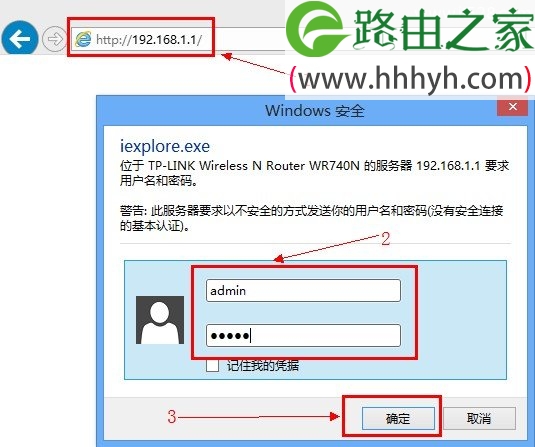
1、登录管理界面:在浏览器中输入192.168.1.1并按下回车(Enter)键,在弹出的对话框中输入用户名和密码,点击确定进行登录。如下图所示。(192.168.1.1打不开?请搜索本站文章:TP-Link路由器192.168.1.1打不开解决办法)
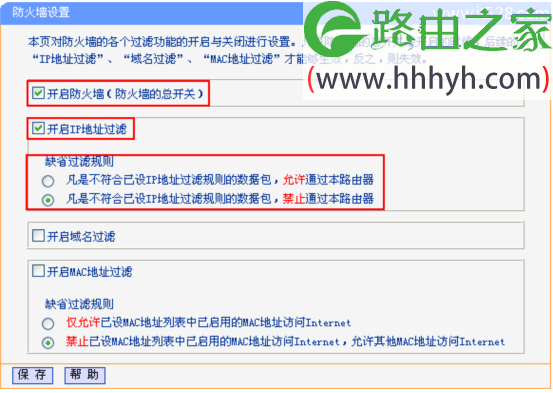
2、开启“防火墙总开关”和“IP地址过滤”:在管理界面中点击“安全设置”-->“防火墙设置”-->勾选“开启防火墙(防火墙的总开关)”和“开启IP地址过滤”-->在“缺省过滤规则”下面选择“凡是不符合已设IP地址过滤规则的数据包,禁止通过本路由器”-->“确定”。
3、添加IP地址过滤条目:点击“安全设置”-->“IP地址过滤”-->“添加新条目”-->“生效时间”后填写0000-2400;“局域网IP地址”后面填写192.168.1.103;“协议”选择ALL;“通过”选择允许通过;“状态”选择生效-->“保存”。如下图所示:
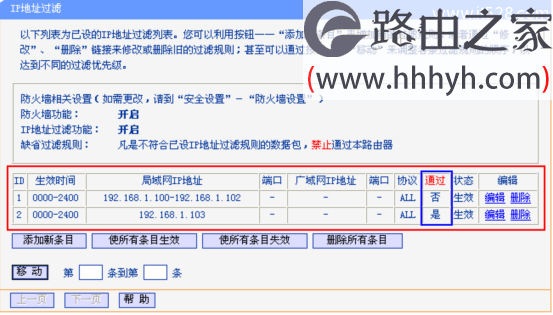
注意:我们的“缺省过滤规则”下面选择的“凡是不符合已设IP地址过滤规则的数据包,禁止通过本路由器”,所以我们只需要设置允许192.168.1.103上网即可,192.168.1.100、192.168.1.101、192.168.1.102这三台计算机默认就会被拒绝通过路由器。
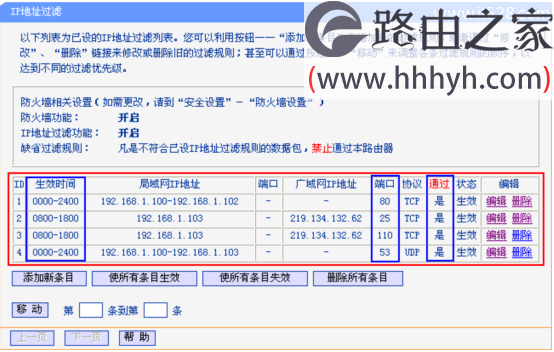
实例二:局域网中的192.168.1.100、192.168.1.101、192.168.1.102这三台计算机在任何时候都只能浏览网页,但不能上qq、下载资料等;而192.168.1.103在早8点--晚6点时间范围内只能到219.134.132.62邮件服务器上收发邮件,其余时间完全禁止访问互联网。
注意:浏览网页需要用到的端口好是80、53;收发电子邮件使用25与110端口。
设置方法和实例一中的设置方法完全一样,在添加新条目的时候注意选择端口和时间范围的设置就可以了。如下图所示:
以上就是关于“TP-Link无线路由器IP地址过滤设置上网教程”的教程!
本文来自投稿,不代表路由百科立场,如若转载,请注明出处:https://www.qh4321.com/63930.html