TP-Link无线路由器无法上网怎么解决?

连接TP-Link无线路由器后无法上网怎么办?本文专门针对连接TP-Link无线路由器后无法上网的问题提供了详细的解决办法,请认证仔细阅读本文,判断自己不能上网的原因,然后使用对应的方法进行解决。

原标题:”TP-Link无线路由器无法上网怎么解决?”的相关教程资料分享。- 【路由器之家】编辑整理。

TP-Link无线路由器无法上网怎么解决?

连接TP-Link无线路由器后无法上网怎么办?本文专门针对连接TP-Link无线路由器后无法上网的问题提供了详细的解决办法,请认证仔细阅读本文,判断自己不能上网的原因,然后使用对应的方法进行解决。

首先用户应该确保你的TP-Link路由器和modem(或者小区宽带),TP-Link路由器和电脑之间的连接是正确的;并且在路由器上面填写的上网帐号和密码是正确的。请搜索本站文章:TP-Link无线路由器设置,该文章详细的介绍了路由器的连接和上网设置。

如果以上都配置正确,但仍然不能够上网,请参考下面几种情况。

状态一:TP-Link路由器WAN口未获得IP地址

查看TP-Link路由器WAN口状态:登录到TP-Link路由器的“管理界面”—->“运行状态”—->“WAN口状态”。如下图可以看到WAN口没有从宽带运营商那里获取IP地址,这时候请检查:

TP-Link无线路由器无法上网怎么解决?

1、上网帐号和密码是否填写正确

2、上网方式是否选择正确,上图中的是PPPOE拨号,也就是ADSL上方方式选择这一项,请选择正确的上网方式。

3、部分服务商可能绑定了MAC地址,请使用之前单机可以上网的电脑,有线登录到路由器的管理界面,选择“网络参数—MAC地址克隆”,点击“克隆MAC地址”,然后保存,并根据提示重启路由器,观察路由器是否可以获取到IP地址。小编就遇到过这样的情况,不过小编是直接联系的宽带运营商解锁MAC地址绑定。

TP-Link无线路由器无法上网怎么解决?

状态二:TP-Link路由器WAN口已经获得了IP地址

如果查看到TP-Link路由器WAN口已经获得了IP地址,但仍然不能上网,请按照下面的方法来解决:

1、如果可能上QQ但是不能够打开网页,说明是电脑上的DNS设置不正确,请重新设置电脑中的DNS。请搜索本站文章:电脑自动获取IP和DNS地址设置方法,该文章介绍了在XP、Win7和Win8电脑下ip地址和DNS地址的设置方法。

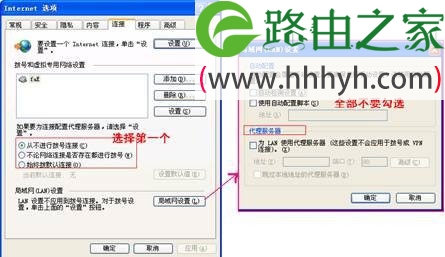
2、浏览器中设置了代理服务器,代理服务器已经失效,也会导致用浏览器打不开网页的现象。解决方法是:点击IE浏览器的“工具”——“Internet选项”——“连接”,选择“从不进行拨号连接”后点击“局域网设置”——保证里面的三项全部都不勾选的状态下,确定,保存。如下图所示:
TP-Link无线路由器无法上网怎么解决?

3、TP-Link路由器中开启了IP地址过滤或者MAC过滤,在路由器的管理界面中点击“安全设置——防火墙设置”或“上网控制”,不勾选“开启防火墙”或“开启上网控制”然后保存,再进行尝试打开网页。

TP-Link无线路由器无法上网怎么解决?

以上就是关于“TP-Link无线路由器无法上网怎么解决?”的教程!

本文来自投稿,不代表路由百科立场,如若转载,请注明出处:https://www.qh4321.com/63923.html

(0)

相关推荐

  • 电脑路由器arp攻击怎么解决

    原标题:"电脑路由器中了ARP欺骗这么办"关于路由器设置教程分享。 – 来源:路由器之家 – 编辑:小元。
    对付ARP欺骗现在使用最多就是双向IP_MAC绑定具体操作是在所有电脑上用批”

    2023年6月28日
    0
  • win10电脑自带的画图3D怎么抠图?

    【win10电脑自带的画图3D怎么抠图?】相关的文章 Win10系统怎样一键备份还原系统? 电脑日常使用的过程中,很难免会遇上各种各样的系统问题,比如新安装的某个软件出现问题导致系统异常、系统更新失败导栏目:电脑网络Windows10系统如何修改账户密码 有时候我们需要修改一下系统的账户密码,但是在

    2021年8月26日
    0
  • 简单路由器DIY.用两张网卡实现网卡路由功能

    路由器(Route)是一种负责寻径的系统,在互连网络中从多条路径中寻找通讯量最少的一条网络路径提供给用户通信。它使用寻径协议来获得网络信息,采用基于寻径矩阵的寻径算法和准则来选择最优路径。按照OSI参考模型,路由器是一个网络层系统。路由器分为单协议路由器和多”

    2021年2月14日
    0
  • 磊科Netcore NW703无线路由器如何设置?

    磊科(Netcore)NW703无线路由器的安装、上网设置、无线WiFi名称设置、无线WiFi密码设置。一台新购买(恢复出厂设置后)的磊科NW703路由器,要连接Internet上网,需要经过4个设置步骤

    2021年3月16日
    0
  • WiFi信号穿墙满格覆盖 1200M 5G双频路由评测

    导读:WiFi信号穿墙满格覆盖,备1200M 5G双频路由对于爱宅一族而言,网络卡顿无法流畅上网、追剧、游戏,真是太痛苦了。体验更流畅舒适的宅家生活,建议家里准备款备受好评的无线路由”

    2021年1月20日
    0
  • 360安全路由P1一键换机使用步骤

    原标题:"360安全路由P1一键换机怎么使用"相关路由器设置经验分享。 – 来源:路由器之家

    刚买了路由器宽带帐号密码设置了好多次都显示帐号或密码有错误(常见的错误代码是”

    2021年2月4日
    0