Mercury水星无线路由器无法上网怎么办?

电脑连接水星(mercury)无线路由器,并在水星无限路由器设置了上网账号,但是仍然不能够上网的问题。这个问题的原因比较多,下面来介绍一些常见的原因的引起的使用水星无限路由器无法上网的问题。

原标题:”Mercury水星无线路由器无法上网怎么办?”的相关教程资料分享。- 【路由器之家】编辑整理。

Mercury水星无线路由器无法上网怎么办?

电脑连接水星(mercury)无线路由器,并在水星无限路由器设置了上网账号,但是仍然不能够上网的问题。这个问题的原因比较多,下面来介绍一些常见的原因的引起的使用水星无限路由器无法上网的问题。

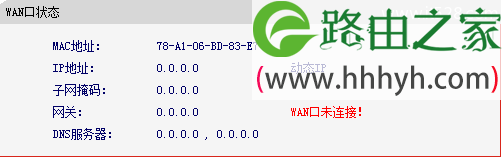
我们先来把问题细分化,先确定是水星无线路由器与宽带之间的问题;还是电脑与水星无限路由器之间的问题,判断的依据是水星路由器的WAN口是否有IP地址。WAN口状态查看方法:直接登录到水星无线路由器的管理界面,在“运行状态”选项下就可以直接看到WAN口是否有IP地址。如下图所示:
Mercury水星无线路由器无法上网怎么办?

WAN口没有IP地址

如果水星无线路由器的WAN口没有获得IP地址,那么说明是路由器与宽带运营商之间的问题,引起的电脑无法上网。具体原因有一下几种情况:

1、上网账号和密码有误:即在水星无线路由器上设置的上网帐号和密码不匹配,请认真检查,确保输入的帐号和密码正确无误。

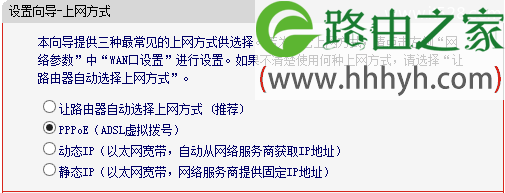
2、上网方式选择不正确:上网方式有ADSL(PPPOE)、动态IP、静态IP这三种,不过家庭用户来说一般都是ADSL上网方式,具体的接入方式请咨询你的宽带运营商,如果不清楚也可以在水星无线路由器上选择“让路由器自动选择上网方式 ”。
Mercury水星无线路由器无法上网怎么办?

3、宽带运营商绑定了MAC地址:如果在电脑上使用上网帐号和密码可以正常的上网,但是使用水星无线路由器却不能上网,说明是宽带运营商绑定了电脑的MAC地址,即验证模式变成了上网帐号+密码+电脑MAC地址,只有这三者都匹配时才能上网。

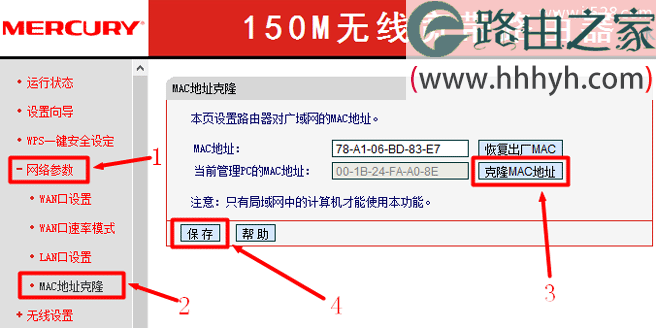
解决办法:在水星无线路由器上启用MAC地址克隆功能,即把水星路由器LAN口的MAC地址修改成能够拨号上网的那台电脑的MAC地址。

操作方法:用可以拨号的电脑登录到水星路由器的管理界面—->点击“网络参数”—->点击“MAC地址克隆”—->点击右侧的“克隆MAC地址”—->最后点击“保存”—->重启水星无线路由器。然后就可以正常的拨号上网了。

Mercury水星无线路由器无法上网怎么办?

注意:有的宽带支持MAC地址绑定解锁的,用户可以先联系您所使用的宽带的客服,进行询问。

WAN口有IP地址

WAN口如果有IP地址,说明是水星无线路由器的设置,或者是电脑的设置有误,引起的无法上网的问题。具体可能有一下几种情况:

1、电脑IP地址和DNS服务器地址设置有误:如果电脑可以上QQ,但是不能打开网页,说明是DNS设置问题,建议重新把电脑的DNS地址配置为自动获得;如果电脑既不能上网也不能上QQ,有可能是IP地址设置问题,需要重新设置。点击阅读:自动获取IP地址和DNS服务器地址的设置方法

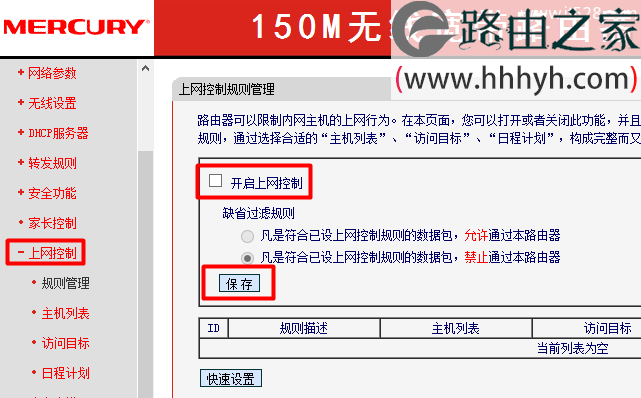
2、水星无线路由器上启用了“上网控制”功能:启用上网控制后,可以通过IP地址和MAC地址,限制局域网中某些电脑联网。建议用户关闭“上网控制”功能。

操作方法:在水星路由器管理界面—->点击“上网控制”—->取消“开启上网控制”—->点击“保存”。如下图所示:

Mercury水星无线路由器无法上网怎么办?

以上就是关于“Mercury水星无线路由器无法上网怎么办?”的教程!

本文来自投稿,不代表路由百科立场,如若转载,请注明出处:https://www.qh4321.com/63910.html

(0)

相关推荐

  • 高科(GAOKE)无线路由器设置步骤

    【导读】高科(GAOKE)无线路由器怎么设置图文教程,详细信息请阅读下文!
    由于高科无线路由器的用户群体比较少,所以关于高科无线路由器设置教程、安装方法的文章都比较少,不少用”

    2021年1月19日
    0
  • 路由器绑定mac地址设置防蹭网详细步骤

    原标题:"路由器怎么绑定mac地址设置防蹭网"相关路由器设置经验分享。 – 来源:路由器之家  作为不同网络之间互相连接的枢纽,路由器系统构成了基于TCP/IP 的国际互联网络Inter”

    2023年8月19日
    0
  • tplink路由器没有wifi信号怎么办?

    我家里的tplink路由器没有wifi信号,我要如何设置才可以有wifi信号?答:可以用电脑登录到tplink路由器的设置页面,然后打开 路由设置 > 无线设置,在打开后的页面中,启用无线功能,设置wifi名称和密码,开启无线广播,这样就可以连接wifi上网了。请注意,如果你没有电脑,那就只能把你的

    2021年5月28日
    0
  • 巩固篇 进入你的路由器设置界面方法总结

    一、界面该怎么进入?方法如下所述: 首先,把你的IP设成192.168.1.X这个X从2到254都可以,子网掩码255.255.255.0网关192.168.1.1 其次,在IE里输入192.168.1.1然后回车.用户名般为admin或root密码为:admin 然后,进入你的路由器设置界面的,比如说明书上要你输入192.”

    2021年2月14日
    0
  • 怎么无差错提取BIIN,ISO等镜像文件?

    大家在使用计算机的过程中肯定遇到过很多类似以ISO,IMG,BIN等文件结尾的文件,想使用却又打不开,如果成功打开又可能遇到解压错误或者文件错误的情况,那么遇到这样的文件,我们怎么毫无差错的提取到这些文件内容呢?下面小编就给大家分享一个简单实用的方法来提取镜像文件!看了百分百受用哦!第一步:我们需

    2021年9月26日
    0
  • TP-Link TL-WR800N V1路由器中继设置上网方法

    TP-Link TL-WR800N V1版本迷你无线路由器,在“Repeater:中继模式”下的设置方法。TL-WR800N工作在“Repeater:中继模式”时,主要作用是用来接收无线WiFi信号,然后再把接收到的无线WiFi信号转发出去

    2021年3月17日
    0