D-Link无线路由器Windows系统设置方法

D-Link无线路由器怎么设置?D-Link是常用的家用无线路由器之一,但很多用户缺乏专业知识,不会进行相应的设置。本文将详细的介绍使用Windows XP电脑连接D-Link无线路由器设置上网的方法。

原标题:”D-Link无线路由器Windows系统设置方法”的相关教程资料分享。- 【路由器之家】编辑整理。

D-Link无线路由器Windows系统设置方法

D-Link无线路由器怎么设置?D-Link是常用的家用无线路由器之一,但很多用户缺乏专业知识,不会进行相应的设置。本文将详细的介绍使用Windows XP电脑连接D-Link无线路由器设置上网的方法。

整个设置过程可以分为三个大的步骤:1、路由器安装。2、XP电脑IP地址设置。3、在D-Link路由器设置参数。下面将分别对这三大步骤的设置方法进行介绍。

步骤一:路由器安装

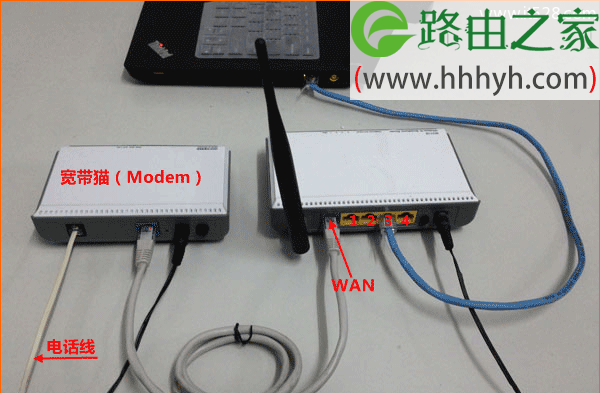
1、电话线上网:准备2根网线,一根用来连接ADSL Modem(猫)和D-Link路由器的Internet/WAN口;另外一根用来连接电脑与D-Link路由器上4个LAN口中的任意一个。
D-Link无线路由器Windows系统设置方法

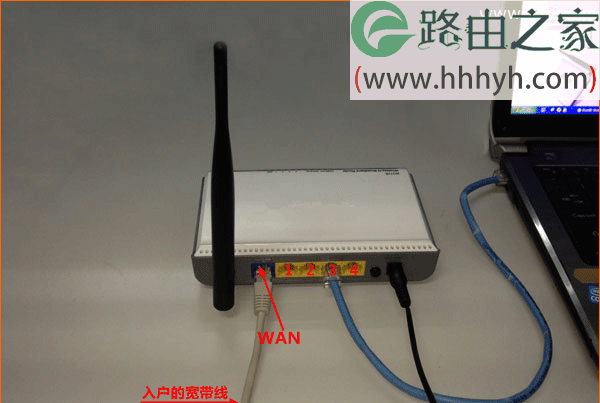
2、网线入户上网:把ISP宽带运营商提供的入户网线插在D-Link路由器的WAN接口;再用一根网线把电脑和D-Link路由器的任意一个LAN接口连接起来就可以了。
D-Link无线路由器Windows系统设置方法

常见错误:很多用户粗心大意,把Internet接口和电脑进行了连接,结果导致在电脑上无法打开D-Link路由器的设置界面。

步骤二:配置电脑IP

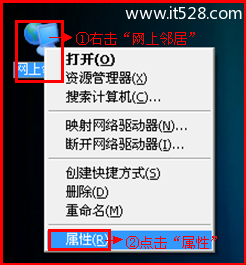
1、用鼠标右击桌面上的“网上邻居”——>点击“属性”。
D-Link无线路由器Windows系统设置方法

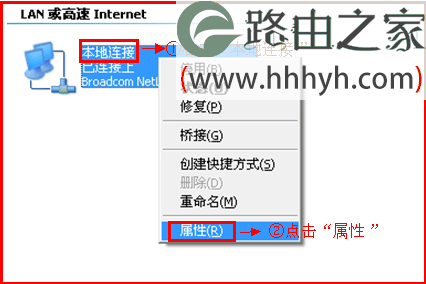
2、鼠标右击“本地连接”—>点击“属性”

D-Link无线路由器Windows系统设置方法

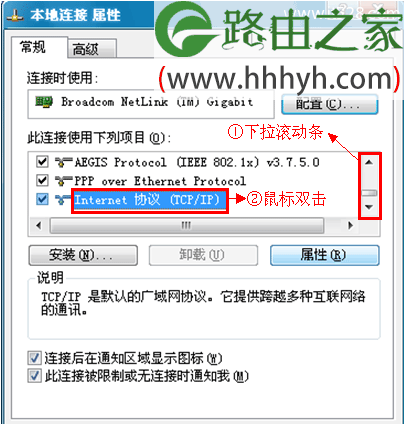
3、鼠标双击“Internet协议(TCP/IP)”

D-Link无线路由器Windows系统设置方法

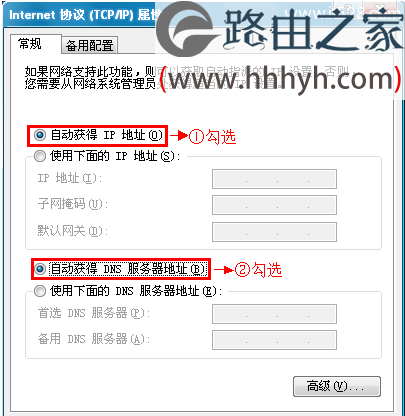
3、选择“自动获得IP地址”和“自动获得DNS服务器地址”——>点击“确定”。
D-Link无线路由器Windows系统设置方法

步骤三:D-Link路由器设置

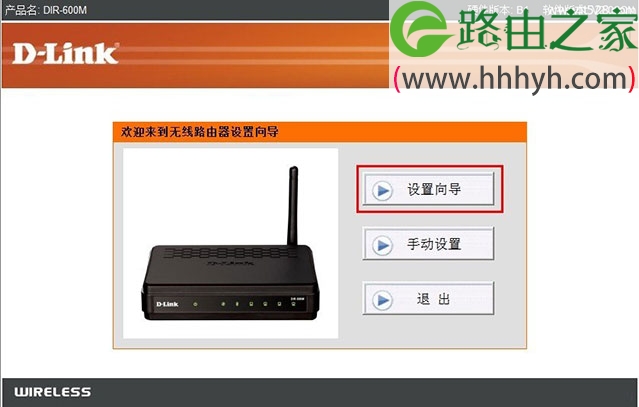
1、登录管理界面:在xp电脑中用浏览器打开 192.168.0.1—->点击“设置向导”

D-Link无线路由器Windows系统设置方法

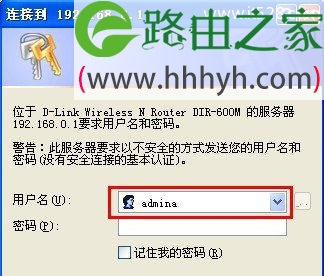
在弹出的对话框中输入用户名:admin,密码为空,不用输入,点击“确定”。
D-Link无线路由器Windows系统设置方法

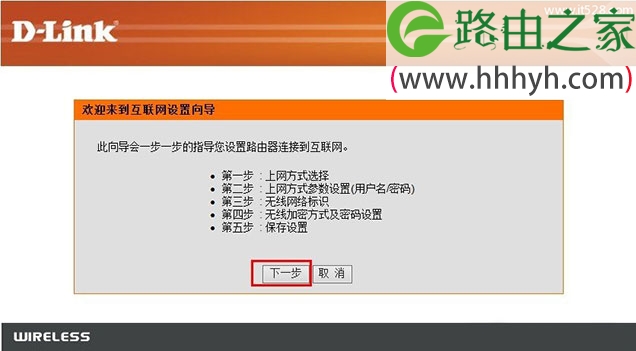
2、点击“下一步”。

D-Link无线路由器Windows系统设置方法

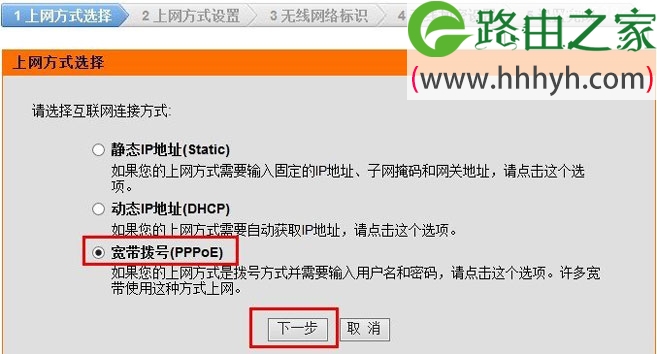
3、选择上网方式:一般家庭宽带接入方式方式都是ADSL拨号上网,因此这里选择“宽带拨号(PPPoE)”—->“下一步”。

D-Link无线路由器Windows系统设置方法

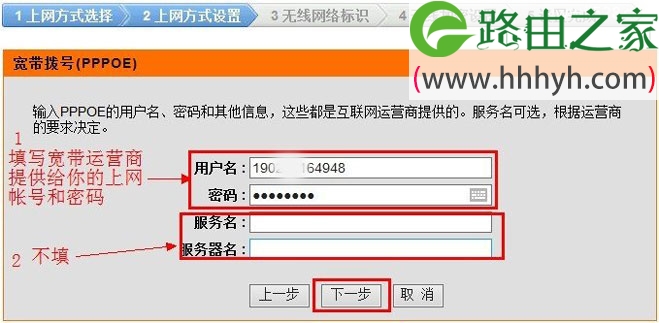
4、宽带拨号设置:在“用户名”和“密码”选项后面输入宽带运营上提供的上网帐号和密码,“服务名”和“服务器名”一般不用填写—->“下一步”。

D-Link无线路由器Windows系统设置方法

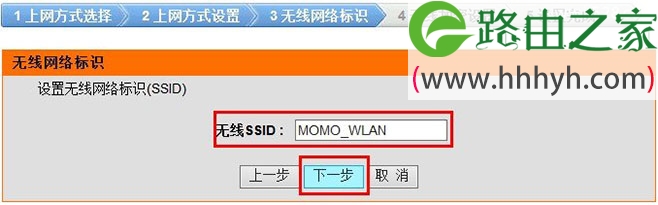
5、无线网络标识(名称)设置:在“无线SSID”后面输入无线网络的名称(也就是Wi-Fi的名称)—->点击“下一步”。

D-Link无线路由器Windows系统设置方法

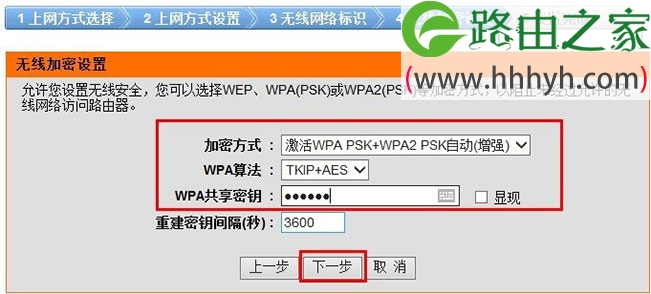
6、无线加密设置:在“加密方式”后面选择“激活WPA PSK+WPA2 PSK自动(增强)”—->“WPA算法”选择“TKIP+AES”—->“WPA共享密钥”后面输入一个密钥,改密码就是连接无线Wi-Fi时需要的验证密码—->点击“下一步”。

D-Link无线路由器Windows系统设置方法

7、完成设置:点击“保存设定”。

D-Link无线路由器Windows系统设置方法

到此D-Link无线路由器的设置全部完成了,如果还不能上网,请认真检查所有的步骤是否正确,按照教程一步一步的重新设置一次。

以上就是关于“D-Link无线路由器Windows系统设置方法”的教程!

本文来自投稿,不代表路由百科立场,如若转载,请注明出处:https://www.qh4321.com/63897.html

(0)

相关推荐

  • FAST路由器账号和密码忘记了如何找回

    原标题:"遗忘FAST路由器账号和密码设置步骤"相关路由器设置经验分享。 – 来源:路由器之家  由于存在许多不可确定的因素,网络管理员偶尔会忘记FAST路由器的用户名和密码,这时”

    2021年1月28日
    0
  • Win7系统如何在任务栏添加“我的电脑”图标设置

    以前我们在xp里可以直接把 我的电脑 添加到任务栏里,这样就可以很方便了,今天给大家介绍一种方法,可以把 我的电脑 添加到任务栏里。这种方法比以前的任何一种方法都要方便简单,并且一并解决了原来win7资源管理器在任务栏上丑陋的不可修改的图标。windows 7 中将计算机等文件夹锁定到任务栏的方法

    2021年10月11日
    0
  • 小米路由器3手机登录快速安装指南

    小米路由器3手机安装配置指南 一:连接电源网线和无线 插入小米路由器3路由器电源适配器,将连接因特网的网线接入路由器黄色WAN接口,另一端连接光纤猫的网口。 使用智能手机或计算机搜索并连接设备建立的Wifi网络名称:xiaomi_MMM(其中M为你的路由器MAC地址,可以在路由底部找到) 二:打开路由器登录地址 打开”

    2021年1月25日
    0
  • tplogin.cn初始管理员账号密码一般是什么?

    导读:tplogin.cn默认管理员账号密码是多少?旧款的普联路由器tplogin.cn登录地址默认管理账号跟密码都是:admin现在新款的普联(TP-LINK)路由器已经没有默认的管理账号跟密码了,都是”

    2021年2月2日
    0
  • 路由器设置好了但是连接不上网如何解决

    【导读】路由器设置好了但是连接不上网的解决办法图文教程,详细信息请阅读下文!本文中,路由器之家主要帮助大家解决使用路由器时,最头疼的一个问题:路由器设置后不能上网找我咨”

    2021年1月30日
    0
  • 中国电信无线猫设置wifi步骤

    原标题:"中国电信无线猫怎么设置wifi"关于路由器设置教程分享。 – 来源:路由器之家 – 编辑:小元。电信无线猫怎么设置WIFI上网呢?猫带无线功能,不需要再接路由器的,设置WIFI首先”

    2021年2月10日
    0