Netcore磊科无线路由器固件升级方法

磊科(Netcore)无线路由器进行升级操作的方法,升级指的是对磊科(Netcore)无线路由器的软件(固件)进行升级,因为一开始软件系统难免会存在一些bug,后期厂商发现后,会对这些bug进行修复

原标题:”Netcore磊科无线路由器固件升级方法”的相关教程资料分享。- 【路由器之家】编辑整理。

Netcore磊科无线路由器固件升级方法

磊科(Netcore)无线路由器进行升级操作的方法,升级指的是对磊科(Netcore)无线路由器的软件(固件)进行升级,因为一开始软件系统难免会存在一些bug,后期厂商发现后,会对这些bug进行修复,然后退出新的升级补丁包.因此,对磊科(Netcore)无线路由器进行升级是非常有必要的,可以使得路由器更加稳定、高效率的工作。

磊科无线路由器升级的方法

1、查看产品型号:查看磊科无线路由器的型号:在路由器的底部一般都会标有产品的型号,并记录下来;也可以在磊科无线路由器的管理界面查看型号:登录后,在“高级配置”界面的左上角会标有产品的型号。
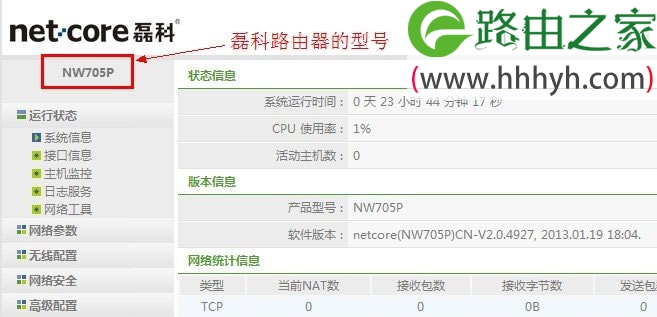
Netcore磊科无线路由器固件升级方法

2、下载升级固件:到磊科无线路由器的官网下载对应型号的升级固件,请搜索本站文章:磊科路由器固件下载页面

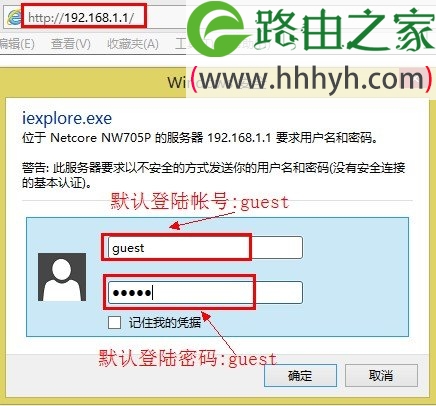
3、进入磊科路由器的管理界面:在浏览器里面输入192.168.1.1,然后按回车键—->输入登录用户名和登录密码—->点击“确定”登录。

Netcore磊科无线路由器固件升级方法

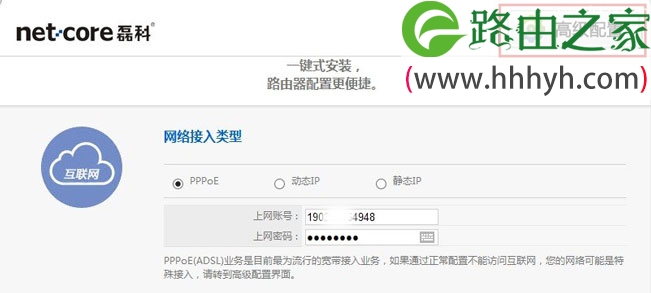
4、点击“高级配置”。

Netcore磊科无线路由器固件升级方法

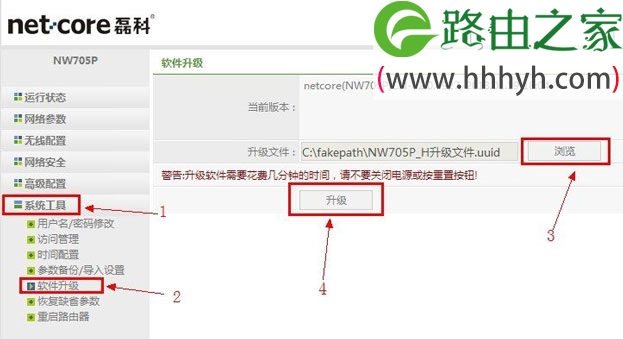
5、点击“系统工具”—->再点击“软件升级”—->点击右侧的“浏览”找到刚才下载的升级固件文件—->点击“升级”。

Netcore磊科无线路由器固件升级方法

注意:整个升级过程大约需要几分钟的时间,在这个过程中请不要关闭电源或按重置按钮,否则会造成升级失败,损坏路由器,使得其无法正常使用。

以上就是关于“Netcore磊科无线路由器固件升级方法”的教程!

本文来自投稿,不代表路由百科立场,如若转载,请注明出处:https://www.qh4321.com/63848.html

(0)

相关推荐

  • 怎么设置电脑不自动连接无线网络

    在多个无线网络重叠的情况下,电脑会选择一个信号最强的无线进行连接,有时我们不需要连接某个无线网,这就可以设置电脑不自动连接某个无线网络。设置电脑不自动连接无线网的方法:设置电脑不自动连接某个无线网络,需要进入【网络和共享中心】进行设置,进入【网络和共享中心】有两种方式。方式一:在电脑的右下角点击【

    2021年9月10日
    0
  • mercury水星无线路由器设置具体步骤

    原标题:"mercury水星无线路由器设置图文教程"相关路由器设置经验分享。 – 来源:路由器之家

    今天为大家分享介绍mercury(水星)无线路由器设置教程,文中以MW150R无线路由器”

    2021年1月9日
    0
  • 贝尔金路由器安装步骤教程

    原标题:"贝尔金路由器安装"相关路由器设置经验分享。 – 来源:路由器之家  贝尔金公司 (Belkin Corporation) 是周边产品的全球领先厂商,为电脑、数码和移动产品的用户提供创”

    2021年2月21日
    0
  • 新版tplink无线密码(wifi密码)忘记了重置方法

    【导读】新版tplink无线密码(wifi密码)忘记了怎么办?图文教程,详细信息请阅读下文!由于现在的手机、电脑、电视等无线设备,在连接某个无线网络后,会自动把无线密码保存下来。下”

    2021年2月22日
    0
  • 重新设置路由器详细步骤

    【导读】重新设置路由器的步骤图文教程,详细信息请阅读下文!在本文中,路由器之家主要给大家介绍下,重新设置路由器的步骤。有时候由于各种原因,需要重新设置路由器。例如,路由器”

    2021年1月12日
    0
  • 如何设置outlook express账户

    原标题:"教你如何设置outlook express"的相关路由器设置教程资料分享。- 来源:路由器之家。
      欢迎大家来到191路由器网,本文为大家带来教你如何设置outlook express,欢迎大家”

    2021年2月20日
    0