腾达(Tenda)无线路由器固件升级教程

腾达(Tenda)无线路由器固件升级教程,怎么升级?使用网线连接电脑和腾达无线路由器,不要使用无线方式连接;确保路由器供电的稳定性,在升级的过程中千万不要断电,否则会使得路由器无法使用。

原标题:”腾达(Tenda)无线路由器固件升级教程”的相关教程资料分享。- 【路由器之家】编辑整理。

腾达(Tenda)无线路由器固件升级教程

腾达(Tenda)无线路由器固件升级教程,怎么升级?

注意事项

1、使用网线连接电脑和腾达无线路由器,不要使用无线方式连接;确保路由器供电的稳定性,在升级的过程中千万不要断电,否则会使得路由器无法使用。

2、检查路由器的型号和软件版本信息,到官网查询是否有该型号的升级文件,升级文件一定要下载正确,错误的升级文件会使得路由器无法正常使用。请搜索本站文章:腾达无线路由器升级文件下载页面

3、升级一般情况是为完善腾达无线路由器对某些特殊环境、应用的支持,如果您的腾达路由器使用正常,不建议您对产品进行升级!

升级方法

一、设备连接

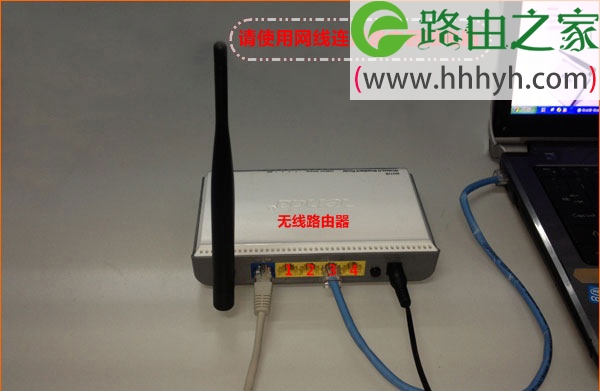
网线一头接电脑,一头接Tenda路由器任何一个LAN扣,连接方式参见下图:
腾达(Tenda)无线路由器固件升级教程

二、查看软件版本

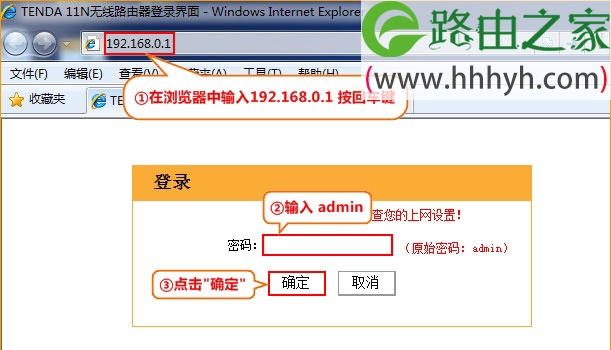
1.在浏览器中输入路由器的管理地址:192.168.0.1 按回车键,在跳转的页面中输入密码 admin 点击“确定”。(如果192.168.0.1打不开,请搜索本站文章:腾达(Tenda)无线路由器192.168.0.1打不开的解决办法)
腾达(Tenda)无线路由器固件升级教程

2.点击“高级设置”

腾达(Tenda)无线路由器固件升级教程

3.点击“系统设置”-“升级”-“当前系统版本”即为路由器当前的软件版本信息,根据软件说明确定路由器的当前系统版本是否可以使用您下载的升级软件。

腾达(Tenda)无线路由器固件升级教程

三、升级路由器软件

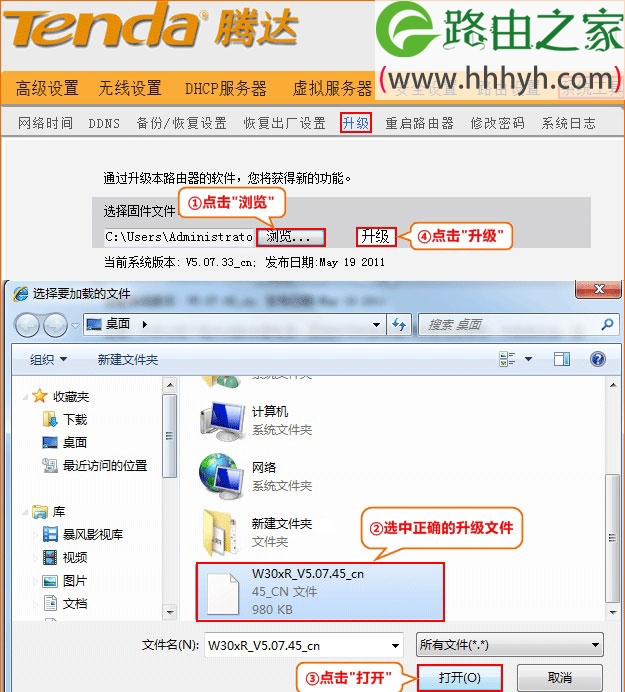
1.点击“浏览”-选中正确的升级文件(从官网下载的升级软件必须解压才可以使用)-“升级”
腾达(Tenda)无线路由器固件升级教程

2.升级完成后路由器会进入自动重启状态

腾达(Tenda)无线路由器固件升级教程

四、查看升级是否成功

升级完成后,参考第二步查看路由器当前系统版本是否已改变,若已经改变则证明升级已成功!

以上就是关于“腾达(Tenda)无线路由器固件升级教程”的教程!

本文来自投稿,不代表路由百科立场,如若转载,请注明出处:https://www.qh4321.com/63825.html

(0)

相关推荐

  • 斐讯(Phicomm)p.to路由器恢复出厂设置方法

    斐讯p.to路由器怎么恢复出厂设置?家里路由器是斐讯的,登录地址是:p.to这个路由恢复出厂设置,应该怎么操作?其实不管什么牌子的家用无线路由器,恢复出厂设置的方法都有2种

    2021年4月2日
    0
  • TP-LINK450M扩展器与300M路由器搭配使用步骤

    原标题:"TP-LINK450M扩展器与300M路由器能否搭配使用"相关路由器设置经验分享。 – 来源:路由器之家  路由器具有判断网络地址和选择IP路径的功能,它能在多网络互联环境中,建立”

    2023年9月14日
    0
  • 100m宽带下载速度多少正常

    【导读】100M宽带下载速度是多少?图文教程,详细信息请阅读下文!
    网友提问:100M宽带下载速度是多少?
    家里刚办了电信100M的宽带,但是感觉上网还是有点慢,请问100M的宽带下载速度应”

    2021年1月8日
    0
  • 大麦无线路由器默认密码,大麦无线路由器设置上网及账号密码修改

    原标题:"大麦无线路由器设置上网及账号密码修改"的相关教程资料分享。- 路由器之家编辑整理。

    这次给大家展示下大麦无线路由器的设置向导及UI界面。欢迎大家欣赏及分享给其”

    2021年1月8日
    0
  • 腾达(Tenda)FS395路由器设置无线WiFi名称和密码

    本文介绍了腾达(Tenda)FS395路由器无线网络(WiFi)名称和密码的设置方法;腾达FS395路由器的无线网络(WiFi)名称和密码的设置,与其他型号的产品相比,更加的简单、方便。第一步:在浏览器地址栏中输入:192.168.0.1并按下回车按键——>输入默认登录密码:

    2021年5月22日
    0
  • Windows10怎么取消自动更新呢?

    为了给用户 减负 ,微软将Windows 10设置为自动安排更新下载和安装,相应的选项并未在设置中列出。其中,家庭版完全没有选项,更新和安装全自动;专业版、企业版和教育版则权限稍大,可以选择设置安装时间,但下载仍为全自动进行的。所以,有时在网络资源非常吃紧的时候,Windows 10的自动下载更新

    2021年9月8日
    0