迅捷(FAST)无线路由器恢复出厂设置方法

迅捷(FAST)无线路由器使用一段时间后,在特定的需求下(登陆密码忘记、路由器内配置混乱)需要把路由器恢复到出厂设置;本文将介绍迅捷(FAST)无线路由器恢复出厂设置的操作方法。

原标题:”迅捷(FAST)无线路由器恢复出厂设置方法”的相关教程资料分享。- 【路由器之家】编辑整理。

迅捷(FAST)无线路由器恢复出厂设置方法

迅捷(FAST)无线路由器使用一段时间后,在特定的需求下(登陆密码忘记、路由器内配置混乱)需要把路由器恢复到出厂设置;本文将介绍迅捷(FAST)无线路由器恢复出厂设置的操作方法。

迅捷(FAST)无线路由器恢复出厂设置的方法有两种:

1、按住复位按钮恢复出厂设置

2、登录到设置界面恢复出厂设置

方法一:按住复位按钮恢复出厂设置

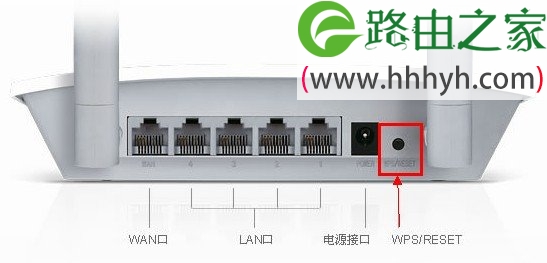
在迅捷(FAST)机身上有一个复位按钮,一般叫做:RESET、Reset、WPS/RESET等等(不同型号的迅捷路由器中,复位按钮名称可能不一样),如下图所示;请在你的水星路由器机身中查找到复位按钮,一般在电源接口旁边。

在迅捷(FAST)路由器接通电源的情况下,一直按住复位按钮不松开;然后观察迅捷(FAST)路由器上的指示灯,当所有指示灯熄灭并重新闪烁的时候,表示恢复出厂设置成功,正在重启路由器,这时候可以松开复位按钮了。
迅捷(FAST)无线路由器恢复出厂设置方法

方法二:设置界面恢复出厂设置

使用Fast无线路由器的web管理界面来恢复出厂设置,前提是必须知道登陆密码,能够成功的登陆到web管理页面,如果不能够登陆到web管理页面,那么只能使用第一种方法来恢复出厂设置。

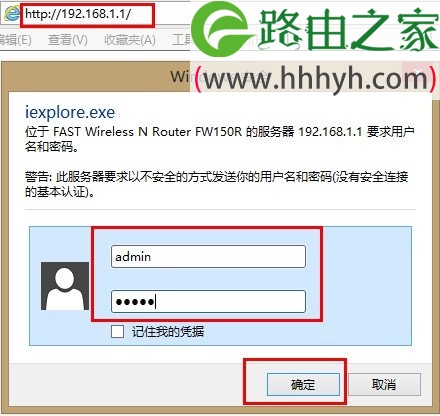
1、登陆到web管理界面:在浏览器中公输入192.168.1.1并按回车键—->输入用户名和密码点击“确定”。

迅捷(FAST)无线路由器恢复出厂设置方法

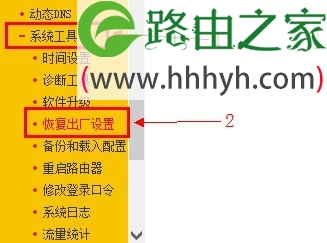
2、恢复出厂设置:在Fast路由器的管理界面点击“系统工具”—->然后再点击“恢复出厂设置”。

迅捷(FAST)无线路由器恢复出厂设置方法

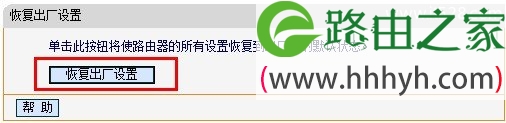
点击右侧的“恢复出厂设置”

迅捷(FAST)无线路由器恢复出厂设置方法

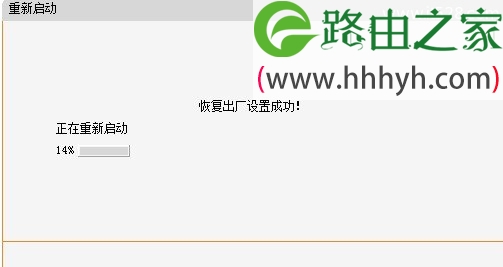
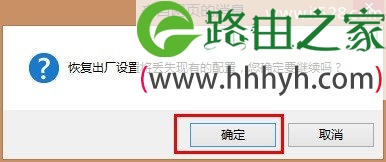
在弹出的对话框中点击“确定”,然后Fast无线路由器会重启,重启完成后,就恢复了出厂设置.
迅捷(FAST)无线路由器恢复出厂设置方法

迅捷(FAST)无线路由器恢复出厂设置方法

以上就是关于“迅捷(FAST)无线路由器恢复出厂设置方法”的教程!

本文来自投稿,不代表路由百科立场,如若转载,请注明出处:https://www.qh4321.com/63782.html

(0)

相关推荐

  • 路由器WiFi速度正常,但电脑和手机上网速度慢怎么办?

    不少用户遇到这样的问题,路由器WiFi速度正常,但电脑和手机上网速度慢怎么办?其实是因为你的电脑和手机的缓存需要清理了。
    电脑Win+R组合键之后输入 services.msc,进入Windows服务

    2021年8月3日
    0
  • 无线路由器安全url过滤设置教程【图文】

    URL过滤用于限制局域网内的计算机对某些网站的访问,适用于这样的需求:在某个时间段,限制对外网某些网站的访问或限制某些需要域名解析成功后才能和外网通信的应用程序的使用。下面通过列举tenda型号为TE

    2020年5月25日
    0
  • 如何使用路由器的AP客户端模式

    APClient模式可以提供WDS之外的另一种无线网络扩展方式,在上级AP不支持WDS的情况下,使用APClient可以很方便的实现类似WDS的无线扩展功能。做AP客户端的路由器要放在上一级路由器的信号覆盖范围内(即要放在上级路由器可以接收到信号并能够连接上网的地方) 192.168.1″

    2021年2月16日
    0
  • 腾达AC7无线路由器设置图文教程

    原标题:"腾达AC7无线路由器设置方法步骤"相关路由器设置经验分享。 – 来源:路由器之家  路由器具有判断网络地址和选择IP路径的功能,它能在多网络互联环境中,建立灵活的连接,可”

    2023年6月15日
    0
  • 贝尔金无线路由器故障怎么设置

    原标题:"贝尔金无线路由器故障解决办法"的相关路由器设置教程资料分享。- 来源:路由器之家。
      贝尔金无线路由器因其功能好用,外形又好看,受到不少的欢迎,不过有一些网友反映到”

    2023年9月11日
    0
  • 腾达路由器F3设置上网操作步骤

    原标题:"腾达路由器F3设置上网图文教程"相关路由器设置经验分享。 – 来源:路由器之家

    昨天说了斐讯路由器管理界面设置方法,今天我们说一说腾达路由器的设置方法。

    教”

    2021年1月1日
    0