Fast迅捷无线路由器忘记密码的解决方法

Fast(迅捷)无线路由器密码忘记了怎么办?无线路由器在设置成功后一般就不需要再管它了,可以长时间的使用,不过时间长了用户很可能忘记了登陆密码,那么这时候应该怎么办呢?本文将介绍忘记了Fa

原标题:”Fast迅捷无线路由器忘记密码的解决方法”的相关教程资料分享。- 【路由器之家】编辑整理。

Fast迅捷无线路由器忘记密码的解决方法

Fast(迅捷)无线路由器密码忘记了怎么办?无线路由器在设置成功后一般就不需要再管它了,可以长时间的使用,不过时间长了用户很可能忘记了登陆密码,那么这时候应该怎么办呢?本文将介绍忘记了Fast无线路由器的登陆密码和wi-fi密码时的解决办法。

登录密码忘记解决办法

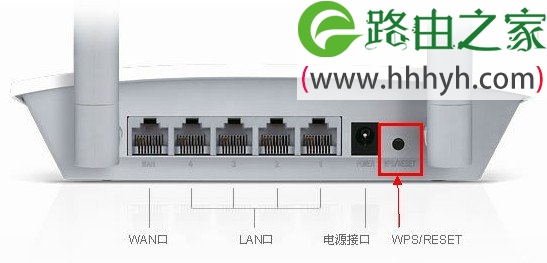
如果你忘记了Fast无线路由器的登陆密码,解决办法就是把Fast路由器恢复出厂设置,Fast路由器出厂设置时的登陆帐号和密码都是admin,然后可以使用默认的登陆帐号和密码来重新配置路由器了.Fast路由器的wps/reset按键在电源插口的旁边,按住wps/reset按键,一直到路由器上所有的指示灯熄灭,这样就完成了Fast无线路由器的重置(恢复出厂设置),然后就可以用默认的帐号和密码admin登陆了.
Fast迅捷无线路由器忘记密码的解决方法

Wi-Fi密码忘记解决办法

如果你只是忘记了Fast无线路由器上无线Wi-Fi的验证密码,想要找回密码就更简单了,只需要登陆到Fast无线路由器的web理界面,就可以查看到无线Wi-Fi的密码.

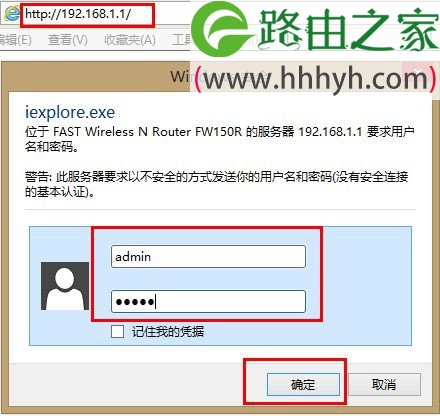
1、登陆到Fast无线路由器的web管理界面:在浏览器中公输入192.168.1.1并按回车键—->输入用户名和密码点击“确定”。

Fast迅捷无线路由器忘记密码的解决方法

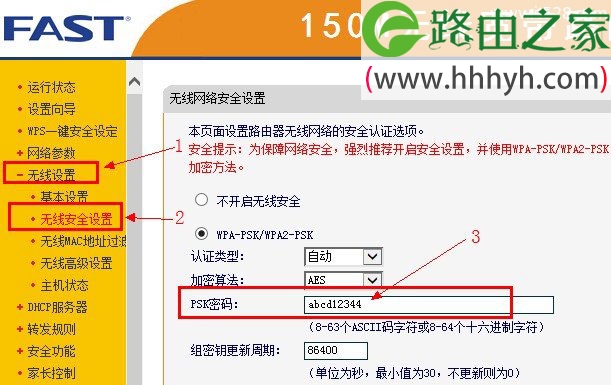
2、查看Fast无线路由器的Wi-Fi密码:在web管理界面点击“无线设置”—->再点击“无线安全设置”—->查看右的“PSK密码”,改密码就是无线Wi-Fi连接时需要的验证密码。

Fast迅捷无线路由器忘记密码的解决方法

以上就是关于“Fast迅捷无线路由器忘记密码的解决方法”的教程!

本文来自投稿,不代表路由百科立场,如若转载,请注明出处:https://www.qh4321.com/63770.html

(0)

相关推荐

  • 正确安装路由器的方法

    想必如今大家已经离不开wifi了,很多小伙伴没有wifi就不知道该如何度过,使用wifi就必须要安装路由器,那么路由器怎么安装呢?首先要把路由器和网线连接起来,路由器中一般情况下有五个接口,最右边的那个就是WAN接口,也就是网线接口,通常都是蓝色的。然后,就需要进行路由器设置了,大家需要打开电脑,连

    2021年1月4日
    0
  • 自己怎么检查处理光纤宽带故障

    查看光猫和路由器是否正常连接电源,如果没有插好电源,那么请快速插好电源;如果电源是正常状态,那么请看第二点。妙招二:查看光猫指示器童鞋们电源没有问题还是连接不上网络请看这里,首先你要查看您的光猫指示灯。光猫电源灯绿色与注册灯绿色常亮,证明光猫运行正常,将光猫路由器断电10到20秒后重新启动光猫和路

    2021年10月13日
    0
  • TPLINK 192.168.1.253设置页面使用步骤

    原标题:"学会TPLINK路由器进入192.168.1.253怎么设置"关于路由器设置教程分享。 – 来源:路由器之家 – 编辑:小元。
    192.168.1.253 一般都是TP-LINK路由器,有些小伙伴不太会192″

    2021年1月13日
    0
  • 怎么设置限制别人wifi网速,wifi限制网速设置多少

    原标题:"TP-LINK无线路由器怎么设置限制别人wifi网速"的相关教程资料分享。- 路由器之家编辑整理。

    TP-LINK无线路由器怎么设置限制wifi网速 ? 如果是利用路由器共享上网,那么”

    2021年1月19日
    0
  • D-Link Cloud”亮相CES 专访Jocelyn Chung

    CBSi·ZOL讯,全球消费电子产业风向标——国际消费电子展(CES)已于美国时间1月10日在拉斯维加斯盛大开幕。本届展会展厅面积增加至185万平方英尺,吸引全球130多个国家超过15万名观众参观盛会。全球知名的网络设备厂商D-Link携“mydlinkcloud”系列产品惊艳亮相CES,Z”

    2023年9月10日
    0
  • 192.168.1.253打不开的解决办法

    【导读】192.168.1.253打不开怎么办图文教程,详细信息请阅读下文!本文介绍了在浏览器中输入192.168.1.253打不开的解决办法,192.168.1.253是TP-Link、迅捷等迷你(mini)型无线路”

    2021年1月28日
    0