
原标题:"TP-Link无线路由器断线或掉线怎么办?"的相关教程资料分享。- 【路由器之家】编辑整理。

TP-Link无线路由器断线/掉线的解决办法,引起TP-Link无线路由器断线的原因有以下几种情况:1、其它无线设备的干扰导致客户端掉线。2、TP-Link无线路由器设置当导致掉线。3、局域网中有电脑占用了大量带宽,导致其它计算机掉线。4、局域网中存在ARP病毒。5、WAN口连接断开导致内网中就三级掉线。下面将分别介绍这几种原因引起掉线的解决办法。
一、无线干扰导致无线客户端掉线
故障现象:TP-Link无线路由器下有线连接的电脑可以正常上网,通过无线方式连接的客户端经常出现掉线的情况。
故障原因:开放环境下,无线易受到干扰,常见的干扰主要有两种:一是微波炉、2.4G无绳电话、无线鼠标键盘等电器的干扰,二是周围其他的无线路由器信号干扰。当干扰非常严重的时候无线客户端就可能会掉线。
解决办法:
1、在TP-Link无线路由器的旁边不要放置微波炉、无线键盘和无线鼠标等产品,尽量选购非2.4GHz频段的无线鼠标键盘。
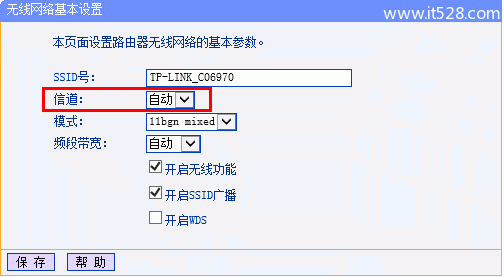
2、更换TP-Link无线路由器的无线信道避免与其他无线路由器产生强烈干扰:登陆到TP-Link路由器的管理界面后点击“无线设置”---->继续点击“基本设置”---->在右侧的“信道”进行更换。
二、TP-Link无线路由器设置不当导致掉线
故障现象:TP-Link路由器下所有电脑或者部分电脑掉线,掉线时可以进入路由器管理界面,查看运行状态——WAN口状态,PPPOE拨号连接正常,在路由器管理界面菜单“系统工具”——“诊断工具”,ping外网所有IP地址提示正常连通。如下图所示。
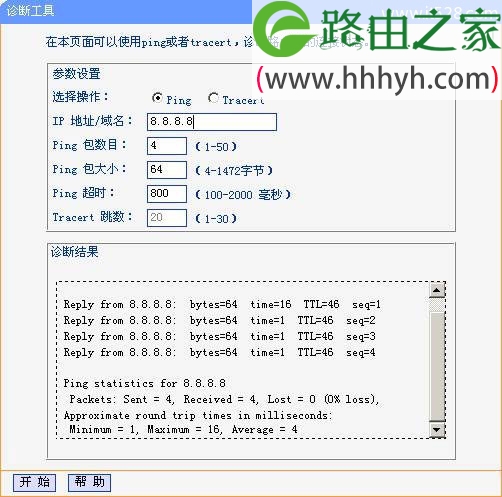
故障原因:路由器安全设置不当导致电脑掉线,查看“安全设置”——“防火墙设置”、“上网控制”、“高级安全设置”——“DOS攻击防护”已经开启并设置了安全规则。。
解决办法:关闭安全设置——防火墙设置、上网控制、安全设置——高级安全设置——DOS攻击防护等功能即可解决。
三、局域网中某一台计算机占用大量宽带使得其它电脑掉线
故障现象:路由器下部分电脑全速下载或者上传,其他电脑掉线。
故障原因:带宽被个别主机大量占用,其它主机不能上网可以理解为掉线。
解决方法:在TP-Link路由器的管理界面设置IP带宽控制(也就是限制网速),限制个别主机占用全部带宽,保障所有客户端均可以正常上网。设置方法可以搜索本站文章: TP-Link无线路由器怎么设置限速
四、网络中中存在ARP病毒引起掉线
1、路由器WAN口存在ARP欺骗
现象:TP-Link路由器下所有电脑掉线,掉线时可以进入TP-Link路由器管理界面,查看运行状态——WAN口状态,IP地址等网络参数正常,系统工具——诊断工具,ping外网所有IP地址提示request timeout。
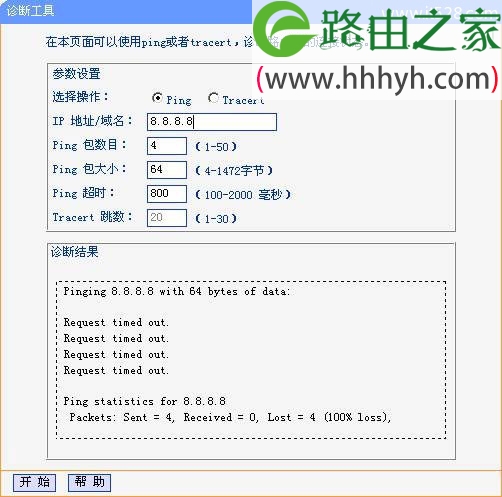
原因:部分小区或校园宽带网络环境复杂,存在ARP欺骗问题。
解决:建议联系宽带服务商改善网络,杜绝ARP欺骗。
2、局域网中有ARP病毒
现象:TP-Link路由器下部分电脑出现掉线情况,一般情况下掉线电脑不能进入TP-Link路由器管理界面,重启下路由器或是电脑一般能够短暂恢复,但是很快可能又会掉线。路由器下其他电脑上如果安装有ARP防火墙软件,会弹出ARP攻击的提醒。家庭环境下出现该现象的可能性很小。
原因:局域网中存在ARP欺骗,ARP欺骗分为欺骗网关和网关欺骗两种。
解决:ARP双向绑定,在电脑上可以安装ARP防火墙(如360ARP防护软件),路由器中绑定电脑的ARP信息,具体方法如不清楚,请致电TP-Link技术服务热线400-8863400
五、TP-Link路由器WAN口PPPOE连接断开导致掉线
现象:路由器下所有电脑均掉线,掉线之后,电脑可以进入路由器WEB管理界面,查看运行状态——WAN口状态,PPPOE拨号连接断开。
原因:宽带线路不稳定。
解决:一般尝试重新连接即可恢复,如不能恢复或者恢复之后很快又出现掉线现象,可以把TP-Link路由器恢复出厂设置,然后重新配置上网帐号。搜索本站文章:TP-Link路由器恢复出厂设置方法。
以上就是关于“TP-Link无线路由器断线或掉线怎么办?”的教程!
本文来自投稿,不代表路由百科立场,如若转载,请注明出处:https://www.qh4321.com/63754.html