腾达(Tenda)无线路由器密码设置与修改教程

腾达(Tenda)无线路由器密码的设置与修改方法,腾达无线路由器的密码包括两个方面:1、腾达无线路由器web管理页面的登陆密码。2、腾达无线路由器的无线Wi-Fi网络的验证密码。

原标题:”腾达(Tenda)无线路由器密码设置与修改教程”的相关教程资料分享。- 【路由器之家】编辑整理。

腾达(Tenda)无线路由器密码设置与修改教程

腾达(Tenda)无线路由器密码的设置与修改方法,本文将尽量使用通俗易懂的文字和图文演示教程,让普通用户在阅读学习本文后,可以独立完成对腾达(Tenda)无线路由密码的设置和修改。

腾达无线路由器的密码包括两个方面:1、腾达无线路由器web管理页面的登陆密码。2、腾达无线路由器的无线Wi-Fi网络的验证密码。因此本文也将分别介绍腾达路由器web密码的设置和修改、腾达路由器Wi-Fi密码的设置和修改。

Web管理页面密码的设置与修改

腾达无线路由器的Web管理工具页面的默认登陆密码是admin,如果需要进行更改,需要西安登陆web管理工具,然后在“高级设置”—>“系统工具”—>“修改密码”选项里面进行修改,操作步骤参加下面的图文教程。

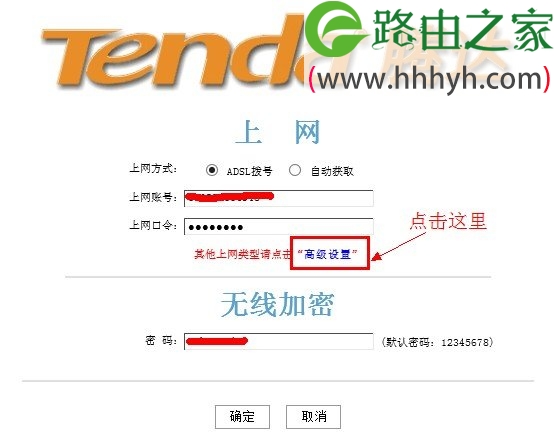
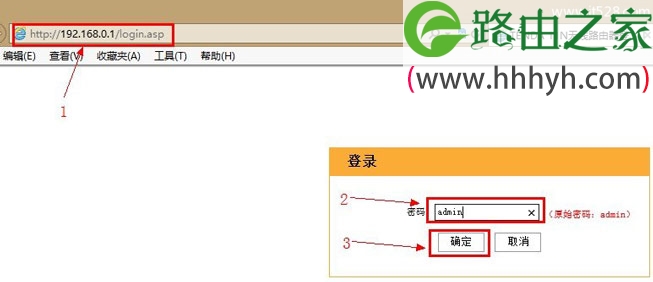
1、登陆web管理页面:在浏览器输入192.168.0.1回车—>输入原来的密码admin—>点击“确定”—>点击“高级设置”。(如果192.168.0.1打不开,请搜索本站文章:腾达(Tenda)无线路由器192.168.0.1打不开的解决办法)
腾达(Tenda)无线路由器密码设置与修改教程

腾达(Tenda)无线路由器密码设置与修改教程

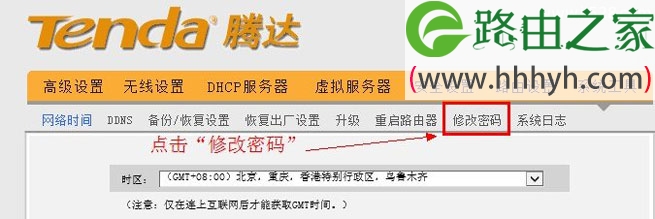
2、点击“系统工具”—>点击“修改密码”。

腾达(Tenda)无线路由器密码设置与修改教程

腾达(Tenda)无线路由器密码设置与修改教程

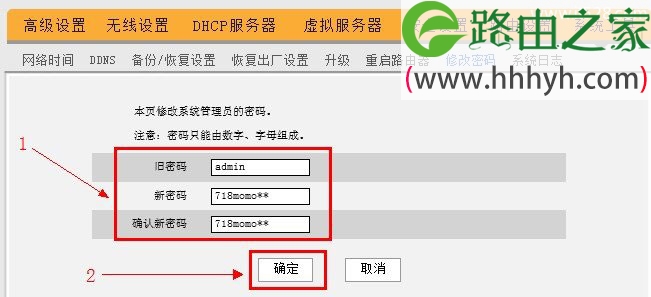
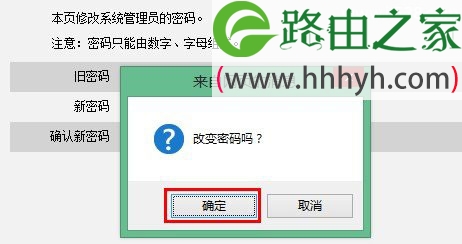
3、输入“旧密码”和2次“新密码”—>点击“确定”—>在弹出的提示框中点击“确定”就完成了web管理页面登陆密码的设置与修改。

腾达(Tenda)无线路由器密码设置与修改教程

腾达(Tenda)无线路由器密码设置与修改教程

无线Wi-Fi密码的设置与修改

腾达无线路由器Wi-Fi密码的设置、修改和web管理密码的设置一样,需要西安登陆到web管理页面,然后进入到高级设置里面进行操作,因此前面几个步骤都是一样的,这里就将从高级设置界面进行介绍。

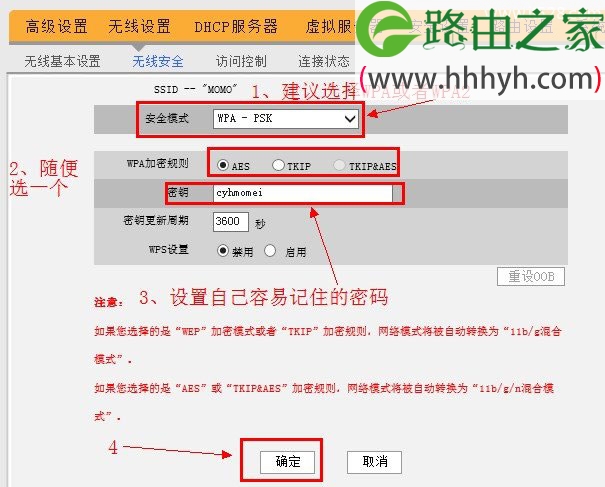
1、在高级设置界面点击“无线设置”—>再点击“无线安全”

腾达(Tenda)无线路由器密码设置与修改教程

腾达(Tenda)无线路由器密码设置与修改教程

2、在“无线安全”界面输入Wi-Fi的“密钥”,同时还可以选择密钥的加密方式—>最后点击“确定”,完成Wi-Fi验证密码的设置/修改。

腾达(Tenda)无线路由器密码设置与修改教程

以上就是关于“腾达(Tenda)无线路由器密码设置与修改教程”的教程!

本文来自投稿,不代表路由百科立场,如若转载,请注明出处:https://www.qh4321.com/63675.html

(0)

相关推荐

  • Win7修改wifi密码操作方法

    【导读】Win7怎么修改wifi密码?图文教程,详细信息请阅读下文!在本文中,路由器之家将给大家介绍,Win7电脑修改wifi密码的方法。其实,不管什么系统的电脑,修改wifi密码的方法是大同”

    2021年2月8日
    0
  • 小米路由器3 U盘刷机图文教程

    导读:小米路由器3 U盘刷机由于小米路由3不能升级,以及软硬件都不能恢复出厂,所以用U盘刷机,下面路由网给大家分享U盘刷机方法。注意:刷机有风险,动手请谨慎!第一步:找一个U盘或者带”

    2021年2月25日
    0
  • 千兆路由器有必要吗 使用千兆路由器有哪些必要性?

    导读:以下是"千兆路由器有必要吗?"相关路由问题分享。 – 来源:路由器之家,下面我们直奔主题吧!

    问:有必要用千兆路由器吗?

    答:千兆路由器,支持大于100M的宽带,例如200M、300M”

    2021年2月22日
    0
  • tplink路由器没有wifi信号怎么办?

    我家里的tplink路由器没有wifi信号,我要如何设置才可以有wifi信号?答:可以用电脑登录到tplink路由器的设置页面,然后打开 路由设置 > 无线设置,在打开后的页面中,启用无线功能,设置wifi名称和密码,开启无线广播,这样就可以连接wifi上网了。请注意,如果你没有电脑,那就只能把你的

    2021年5月28日
    0
  • 电脑宽带连接错误691错误解决方案

    首先要知道宽带连接出现错误691原因比较简单,根本原因是账户密码的问题,可分为以下情况:1、你的账户密码有误。解决办法:重新启动拨号连接,认真输入账号密码,进行测试。若仍旧提示错误691,尝试下一步。2、拨号连接程序故障。解决办法:删除原来的拨号连接,重新创建一个拨号连接,并且确认账号密码正确。如

    2021年9月22日
    0
  • 迅捷(fast)路由器用作二级路由器的上网设置

    迅捷(fast)路由器,作为二级路由器用时的设置方法。把迅捷路由器作为二级路由器用,实际上就是把它连接到,一台可以上网的路由器或者交换机下面,并实现上网。迅捷(fast)路由器,作为二级路由器用

    2021年3月28日
    0