TP-Link无线路由器Windows 8系统上网设置

使用Windows 8的电脑来连接TP-Link路由器并进行上网的设置,一共需要三个步骤:1、路由器安装;2、配置电脑IP地址;3、在TP-Link路由器上设置上网帐号和其它参数。

原标题:”TP-Link无线路由器Windows 8系统上网设置”的相关教程资料分享。- 【路由器之家】编辑整理。

TP-Link无线路由器Windows 8系统上网设置

使用Windows 8电脑来设置TP-Link无线路由器方法,如果你使用的Windows XP或者是Windows 7的计算机,那么请阅读192路由网关于相应系统环境下的TP-Link无线路由器的安装和设置方法的文章。

使用Windows 8的电脑来连接TP-Link路由器并进行上网的设置,一共需要三个步骤:1、路由器安装;2、配置电脑IP地址;3、在TP-Link路由器上设置上网帐号和其它参数。

步骤一:路由器安装

首先需要用网线正确的把TP-Link路由器和Windows 8计算机连接起来,很多用户粗心大意,在这一步出错,以至于无法正常的通过TP-Link路由器来共享上网。

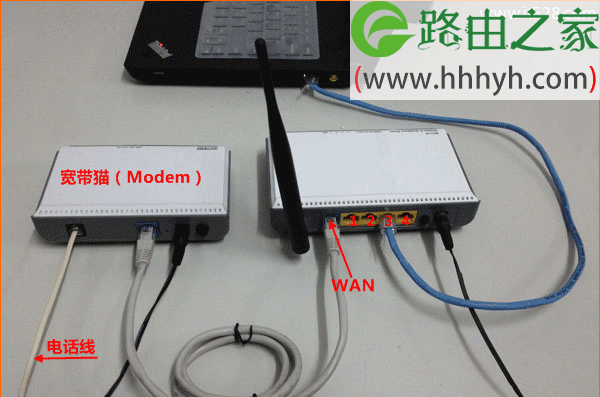
1、电话线上网用户:准备2根网线,一根网线用来连接ADSL Modem(猫)和TP-Link路由器的WAN口;另外一根网线一头连接在TP-Link路由器的LAN口(1/2/3/4)中的任意一个接口,另一头连接Windows XP电脑上的网线接口。
TP-Link无线路由器Windows 8系统上网设置

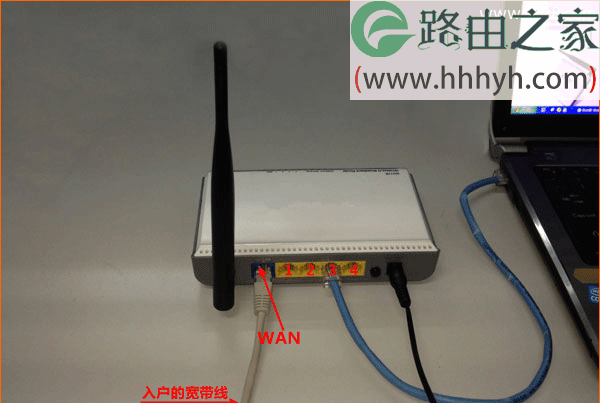
2、网线入户用户:只需要准备一根网线,先把宽带运营商接入到你家里的网线插在TP-Link路由器的WAN口;在把自己准备的网线一头连接在TP-Link路由器的LAN口(1/2/3/4)中的任意一个接口,另一头连接Windows XP系统的电脑。
TP-Link无线路由器Windows 8系统上网设置

步骤二:配置Windows 8计算机的ip地址

在正确的连接好TP-Link路由器、Windows 8电脑和modem后,下一步就是配置Windows 8计算机上面的ip地址,一般设置成自动获得就可以了。配置的方法如下:

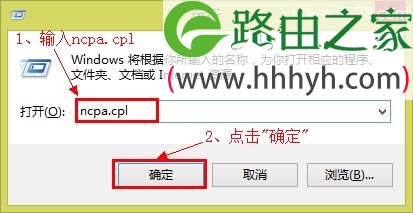
1、同时安装键盘上面的Windows(键盘左下角Ctrl和Alt键中间的那一个按键)+R两个按键,打开Windows 8的运行程序。

TP-Link无线路由器Windows 8系统上网设置

2、在运行程序里面输入ncpa.cpl—>点击”确定”(或者按键盘上面的回车键)
TP-Link无线路由器Windows 8系统上网设置

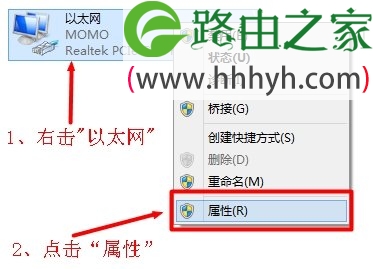
3、右击“以太网”选择“属性”

TP-Link无线路由器Windows 8系统上网设置

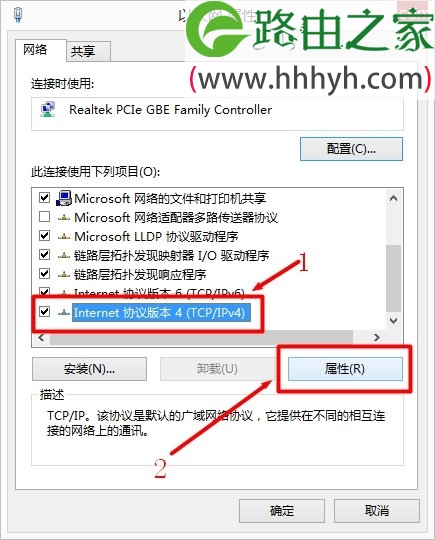
4、选择“Internet协议版本4(TCP/IPv4)”点击“属性”(或者双击“Internet协议版本4(TCP/IPv4)”)。
TP-Link无线路由器Windows 8系统上网设置

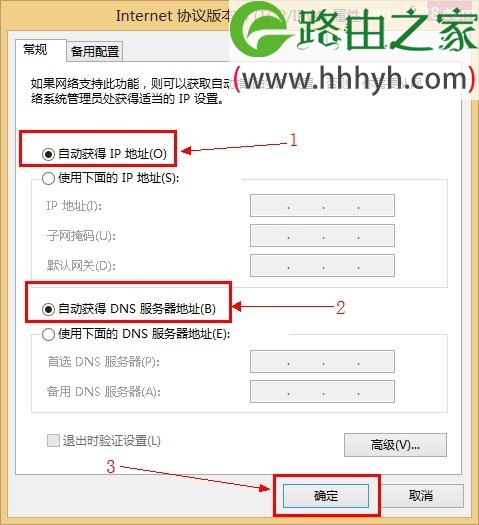
5、勾选“自动获得IP地址”和“自动获得DNS服务器地址”—->点击“确定”。

TP-Link无线路由器Windows 8系统上网设置

步骤三:路由器设置

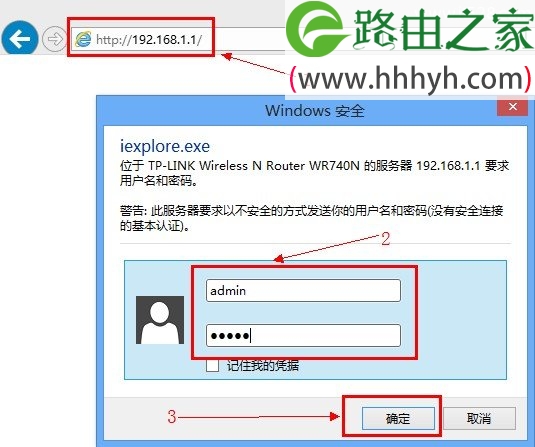
1、登录管理界面:在浏览器的地址栏中输入:192.168.1.1并按下Enter(回车)键——>输入用户名:admin——>输入密码:admin——>点击“确定”。(192.168.1.1打不开?请搜索本站文章:TP-Link路由器192.168.1.1打不开解决办法)
TP-Link无线路由器Windows 8系统上网设置

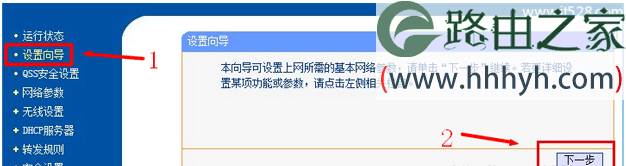
2、启动设置向导:在左侧的菜单中点击“设置向导”——>“下一步”。

TP-Link无线路由器Windows 8系统上网设置

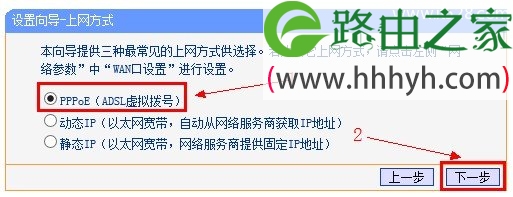
3、配置上网方式:选择“PPPoE(ADSL虚拟拨号)”——>点击“下一步”。(PS:PPPoE(ADSL虚拟拨号)上网方式是最常见的一种,如果你不清楚自己的上网方式,请咨询你的宽带运营商)
TP-Link无线路由器Windows 8系统上网设置

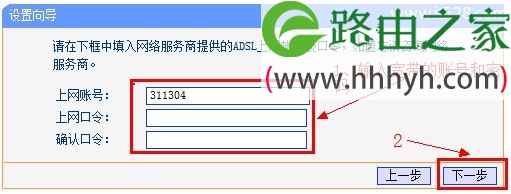
4、配置上网参数:输入宽带供应商提供给你的“上网账号”和“上网口令”——>然后点击“下一步”。
TP-Link无线路由器Windows 8系统上网设置

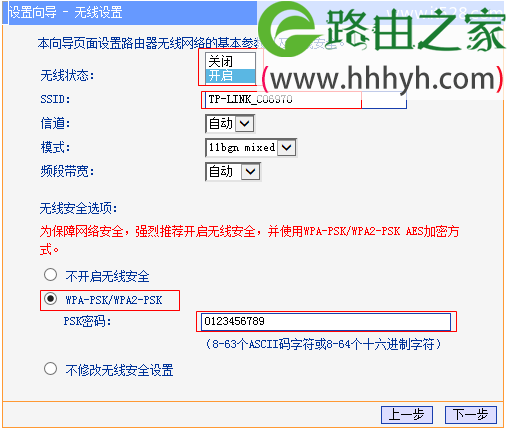
5、无线网络配置:选择是“开启”还是“关闭”“无线状态”(即开启或者关闭无线网络wi-fi)——>输入“SSID”的名称,即无线网络(WI-FI)的名称——>输入PSK密码,PSK密码即在连接WI-FI时需要输入的密码——>点击“下一步”。
TP-Link无线路由器Windows 8系统上网设置

6、点击“完成”,结束上网设置。

TP-Link无线路由器Windows 8系统上网设置

以上就是关于“TP-Link无线路由器Windows 8系统上网设置”的教程!

本文来自投稿,不代表路由百科立场,如若转载,请注明出处:https://www.qh4321.com/63617.html

(0)

相关推荐

  • 路由器的启动错误修复

    路由器启动很简单,这里讲的是一些专业级路由,但是家用有时候也会涉及到这个问题,当然,要使用这个功能的话,必须对路由器的启动方式与顺序有所了解。在这篇文章中笔者先首先简要介绍一下思科路由器的启动方式与顺序,然后再通过实际案例说明如果通过更改启动方式来”

    2021年1月29日
    0
  • 腾达(Tenda)FH365路由器无线WiFi密码和名称设置方法

    腾达(Tenda)FH365路由器上无线WiFi名称和密码的设置方法;网速慢?很有可能是无线WiFi密码被破解,无线网络被盗用所致。所以为无线WiFi网络选择安全的加密方式、设置安全的密码显得尤为重要了。

    2021年3月23日
    0
  • Mac电脑硬件配置怎么看 Mac电脑硬件配置查看方法

    小编带来Mac电脑硬件配置怎么看,Mac电脑硬件配置查看方法。第一次购买Mac电脑的用户可能对于Mac OS X系统不太熟悉,如果需要查看自己的Mac的各方面硬件配置但不熟悉的小伙伴,下面跟小编一起来看看吧。Mac电脑硬件配置怎么看?Mac电脑硬件配置查看方法第一步、打开苹果电脑后,点击屏幕左上角

    2021年10月14日
    0
  • wifi被蹭网怎么踢出去手机控制

    原标题:"有多少人连接了你的WIFI偷你的流量?还不赶紧看"关于路由器设置教程分享。 – 来源:路由器之家 – 编辑:小元。路由器永久了,可能会有很多人连接过你的路由器,那么如何知道”

    2021年1月20日
    0
  • TP-Link TL-MR13U便携式路由器中继模式设置上网

    TP-Link TL-MR13U 3G便携式无线路由器;在“中继模式(Repeater)”下的设置方法。TL-MR13U工作在“Repeater:中继模式”时,主要作用是用来接收无线Wi-Fi信号,然后TL-MR13U无线路由器再把接收到的无线Wi-Fi信号转

    2021年3月21日
    0
  • 无线路由器WDS中继模式配置文档

    飞鱼星无线路由器,支持WDS中继和桥接模式,本文档以路由器A和路由器B为例介绍要在二者之间建立WDS中继模式的具体配置步骤: 一、路由器A 无线基本配置 正常配置A路由器内外网,开启DHCP功能,并且配置好无线设置,重启。如下图1: 图1 A路由器无线设置 二、”

    2022年5月25日
    0