TP-Link无线路由器限速设置方法

TP-Link无线路由器的宽带限速功能非常的实用,当你的局域网内有多台计算机时,如果期中某一台计算机一直在下载文件,那么势必会影响到其它计算机的正常上网使用。因此在局域网中最好是平均分配网

原标题:”TP-Link无线路由器限速设置方法”的相关教程资料分享。- 【路由器之家】编辑整理。

TP-Link无线路由器限速设置方法

TP-Link无线路由器的宽带限速功能非常的实用,当你的局域网内有多台计算机时,如果期中某一台计算机一直在下载文件,那么势必会影响到其它计算机的正常上网使用。因此在局域网中最好是平均分配网速,也就是限定每一台计算机最大可以使用的网络带宽。

限速设置方法

1、打开TP-Link路由器的Web管理界面:在浏览输入192.168.1.1(TP-Link路由器默认的管理地址)—>输入用户名和密码,默认都是admin—>点击“确定”。(192.168.1.1打不开?请搜索本站文章:TP-Link路由器192.168.1.1打不开解决办法)
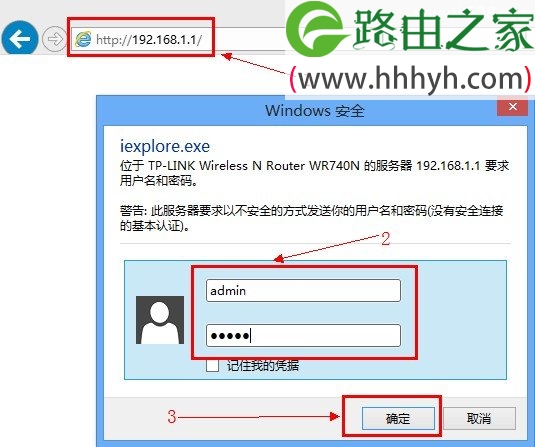
TP-Link无线路由器限速设置方法

2、检查DHCP服务器的IP地址池:点击“DHCP服务器”,并记住地址池的开始地址和结束地址。
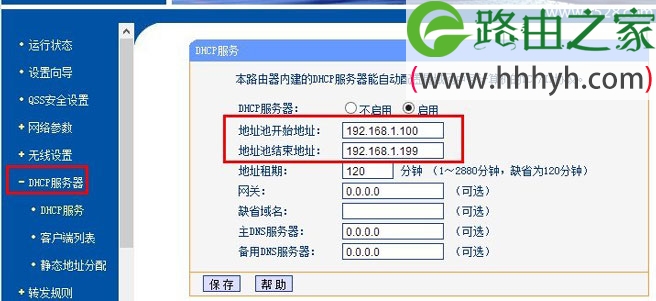
TP-Link无线路由器限速设置方法

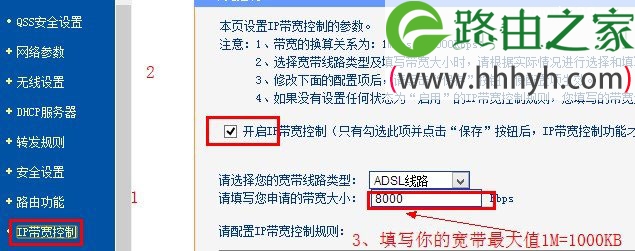
3、开启“IP宽带控制”功能并设置参数:点击“IP宽带控制”—>勾选“开启IP宽带控制”—>在“请填写您申请的带宽大小”后面填写你的宽带最大值(1M=1000KB)

TP-Link无线路由器限速设置方法

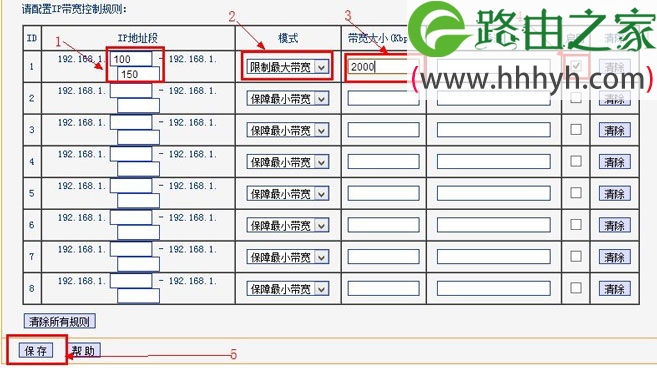
4、设置限速的参数:在“IP地址段”填写上DHCP服务器地址池的开始地址和结束地址—>在“模式”下面选择“限制最大带宽”—>在“宽带大小”列填写允许使用的最大带宽—>在“启用”列下勾选对应的方框—>点击“保存”

TP-Link无线路由器限速设置方法

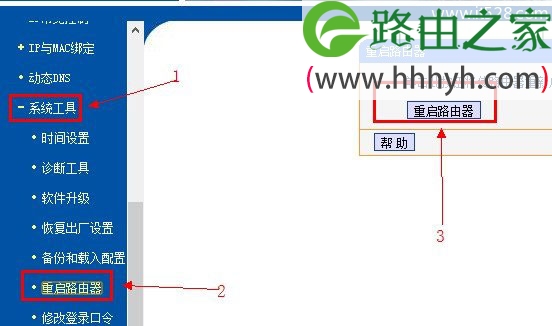
5、重启路由器:点击左侧的“系统工具”—>选择“重启路由器”—>点击右侧的“重启路由器”按钮—>点击“确定”,重启完成后刚才设置的限速策略就生效了。

TP-Link无线路由器限速设置方法

以上就是关于“TP-Link无线路由器限速设置方法”的教程!

本文来自投稿,不代表路由百科立场,如若转载,请注明出处:https://www.qh4321.com/63578.html

(0)

相关推荐

  • Windows批处理切换IP地址

    [导读]不知朋友们是否有这样的经历,把本本带到单位上网时,由于单位需要配固定IP地址,而家里是自动获得IP地址的,所以每天都要对这个IP地址设置来设置去,那么有没有简单方便的办法呢?其实我们可以做一个批处理,每次要设置IP地址的时候只要运行一下批处理即可。 新”

    2021年1月22日
    0
  • 亲身经历路由器密码设置误区

    网络安全方面则是重中之重的问题。即需要路由器和交换机的安全运行,必须为路由交换设备添加安全级别高的密码。不过笔者最近在设置密码时却走入了误区,直接后果是因为操作失误造成密码错误无法登录到路由器管理界面。在此写出来和各位IT168的读者分享,帮助更多的网络”

    2021年2月1日
    0
  • 无线路由器高级设置中手机怎么设置

    原标题:"无线路由器高级设置中怎么设置"相关路由器设置经验分享。 – 来源:路由器之家  基本上人人都使用过wifi,但是没接触过无线路由器的原理和设置,都不知道无线路由器怎么”

    2021年2月7日
    0
  • Mac上怎样过批量文件进行重新命名 Mac上重命名多个文件教程

    Mac上怎样过批量文件进行重新命名 Mac上重命名多个文件教程2015-11-21 14:09:34 来源:未知 点击: 使用Mac用户知道在较新得 OS X 系统中内置了批量文件重命名工具,Mac用户可对大量文件、文件夹、照片或者其他单个小个体文件进行重命名。这个批量修改工具是 Finder 的

    2021年9月11日
    0
  • 腾达f3无线路由器设置 腾达路由器f3说明书

    原教程:"腾达f3无线路由器设置"的相关最新路由设置教程资料分享。 – 来源:路由器之家 – 编辑:小歪。

    本文主要介绍怎么用手机设置腾达f3无线路由器。

    新买是”

    2021年1月6日
    0
  • 无线wifi路由器怎么设置密码

    【导读】wifi路由器怎么设置密码?图文教程,详细信息请阅读下文!
    网友提问:wifi路由器怎么设置密码?
    优质回答:用电脑或者手机,登录到wifi路由器的设置页面,打开 无线设置(Wi-Fi设”

    2021年1月4日
    0