
原标题:"腾达(Tenda)A5S无线路由器手机登陆设置上网"的相关教程资料分享。- 【路由器之家】编辑整理。
腾达A5S用手机怎么登录设置?腾达A5S迷你无线路由器,手机怎么登陆到设置页面,对其进行设置?在网上找了一些教程,都是介绍用笔记本电脑来设置的。但是我这边没有电脑,只能用手机来进行设置。
用手机设置腾达A5S迷你无线路由器的方法,和用笔记本电脑来设置并没有什么太大的差别,只不过是换了一个工具而已,具体的设置步骤都是相同的:
1、安装腾达A5S路由器
2、手机连接腾达A5S信号
3、手机登陆腾达A5S设置

第一步、安装腾达A5S路由器
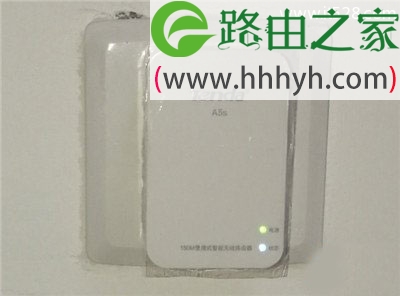
把腾达A5S迷你无线路由器,插在电源插座上,如下图所示。
注意问题:
如果你的腾达A5S迷你无线路由器,打算用来放大某一个无线信号;那么腾达A5S迷你无线路由器中的WAN/LAN接口,是不需要连接的。
否则请把能够上网的网线,插在腾达A5S路由器的WAN/LAN接口上面。
第二步、手机连接腾达A5S信号
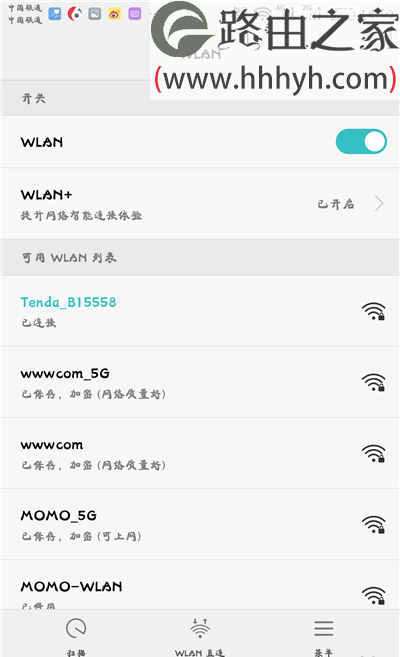
这个步骤比较简单,打开手机上的WLAN功能,搜索连接到腾达A5S路由器的默认信号即可。
重要说明:
(1)、一台新购买的腾达A5S迷你路由器,默认已经启用了无线功能,并且无线网络没有密码,所以手机能够连接上。
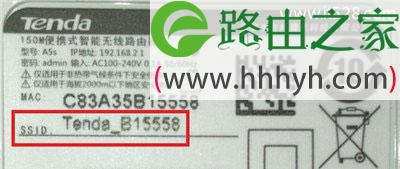
(2)、不用担心手机连接腾达A5S的信号后不能上网了,就没办设置腾达A5S了。
当手机连接腾达A5S的信号后,手机是可以打开腾达A5S的设置地址:192.168.2.1的,并且也只能够打开这个地址,其它所有网页都是打不开的。
至于原理,这个涉及到局域网通信技术了,解释起来比较麻烦,感兴趣的请自行百度 局域网进行了解。
第三步、手机登陆腾达A5S设置
1、登陆到设置页面
打开手机上的浏览器,在浏览器地址栏中输入:192.168.2.1——>输入admin,登录到设置页面。
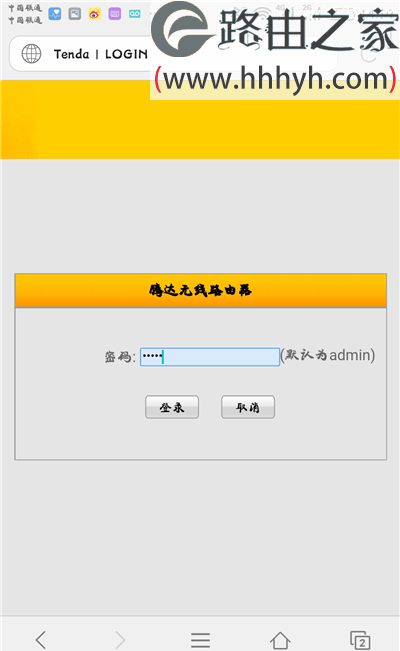
注意问题:
浏览器地址栏,指的是浏览器上方显示网址的区域;只有在这里输入192.168.2.1,才能够打开腾达A5S的设置页面。
2、跳转到设置页面
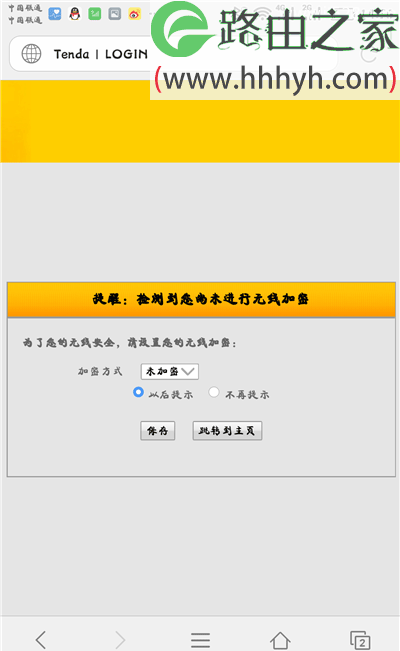
在下图所示界面中,点击“跳转到主页”
3、设置腾达A5S上网
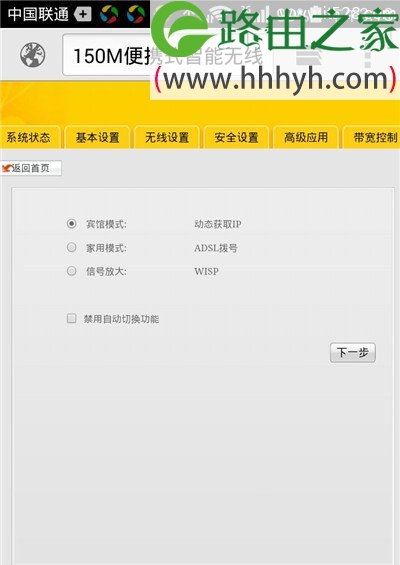
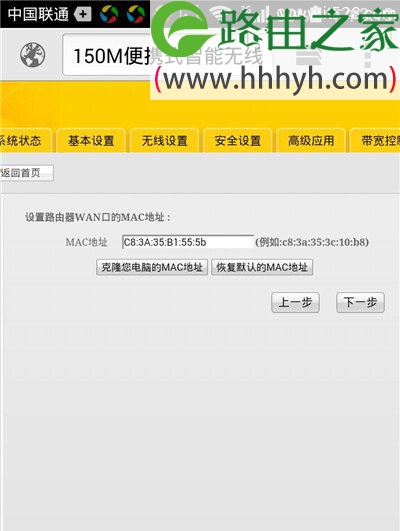
(1)、宾馆模式
如果你是出差入住酒店,或者在办公已有网络中安装腾达A5S路由器;或者是从邻居/房东家拉网线上网,安装腾达A5S路由器。
这时候应该选择:宾馆模式——>然后点击“下一步”
设置腾达A5S的“无线名称”、“密码”,如下图所示。
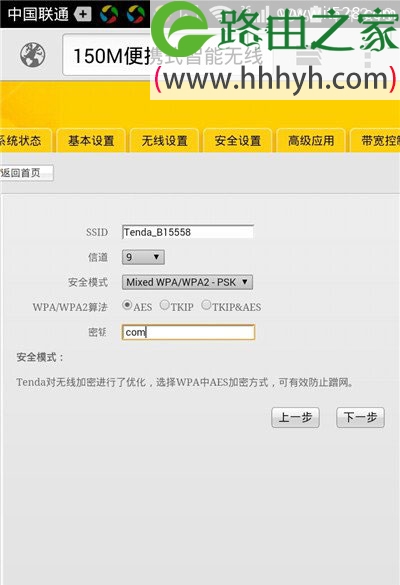
点击“下一步”继续
(2)、家用模式
如果是在自己家里使用,且腾达A5S是直接用来连接宽带上网。
那么这里应该选择:家用模式——>点击“下一步”
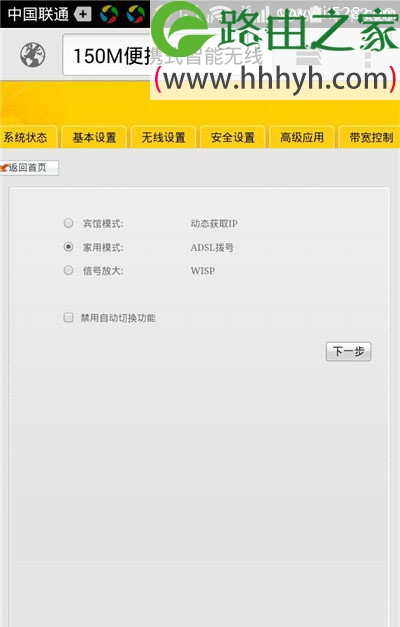
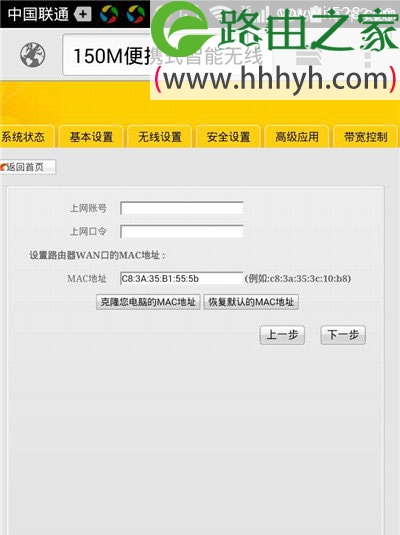
在“上网账号”、“上网密码”选项中,填写你的宽带账号、宽带密码。
设置腾达A5S的“无线名称”、“密码”,如下图所示。
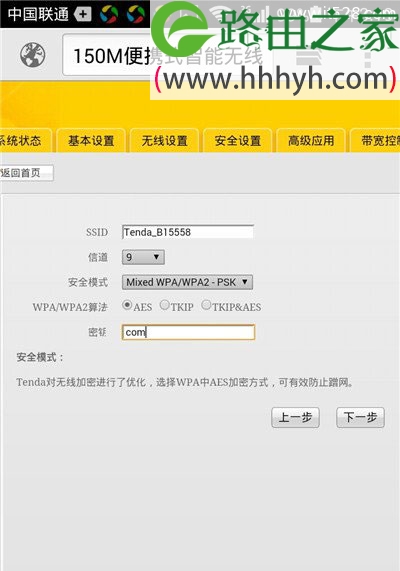
注意问题:
“上网账号”、“上网密码”是开通宽带的时候,运营商提供的;如果忘记了,请拨打宽带客服电话,进行查询。
(3)、信号放大模式
如果已经有一台无线路由器提供wifi信号,打算用腾达A5S路由器,来放大原来路由器的无线信号。
那么这里就应该选择:无线信号放大模式
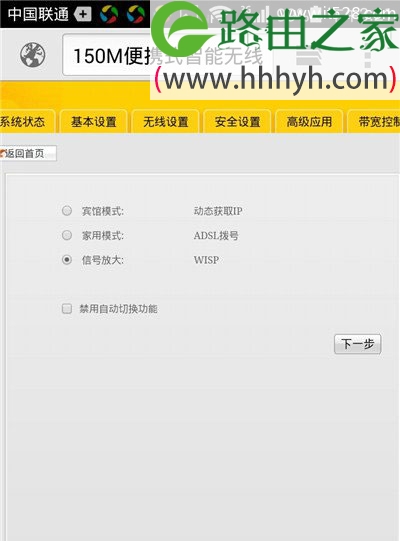
点击“扫描上级AP站点信息”
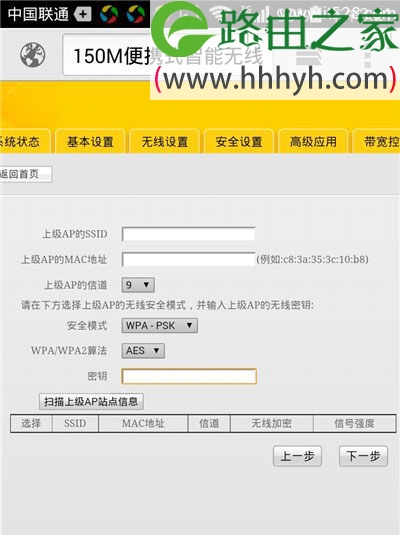
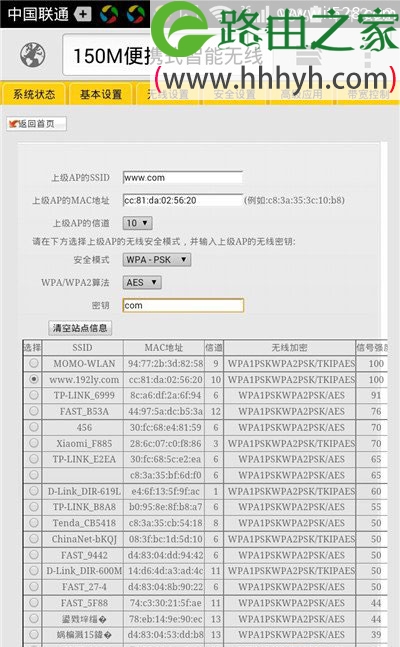
选择需要放大的无线信号(本例中上级无线信号名称是:www.it528.com)——>输入需要放大的无线信号的连接密码——>点击“下一步”。
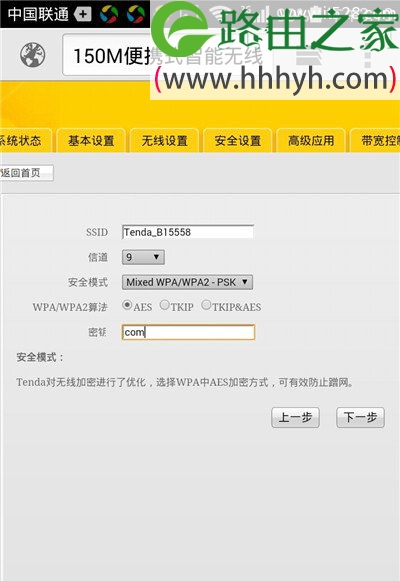
设置“无线信号名称”——>“安全模式”选择:WPA-PSK——>设置“密码”——>点击“下一步”。
重要说明:
这里设置的“无线信号名称”和“密码”,指的是腾达A5S自身的无线名称和密码。
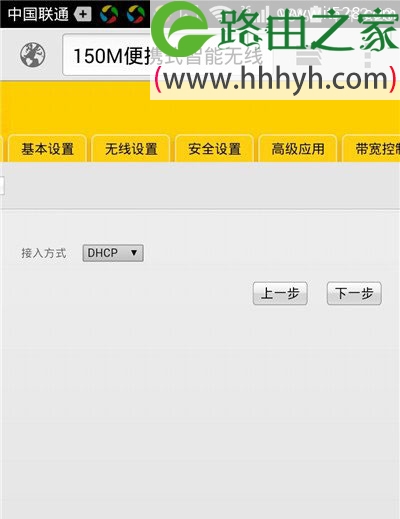
“接入方式”选择:DHCP——>“下一步”。
4、设置完成
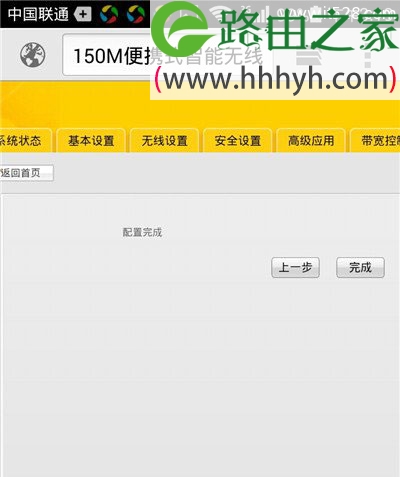
点击“完成”按钮,重启腾达A5S迷你无线路由器,重启之后,就可以正常使用了。
重要说明:
(1)、腾达A5S设置:家用模式 上网的时候,“上网帐号”、“上网口令”一定要正确,否则无法上网。
(2)、腾达A5S设置:无线信号放大模式 上网的时候,经过测试并不是太好用。如果你设置后不能上网,建议把腾达A5S路由器恢复出厂设置,然后重新设置,请多尝试几次。
以上就是关于“腾达(Tenda)A5S无线路由器手机登陆设置上网”的教程!
本文来自投稿,不代表路由百科立场,如若转载,请注明出处:https://www.qh4321.com/63416.html