
原标题:"https://www.qh4321.com进不了设置界面解决方法"的相关教程资料分享。- 【路由器之家】编辑整理。
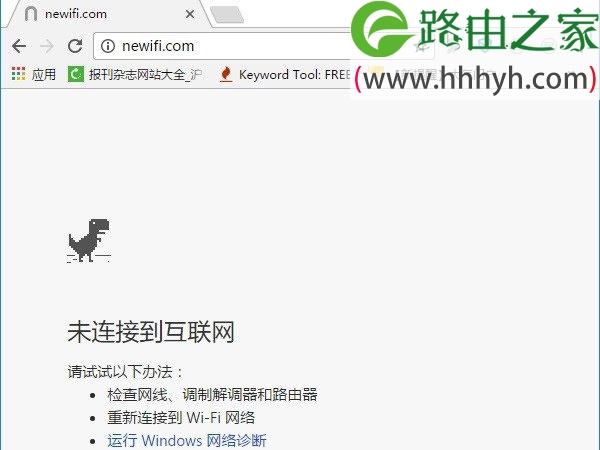
输入https://www.qh4321.com进不了设置界面怎么办?在设置newifi新路由器的时候,在浏览器中输入https://www.qh4321.com后,却进入不了设置界面,这个问题应该如何解决?
newifi新路由器,可以使用https://www.qh4321.com 或者 192.168.99.1 来进入设置界面。如果你用https://www.qh4321.com不能进入设置界面,可以再尝试用192.168.99.1这个IP地址试一下,看能否进入。
如果使用192.168.99.1这个IP地址,也不能进入到newifi新路由的设置界面,那么请按照下面的步骤进行排查:
一、检查newifi新路由器连接
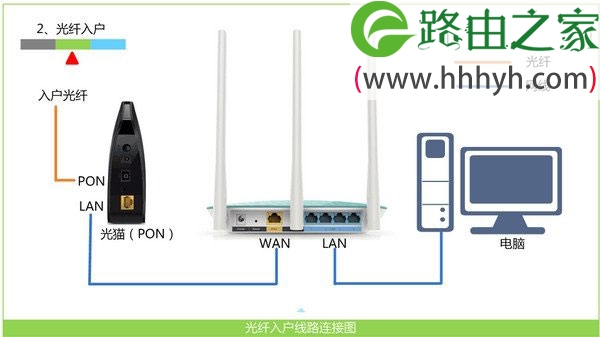
请确保我们的电脑,是用网线连接到newifi新路由器的LAN接口的。
newifi新路由器的WAN接口,请网线连接猫的网口;如果你家宽带没有用到猫,需要把上网的那根网线,插在newifi新路由器的WAN接口。
二、检查电脑IP地址设置
用电脑来设置newifi新路由器的时候,需要把电脑中的I平地址,设置为自动获得,如下图所示。然后在浏览器中输入https://www.qh4321.com 或者 192.168.99.1,才能打开设置界面的。
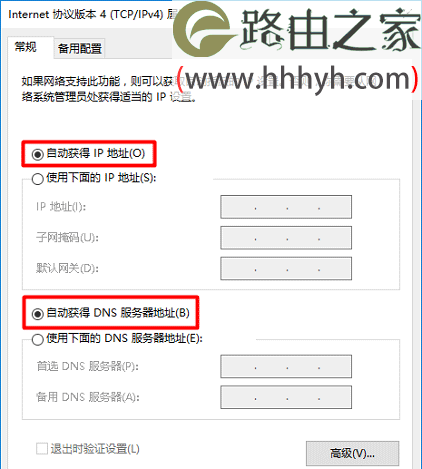
如果你不知道如何把电脑中的IP地址,设置成自动获得,可以搜索本站文章:电脑自动获得IP地址的设置方法
重要说明:
正常情况下,只要你的newifi新路由器连接正确,且电脑IP地址已经设置成了自动获得。那么在电脑浏览器中输入 https://www.qh4321.com 或者 192.168.99.1,就可以进入到设置界面了。
如果还是无法进入,请继续阅读后面的内容,进行排查。
三、检查网线
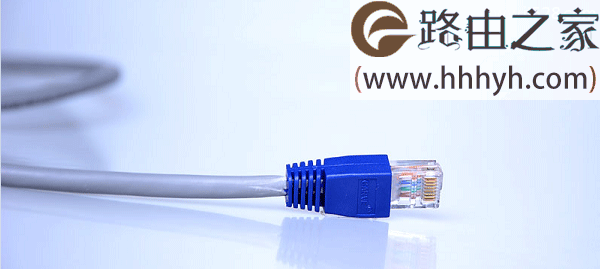
检查下连接电脑和newifi新路由器之间的网线是否有问题?如果这根网线坏了,就不能传输数据,会导致不能进入newifi新路由器设置界面的问题。
四、换个浏览器
有时候是浏览器兼容性问题,导致我们输入 https://www.qh4321.com 或者 192.168.99.1后无法进入到设置界面。这时候你可以尝试换一个浏览器,看能否解决问题

换个浏览器测试下
五、newifi新路由断电重启
可以先拔掉newifi新路由的电源,等待几分钟,然后再插上。重新过接通电源后,在电脑浏览器中,再次尝试下打开https://www.qh4321.com 或者 192.168.99.1,看能否进入到newifi新路由器的设置界面了。
六、重置newifi新路由
在这台newifi新路由器接通电源的情况下,一直按住机身的RESET按钮10秒左右的时间,就可以把这台newifi新路由器恢复出厂设置了。
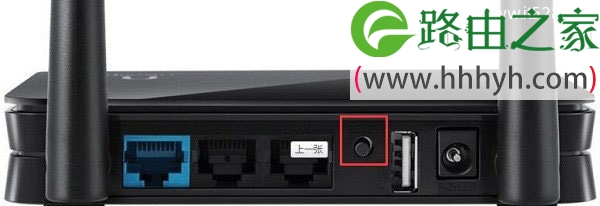
成功重置newifi新路由器后,再次在电脑浏览器中,输入https://www.qh4321.com 或者 192.168.99.1,看下能否进入到设置界面了?
总结:
根本老陈我的经验来看,绝大部分用户都是因为把newifi新路由器连接搞错了,还有就是电脑IP地址设置有问题,导致进入不了设置界面的。
以上就是关于“https://www.qh4321.com进不了设置界面解决方法”的教程!
本文来自投稿,不代表路由百科立场,如若转载,请注明出处:https://www.qh4321.com/62472.html