迅捷(FAST)路由器有线桥接设置图文方法

迅捷(FAST)路由器有线桥接设置方法,有线桥接,指的就是用网线把迅捷路由器,连接到一台可以上网的路由器或者交换机上面,并设置这台迅捷路由器上网。

原标题:”迅捷(FAST)路由器有线桥接设置图文方法”的相关教程资料分享。- 【路由器之家】编辑整理。

迅捷(FAST)路由器有线桥接设置图文方法

迅捷(FAST)路由器有线桥接设置方法,有线桥接,指的就是用网线把迅捷路由器,连接到一台可以上网的路由器或者交换机上面,并设置这台迅捷路由器上网。

迅捷路由器的有线桥接使用场景主要有以下几种:

(1)、家里已经有一台路由器上网,在这台路由器下面在安装一台迅捷路由器。

(2)、在办公室路由器、交换机下面,再安装一台迅捷路由器。

(3)、从邻居、房东家路由器中拉一根网线,然后自己再安装一台迅捷路由器。

重要说明:

迅捷路由器有线桥接的设置方法一共有2种:设置动态IP上网和设置成无线AP。由于文章篇幅所限,下面本文只介绍设置动态IP上网这种方式。
迅捷(FAST)路由器有线桥接设置图文方法

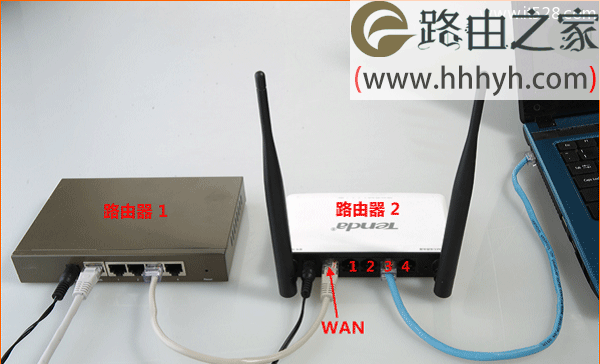
第一步、连接迅捷路由器

把迅捷路由器的WAN接口,用网线连接到原来网络中路由器的LAN接口,或者连接到原来网络中的交换机上面。

电脑用网线连接到迅捷的LAN接口(1\2\3\4)中任意一个接口。
迅捷(FAST)路由器有线桥接设置图文方法

第二步、登录到设置页面

在浏览器中输入:falogin.cn——>输入“登录密码”,登录到这台迅捷路由器的设置页面。

迅捷(FAST)路由器有线桥接设置图文方法

注意问题:

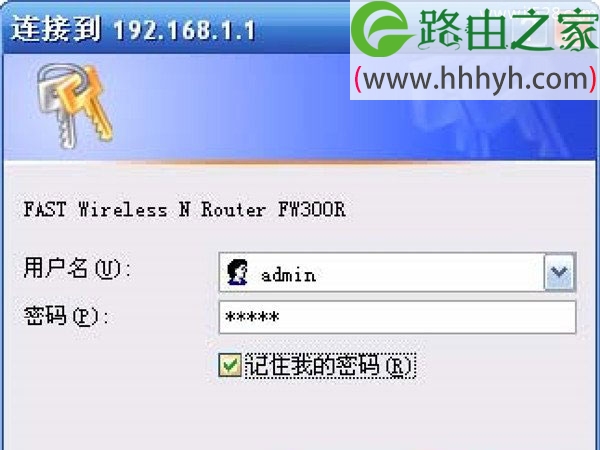
如果您的迅捷路由器是旧版的,需要在浏览器中输入:192.168.1.1——>然后“用户名”、“密码”都输入:admin,登录到设置页面。
迅捷(FAST)路由器有线桥接设置图文方法

第三步、设置无线网络

找到“无线设置”选项,给这台迅捷路由器设置“无线名称”、“无线密码”,如下图所示。

迅捷(FAST)路由器有线桥接设置图文方法

第四步、设置动态IP上网

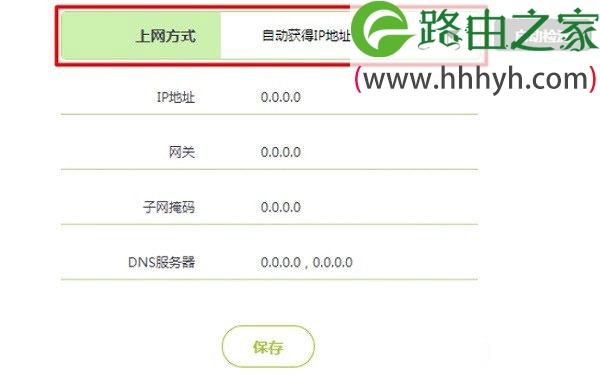
点击“常用设置”——>“上网设置”——>“上网方式”选择:自动获得IP地址——>点击“保存”。
迅捷(FAST)路由器有线桥接设置图文方法

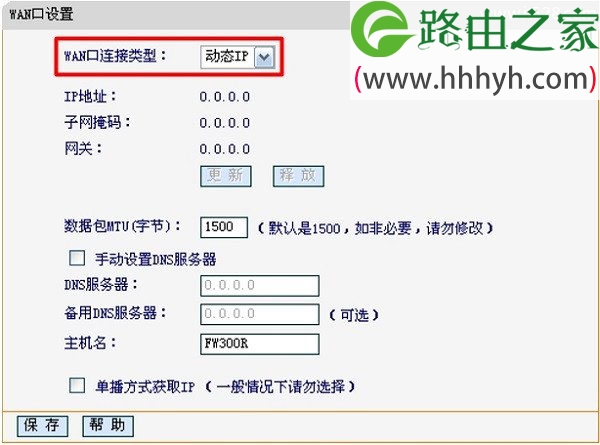
旧版迅捷路由器,需要点击“网络参数”——>“WAN口设置”——>“WAN口连接类型”选择:动态IP——>点击“保存”。
迅捷(FAST)路由器有线桥接设置图文方法

第五步、修改LAN口IP地址

这一个步骤不是必须的,和用户的网络中上一级路由器的IP地址有关。

如果上级路由器IP地址是:192.168.1.1,那么就需要修改这台迅捷路由器的LAN口IP地址了,我们将其修改为:192.168.2.1。

新版本迅捷路由器,也就是以falogin.cn作为设置网址的迅捷路由器,具备自动修改LAN口IP地址的功能,一般会把IP地址修改为:192.168.0.1

所以,如果你使用的是新版本的迅捷路由器,那么完全可以忽略这个步骤。

旧版本的迅捷路由器,就需要用户手动修改LAN口IP地址了,按照下面的步骤进行修改:

点击“网络参数”——>“LAN口设置”——>把“IP地址”修改为:192.168.2.1——>点击“保存”

迅捷(FAST)路由器有线桥接设置图文方法

重要说明:

(1)、旧版本迅捷路由器,修改LAN口IP地址后,以后只能用修改后的这个IP地址,才能打开这台迅捷路由器的设置页面了。例如本文中,需要用192.168.2.1这个IP地址,才能打开我这台旧版本迅捷路由器的设置页面了。

(2)、新版迅捷路由器,则不用担心这个问题,路由器自动修改LAN口IP地址后,我们仍然可以用falogin.cn,登录到这台新版本迅捷路由器的设置页面。

以上就是关于“迅捷(FAST)路由器有线桥接设置图文方法”的教程!

本文来自投稿,不代表路由百科立场,如若转载,请注明出处:https://www.qh4321.com/62427.html

(0)

相关推荐

  • 网关是什么意思?网关的作用是什么?

    网关是什么意思?
    网关英文名称为Gateway,又称网间连接器、协议转换器。网关在网络层以上实现网络互连,是最复杂的网络互连设备,仅用于两个高层协议不同的网络互连。
    网关既可以用于广域网互连,也可以用

    2021年8月12日
    0
  • 怎么用U盘重装系统

    准备工具:U盘(用PE工具先制作好启动U盘,工具很多,可自行选择,我有文章介绍可自行前去观看)推荐阅读:怎么制作一个U盘启动盘?1,插上U盘,开机按DEL键进入BIOS2,移动光标到Boot项,选择Hard Disk Drives 回车3,光标移到1st Drive 回车 选择 USB(不同U盘名

    2021年10月19日
    0
  • 安装2个tplink无线路由器操作步骤

    【导读】如何安装2个tplink无线路由器?图文教程,详细信息请阅读下文!网友提问:如何安装2个tplink无线路由器?家里原来有一个tplink的无线路由器,但是由于房子是3层楼,面积比较大,”

    2021年1月18日
    0
  • wifi不显示了怎么办?

    问:wifi不显示了怎么办啊? 现在不能连wifi上网了。答:wifi不显示的原因比较多,wifi被关闭了、wifi故障、干扰问题、wifi设置问题 等,都有可能造成wifi不显示,建议按照下面的方法进行排查。1、拔掉路由器的电源线,5分钟后在接通电源,然后看一下wifi是否显示正常?2、登录到路由

    2021年5月22日
    0
  • 网速不好怎么办?

    导读:以下是"网速不好怎么办?"相关路由问题分享。 – 来源:路由器之家,下面我们直奔主题吧!

    问:我家的网速不好,打游戏和看视频都很卡,这个问题如何解决?

    答:网速不好的原因有”

    2021年2月3日
    0
  • 谈谈如何让局域网Windows 7系统与XP系统无障碍互访

    家里有两台或者两台以上电脑不算稀奇事,但是安装上最新的微软Windows7后,老机的XP系统想要访问Windows7很是麻烦,如何让Windows7这个新系统尽快融入自己的家庭局域网呢?在家庭局域网这种较为安全的下又该如何方便地共享资源呢? 很多朋友在安装系统时习惯使用自己常”

    2021年2月3日
    0