192.168.0.1路由器设置上网图文方法

web管理地址是192.168.0.1的路由器的设置方法及教程。要完成192.168.0.1路由器的设置,一共需要三个步骤:1、路由器安装。2、ip地址设置。3、上网帐号及其它参数设置。

原标题:”192.168.0.1路由器设置上网图文方法”的相关教程资料分享。- 【路由器之家】编辑整理。

192.168.0.1路由器设置上网图文方法

web管理地址是192.168.0.1的路由器的设置方法及教程。要完成192.168.0.1路由器的设置,一共需要三个步骤:1、路由器安装。2、ip地址设置。3、上网帐号及其它参数设置。

PS:本文将以D-Link路由器(d-link路由器的默认管理地址是192.168.0.1)为例进行演示,其它品牌路由器的用户,可以在192路由网对应的路由器品牌栏目下面阅读设置教程。

路由器安装

D-Link路由上一共有5个网线接口,4个是LAN接口,用来连接电脑的,4个LAN接口的任意一个都可以;还有一个WAN/Internet接口,用来连接modem或者小区宽带的接口。
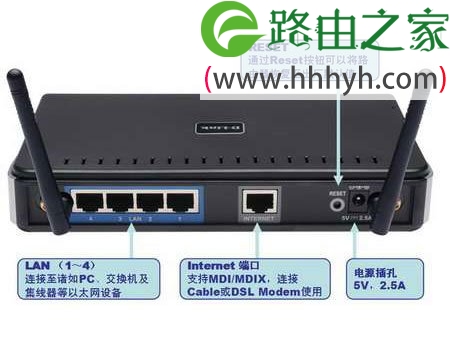
192.168.0.1路由器设置上网图文方法

PS:注意一定要把连接电脑的那根网线插在LAN接口上面,否则无法打开192.168.0.1登陆页面,很多用户在这一步出错。

IP地址设置

必须要把你电脑的ip地址配置在192.168.0.2-192.168.0.254这个范围内的一个地址,否则无法正常配置192.168.0.1路由器。不同的电脑系统在操作上略有不同,下面将分别介绍XP、Win 7和Win 8系统下ip地址的设置方法。

Windows XP电脑ip地址设置

1、用鼠标右击桌面上的“网上邻居”——>点击“属性”。
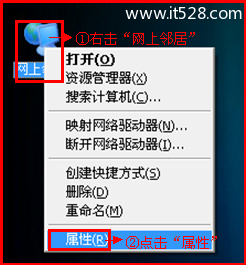
192.168.0.1路由器设置上网图文方法

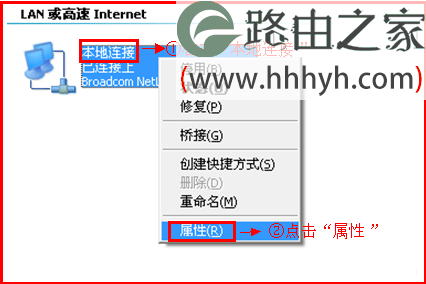
2、鼠标右击“本地连接”—>点击“属性”

192.168.0.1路由器设置上网图文方法

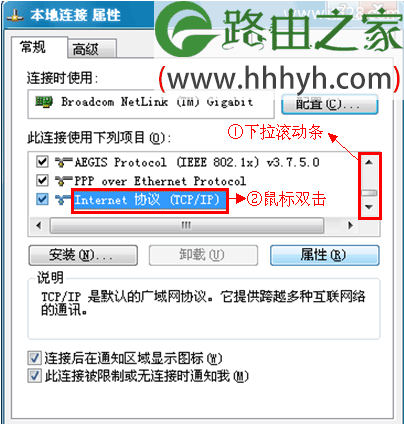
3、鼠标双击“Internet协议(TCP/IP)”

192.168.0.1路由器设置上网图文方法

3、选择“自动获得IP地址”和“自动获得DNS服务器地址”——>点击“确定”。
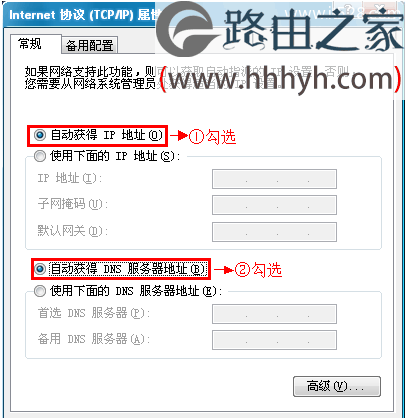
192.168.0.1路由器设置上网图文方法

Windows 7电脑ip地址设置

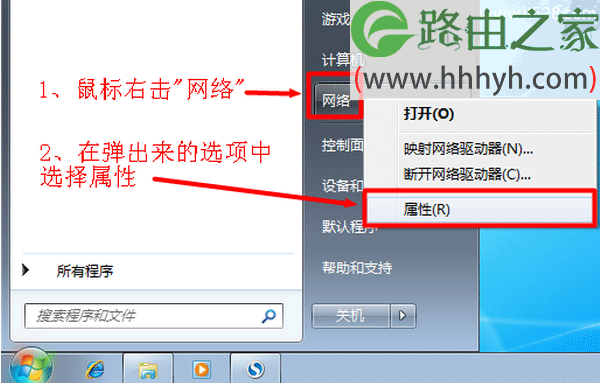
1、右击“网络”选择”属性”.

192.168.0.1路由器设置上网图文方法

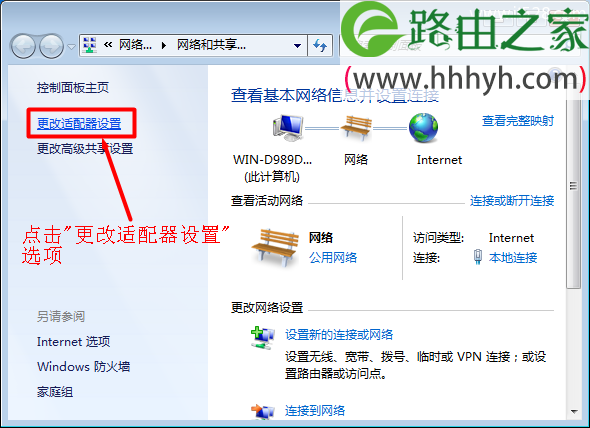
2、点击“更改适配器设置”

192.168.0.1路由器设置上网图文方法

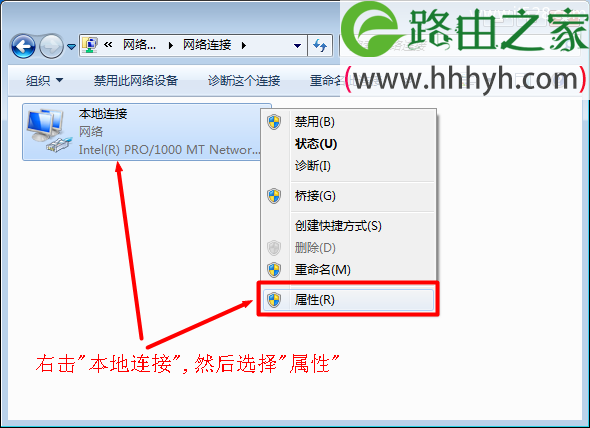
3、右击“本地连接”选择“属性”

192.168.0.1路由器设置上网图文方法

4、——>选择“Internet协议版本4(TCP/IPv4)”,并点击“属性”。
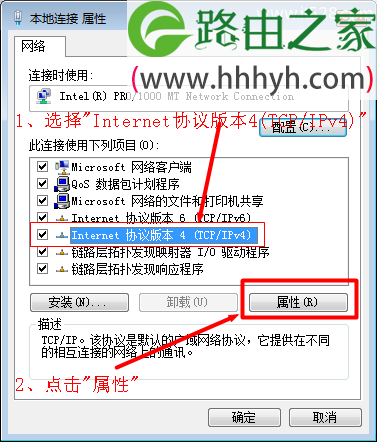
192.168.0.1路由器设置上网图文方法

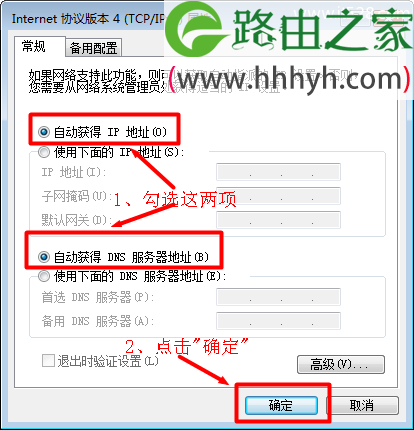
5、勾选“自动获得IP地址”和“自动获得DNS服务器地址”选项—->点击“确定”。

192.168.0.1路由器设置上网图文方法

Windows 8电脑ip地址设置

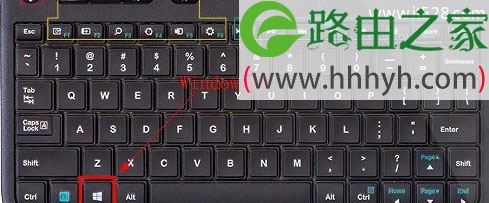
1、打开运行程序:同时按下键盘上面的“Windows”+“R”组合键.
192.168.0.1路由器设置上网图文方法

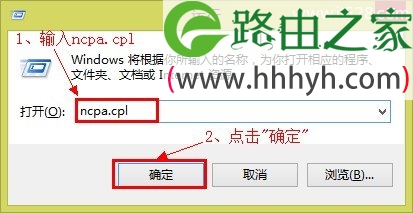
2、在运行程序里面输入ncpa.cpl—>点击”确定”(或者按键盘上面的回车键)
192.168.0.1路由器设置上网图文方法

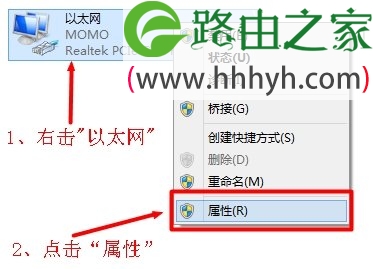
3、右击“以太网”选择“属性”

192.168.0.1路由器设置上网图文方法

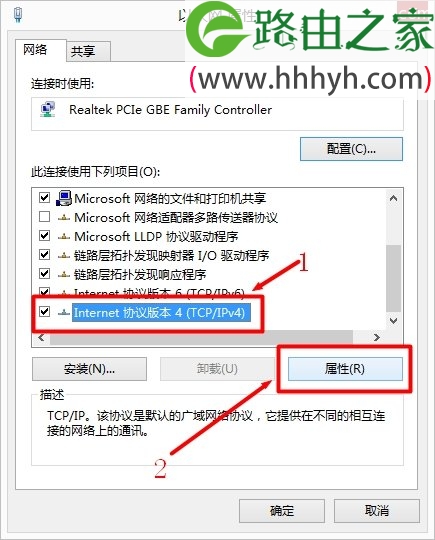
4、选择“Internet协议版本4(TCP/IPv4)”点击“属性”(或者双击“Internet协议版本4(TCP/IPv4)”)。
192.168.0.1路由器设置上网图文方法

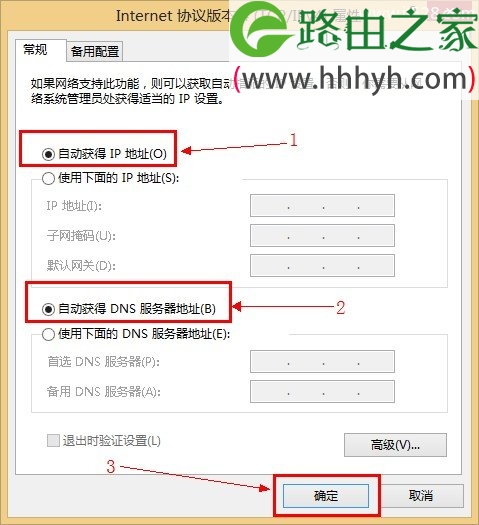
5、勾选“自动获得IP地址”和“自动获得DNS服务器地址”—->点击“确定”。

192.168.0.1路由器设置上网图文方法

上网帐号及其它参数设置

1、在浏览器里棉输入192.168.0.1,然后按下回车键,打开192.168.0.1的登陆页面。

2、输入默认的管理帐号:admin,密码:admin(或者是空密码)。
192.168.0.1路由器设置上网图文方法

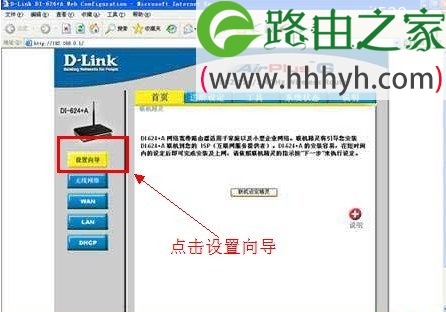
3、点击左侧的“设置向导”。

192.168.0.1路由器设置上网图文方法

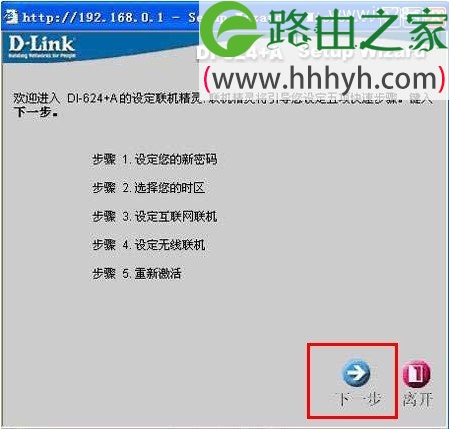
4、点击“下一步”进行步骤1的设置

192.168.0.1路由器设置上网图文方法

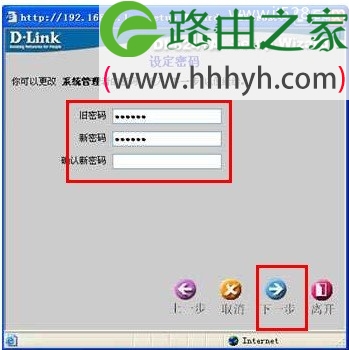
5、先输入一次“旧密码”—>“新密码”—>“确认新密码”—>“下一步”。

192.168.0.1路由器设置上网图文方法

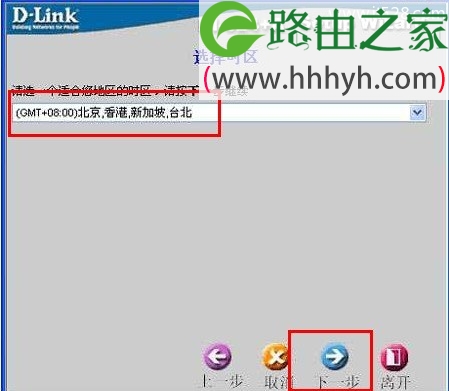
6、“选择时区”,一般选择北京时间—>“下一步”。

192.168.0.1路由器设置上网图文方法

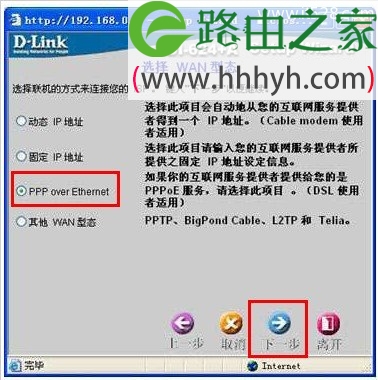
7、选择“pppoe”—>“下一步”。

192.168.0.1路由器设置上网图文方法

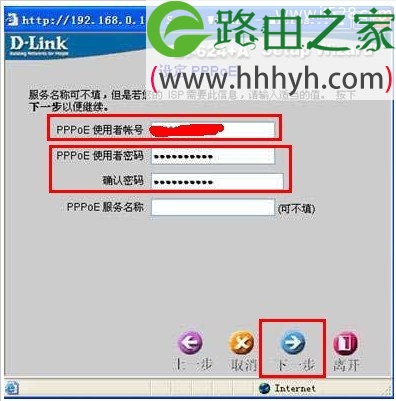
8、输入宽带运营商提供给你的上网帐号和密码,然后点击“下一步”。

192.168.0.1路由器设置上网图文方法

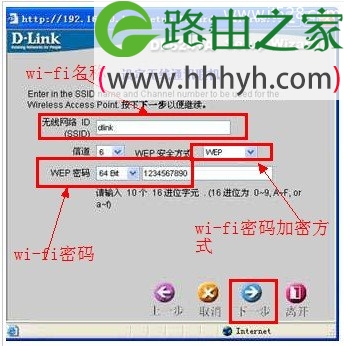
9、设置无线Wi-Fi:填写“无线网络ID”(也就是wi-fi的名称)—>“WEP安全方式”建议选择WPA或者WPA2—>填写“密码”(wi-fi连接的验证密码)—>点击“下一步”。

192.168.0.1路由器设置上网图文方法

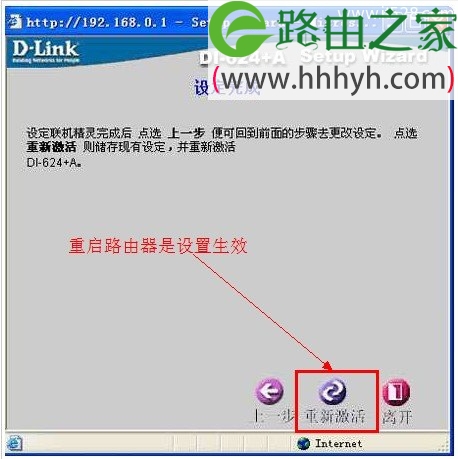
10、点击“重新激活”是刚才的设置生效。

192.168.0.1路由器设置上网图文方法

以上就是关于“192.168.0.1路由器设置上网图文方法”的教程!

本文来自投稿,不代表路由百科立场,如若转载,请注明出处:https://www.qh4321.com/62364.html

(0)

相关推荐

  • Linksys 领势 Velop 双频AC3900M路由器组网设置

    导读:Mesh组网之:Linksys 领势 Velop 双频AC3900M路由器无线Mesh网络是一种新无线局域网类型。与传统WLAN不同的是,无线Mesh网络中的AP可以采用无线连接的方式进行互连,并且AP间”

    2021年1月19日
    0
  • tp-link远程WEB管理路由器设置教程

    【导读】 tp-link路由器设置:如何远程WEB管理路由器?路由器设置教程,下面路由器之家小编详细为大家介绍一下。tp-link路由器设置:如何远程WEB管理路由器?应用介绍远程WEB管理功能,可

    2021年6月24日
    0
  • 天馈系统是什么意思 天馈系统说明

    原标题:"天馈系统是什么"关于路由器设置教程分享。 – 来源:路由器之家 – 编辑:小元。
    天馈系统是什么  天馈系统是指天线向周围空间辐射电磁波。电磁波由电场和磁场构成。人”

    2021年2月6日
    0
  • 无线路由器设置网址打不开的解决方法

    无线路由器设置网址打不开(进不去)的解决办法,目前家用的无线宽带路由器的设置地址常见的有:192.168.1.1、192.168.0.1、192.168.1.253、192.168.2.1这几个地址

    2021年3月18日
    0
  • wifi密码忘了怎么从电脑上查看?

    问:无线wifi密码忘记了,怎么从电脑上查看?不管是电脑还是手机,连接wifi后都可以自动保存wifi密码,之后可以自动连接到wifi,让用户不用每次都手动输入wifi密码进行连接;正因为如此,很多用户时间长了之后,很多人就会忘记wifi密码。答:如果忘记了无线wifi密码,可以在电脑上保存的无线网

    2021年5月21日
    0
  • 一张图看懂电脑各硬件在如何工作,工作流程是怎样的

    在前面写的电脑硬件有哪些的文章中有介绍CPU、内存、主板、硬盘、显卡等一堆的硬件,也根据各硬件的功能属性大概介绍了下这些硬件有什么用。今天,将用一张图来简单形象说说电脑里面的硬件是在如何工作。对的,只是简单说说,我们看后能明白这些硬件的工作过程就可以了,因为草根觉得对于大多数的电脑维护知识来说,过

    2021年9月16日
    0