192.168.0.1打不开页面Windows 7系统解决办法

使用Windows 7的电脑配置无线路由器时,遇到路由器的192.168.0.1web管理地址打不开的解决办法,本文将先介绍因为192.168.0.1登陆页面打不开的原因,然后再给出了对应的解决办法。

原标题:”192.168.0.1打不开页面Windows 7系统解决办法”的相关教程资料分享。- 【路由器之家】编辑整理。

192.168.0.1打不开页面Windows 7系统解决办法

使用Windows 7的电脑配置无线路由器时,遇到路由器的192.168.0.1web管理地址打不开的解决办法,本文将先介绍因为192.168.0.1登陆页面打不开的原因,然后再给出了对应的解决办法。

路由器的192.168.0.1web管理页面打不开时,可能是由一下三个方面的原因引起的:1、电脑和路由器之间连接不正确。2、电脑中ip地址配置不正确。3、路由器自身有质量问题。下面将依次介绍这三种原因引起的192.168.0.1页面打不开的解决办法。

原因一:路由器安装问题

常见错误:

在进行路由器安装的时候,由于用户的粗心大意,把电脑用网线连接到了路由器上的WAN接口,所以导致了在浏览器中输入192.168.0.1时打不开的现象。

正确安装方法:

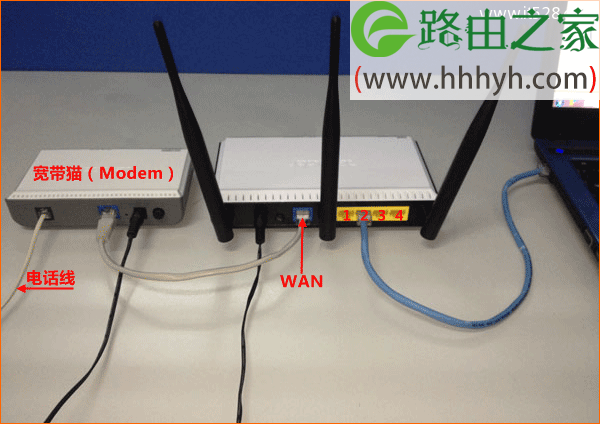
1、电话线上网:需要准备2根较短的网线,一根网线用来连接路由器的WAN接口与ADSL Modem(猫);另一根网线用来连接路由器上的任意一个LAN(1/2/3/4)接口与用来设置的计算机。
192.168.0.1打不开页面Windows 7系统解决办法

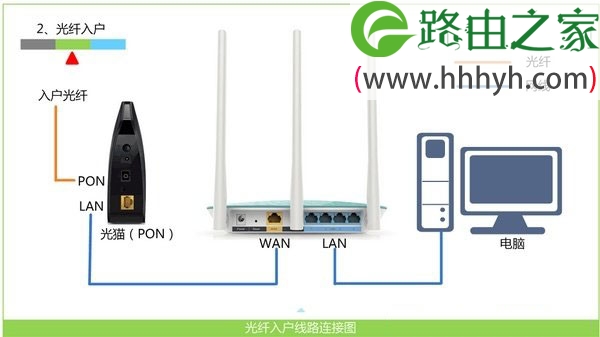
2、光钎上网:请准备2根网线,一根网线用来连接光猫与路由器的WAN接口;另一根网线用来连接路由器上的任意一个LAN(1/2/3/4)接口与计算机。
192.168.0.1打不开页面Windows 7系统解决办法

3、网线入户上网:请准备1根网线,先把宽带运营商提供的入户网线插在路由器的WAN接口;再把自己准备的网线,一头连接计算机,另一头连接到路由器上的任意一个LAN(1/2/3/4)接口。
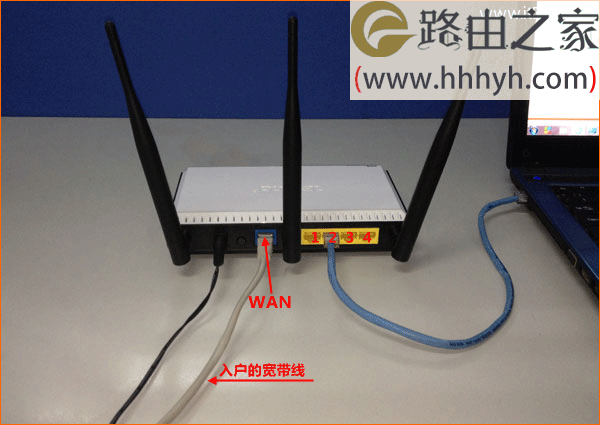
192.168.0.1打不开页面Windows 7系统解决办法

原因二:电脑中ip地址配置不正确

要打开路由器的192.168.0.1页面,你的Windows 7电脑的ip地址必须是192.168.0.2-192.168.0.254范围之间的一个,如果ip地址不是在这个范围内,是打不开192.168.0.1页面的。

可以通过自动获取ip地址的方式,从路由器上面获得一个192.168.0.2-192.168.0.254范围的ip地址;当然也可以手动设置一个该范围的ip地址。建议大家使用自动获取ip地址的方式来设置,这种方式比较简单;如果使用手动设置ip地址,在设置好路由器后,还需要在一次设置DNS服务器的地址,比较麻烦。

Windows 7下配置自动获取IP地址

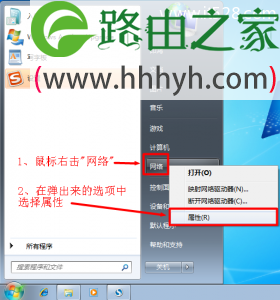
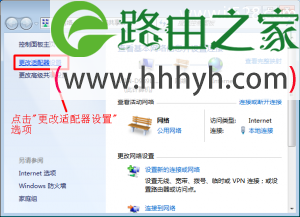
1、右击桌面或者开始程序中的“网络”–>选择“属性”–>点击“更改适配器设置”打开“本地连接”。

192.168.0.1打不开页面Windows 7系统解决办法

192.168.0.1打不开页面Windows 7系统解决办法

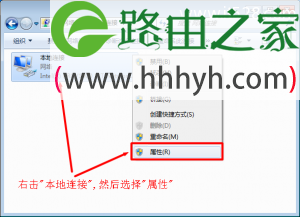
2、鼠标右击“本地连接”–>选择“属性”。

192.168.0.1打不开页面Windows 7系统解决办法

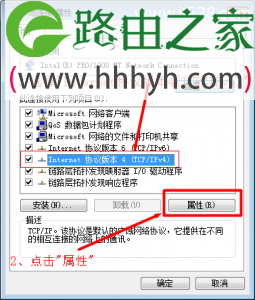
3、选择“Internet协议版本4(TCP/IPv4)”–>点击“属性”。

192.168.0.1打不开页面Windows 7系统解决办法

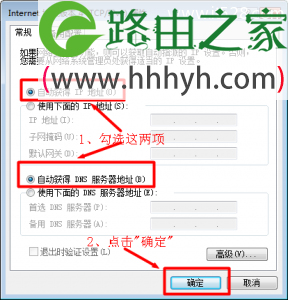
4、选择“自动获得ip地址”和“自动获得DNS服务器地址”–>点击“确定”。

192.168.0.1打不开页面Windows 7系统解决办法

原因三:路由器质量问题

路由器的质量问题也会引起192.168.0.1管理页面打不开的现象,不管是新路由器还是使用了一段时间的路由器,都有可能出现这样的问题。如果你在确保电脑和路由器连接正确,而且电脑中的ip地址也设置正确,但仍然打不开192.168.0.1页面,那么多半就是路由器出现了问题,只能够更换新的路由器了。

以上就是关于“192.168.0.1打不开页面Windows 7系统解决办法”的教程!

本文来自投稿,不代表路由百科立场,如若转载,请注明出处:https://www.qh4321.com/62290.html

(0)

相关推荐

  • 电视盒子怎么当无线路由器使用

    路由器、电视盒子、智能音箱 随着科技的发展我们家中的智能设备算是越来越多了,对于家中空间布局足够宽敞的家庭还好,而对于一些居室较小的朋友来说就稍显局促了。今天小智就教你一招把电视盒子变成家庭路由器,让家中局促的空间更有效率。首先你需要一个可以正常使用的电视盒子,然后将网线直接接上盒子。这里会遇到一

    2021年10月13日
    0
  • 腾达ac10和ac9的区别

    原标题:"腾达AC10和AC9哪个值得买"的相关路由器设置教程资料分享。- 来源:路由器之家。
      路由器具有判断网络地址和选择IP路径的功能,它能在多网络互联环境中,建立灵活的连接,”

    2023年8月26日
    0
  • 怎么查看网件NETGEAR路由器的固件版本?

    如何查看自己的网件(NETGEAR)路由器的硬件版本,弄清楚固件版本,可以帮助您了解当前设备状态或为升级固件制定计划,固件版本是NETGEAR设备的一个重要参数。

    2021年3月6日
    0
  • wifi改密码后手机连不上 密码正确手机也连不上wifi?看这里!

    导读:以下是"wifi改密码后手机连不上怎么办?"相关路由问题分享。 – 来源:路由器之家,下面我们直奔主题吧!

    问:今天改了路由器的wifi密码,结果手机就连不上wifi了,现在应该怎”

    2021年1月21日
    0
  • 水星路由器melogincn设置与修改上网密码

    melogin.cn是什么?melogin.cn是水星路由器管理地址。有的时候,我们需要修改路由器的密码,但是如何修改

    2023年7月18日
    0
  • Nginx主主负载均衡架构(1

    在和一些朋友交流Nginx+Keepalived技术时,我虽然已成功多次实施Nginx+Keepaived项目方案,但这些都是用的单主Nginx在工作,从Nginx长期只是处于备份状态,所以我们想将二台Nginx负载均衡器都处于工作状态,其实用Nginx+Keepalived也很容易实现。 192.168.1.5AD: 【51″

    2021年2月2日
    0