192.168.1.1路由器设置无线Wi-Fi上网

设置地址是192.168.1.1路由器的无线Wi-Fi的设置教程,希望可以帮到新手朋友。有很多家庭路由器都把192.168.1.1这个地址作为了管理设置地址,本文用TP-Link无线路由器进行设置的演示。其他品牌路由器的Wi

原标题:”192.168.1.1路由器设置无线Wi-Fi上网”的相关教程资料分享。- 【路由器之家】编辑整理。

192.168.1.1路由器设置无线Wi-Fi上网

设置地址是192.168.1.1路由器的无线Wi-Fi的设置教程,希望可以帮到新手朋友。有很多家庭路由器都把192.168.1.1这个地址作为了管理设置地址,本文用TP-Link无线路由器进行设置的演示。其他品牌路由器的WiFi的设置可以阅192路由网下对应的板块下的设置教程。

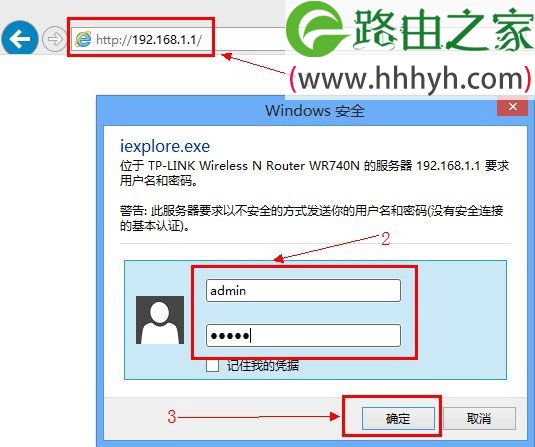
1、进入TP-Link路由器的设置界面:在浏览器里面输入192.168.1.1—>继续输入“用户名”和密码—>点击“确定”。
192.168.1.1路由器设置无线Wi-Fi上网

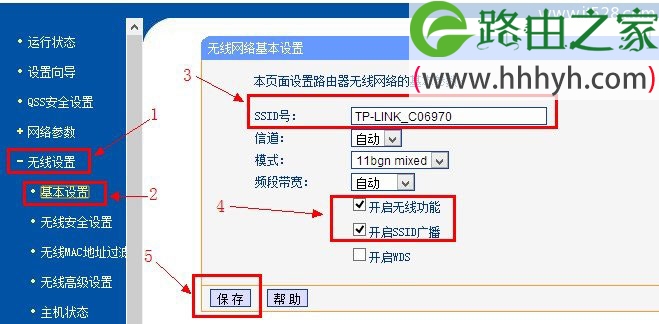
2、启用Wi-Fi(无线网络):在设置界面的左侧点击“无线设置”—>“基本设置”–>在右侧的“SSID号”后面输入无线Wi-Fi的名称—>勾选“开启无线功能”和“开启SSID广播”—>点击“保存”
192.168.1.1路由器设置无线Wi-Fi上网

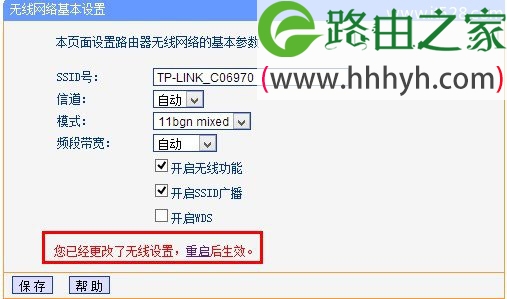
点击“保存”后会提示需要重启路由器—->点击“重启”—->在弹出的提示框中点击“重启路由器”,重启完成后,TP-Link路由器的无线Wi-Fi功能就开启了。
192.168.1.1路由器设置无线Wi-Fi上网

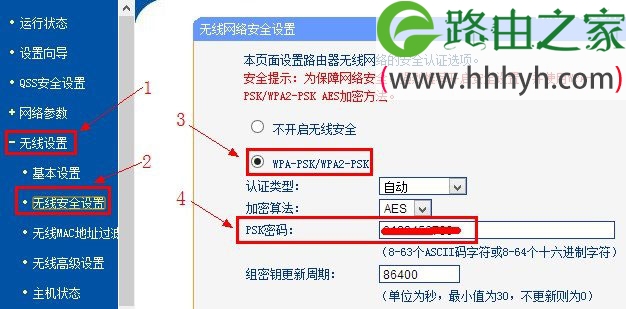
3、设置Wi-Fi密码和加密方式:TP-Link路由器的管理界面点击“无线设置”—->“无线安全设置”—->点击右侧界面的“WPA-PSK/WPA2-PSK”加密方式(这种加密方式最安全)—->在下面的“PSK密码”后面输入Wi-Fi的密码—->点击“保存”

192.168.1.1路由器设置无线Wi-Fi上网

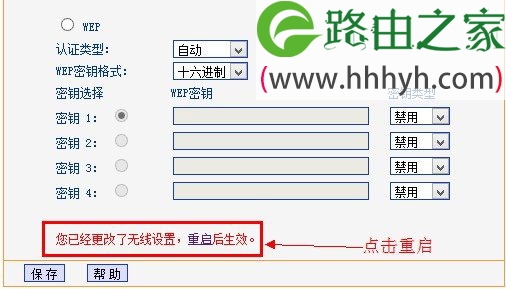
保存上面的设置后,TP-Link路由器会提示“重启”,点击“重启”

192.168.1.1路由器设置无线Wi-Fi上网

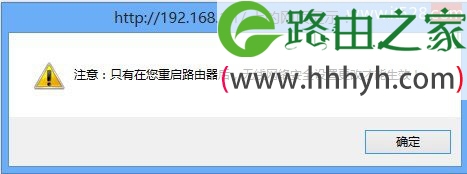
在弹出的提示框中点击“确定”

192.168.1.1路由器设置无线Wi-Fi上网

再点击“重启路由器”,重启完成后,刚才设置的wifi密码就会生效了。

192.168.1.1路由器设置无线Wi-Fi上网

以上就是关于“192.168.1.1路由器设置无线Wi-Fi上网”的教程!

本文来自投稿,不代表路由百科立场,如若转载,请注明出处:https://www.qh4321.com/62277.html

(0)

相关推荐

  • TP-LINK企业路由器设置图文教程

    原标题:"TP-LINK企业路由器设置方法教程"相关路由器设置经验分享。 – 来源:路由器之家  路由器具有判断网络地址和选择IP路径的功能,它能在多网络互联环境中,建立灵活的连接,可”

    2023年10月4日
    0
  • dlink DI-524路由器详细设置步骤

    原标题:"dlink DI-524路由器详细设置安装流程"关于路由器设置教程分享。 – 来源:路由器之家 – 编辑:小元。现在的路由器详细设置安装市场存在着巨大的竞争,可能还有人不了解什”

    2021年2月15日
    0
  • 利用WDS延伸你的wifi覆盖范围

    上个月一个雷把家里的路由,猫,机顶盒给劈了个精光。当时急着上网又买了一个猫和路由。刚好这周回家没什么事,就寻思把烧了的猫和路由拿出来看看,猫是点不亮了没救,不过路由看起来倒没什么问题,重新连

    2020年5月30日
    0
  • 最简单实用的无线路由器设置方法

    家里有了WiFi,上网的确会方便很多,但是你是不是也和很多用户一样,苦恼于路由器的设置呢?或者上网正嗨时路由器突然出现了故障,却不知道该如何解决?按照下面步骤来,一切就轻松解决啦!设置前,准备好以下

    2020年6月15日
    0
  • BELKIN路由器设置常见问题解析

    原标题:"BELKIN路由器设置问题"相关路由器设置经验分享。 – 来源:路由器之家  路由器设置方法,其实很简单,牌子虽不一样,大致上的方法也是相似的,但还是有一些用户会在BELKIN路”

    2023年7月14日
    0
  • 怎么查看电脑IP地址_教你如何查看电脑获取的IP地址

    怎么查看电脑IP地址?电脑连接路由器上网的,电脑IP地址设置为自动获得,请问如何查看电脑从路由器上获取到的IP地址?只需要找到电脑上的 本地连接 选项,然后鼠标右键 本地连接 ,选择:状态 打开,然后就可以查看到这台电脑的IP地址了。下面会分别介绍XP、Win7、Win8和Win10电脑上,查看I

    2021年9月25日
    0