192.168.1.1路由器设置上网方法

现在的家用路由器绝大数都使用192.168.1.1作为设置、管理页面,本文将通过图文并茂的方式来详细的介绍192.168.1.1路由器是如何来设置上网的。总结起来需要三大的步骤:路由器安装;配置电脑IP;路由器设

原标题:”192.168.1.1路由器设置上网方法”的相关教程资料分享。- 【路由器之家】编辑整理。

192.168.1.1路由器设置上网方法

现在的家用路由器绝大数都使用192.168.1.1作为设置、管理页面,本文将通过图文并茂的方式来详细的介绍192.168.1.1路由器是如何来设置上网的。总结起来需要三个大的步骤:1、路由器安装;2、配置电脑IP;3、路由器设置。

步骤一:路由器安装

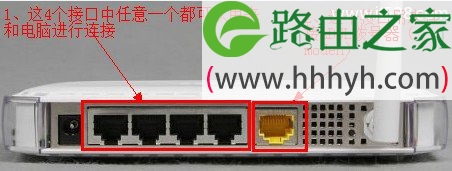
用网线把电脑和路由器、路由器和ADSL Modem(或者是宽带运营商提供的入户网线)连接起来。路由器上面一般有5个接口,期中有4个LAN接口的颜色一样;还有一个WAN口,与4个LAN口的颜色不一样。LAN接口用来连接电脑,而WAN接口用来连接ADSL拨号器(modem)。
192.168.1.1路由器设置上网方法

步骤二:设置电脑IP

Windows XP电脑ip地址设置

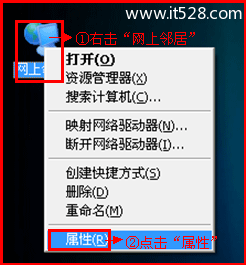
1、用鼠标右击桌面上的“网上邻居”——>点击“属性”。
192.168.1.1路由器设置上网方法

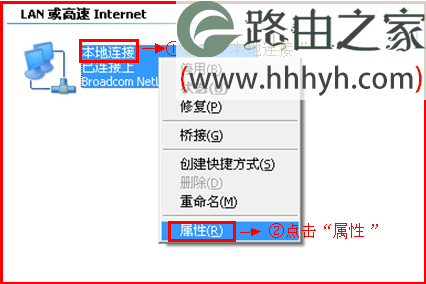
2、鼠标右击“本地连接”—>点击“属性”

192.168.1.1路由器设置上网方法

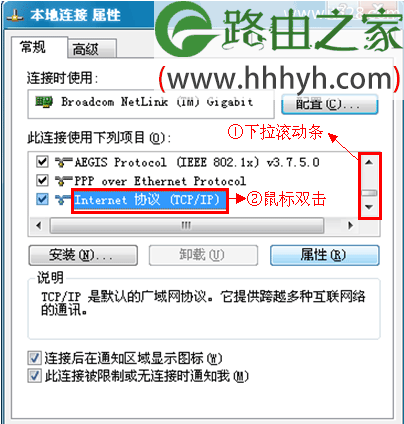
3、鼠标双击“Internet协议(TCP/IP)”

192.168.1.1路由器设置上网方法

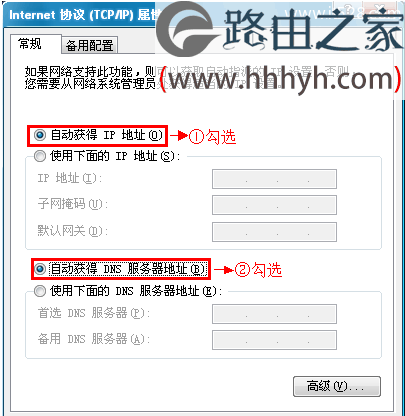
3、选择“自动获得IP地址”和“自动获得DNS服务器地址”——>点击“确定”。
192.168.1.1路由器设置上网方法

Windows 7电脑ip地址设置

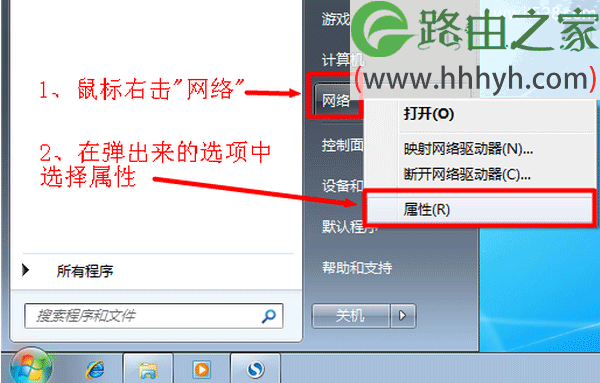
1、右击“网络”选择”属性”.

192.168.1.1路由器设置上网方法

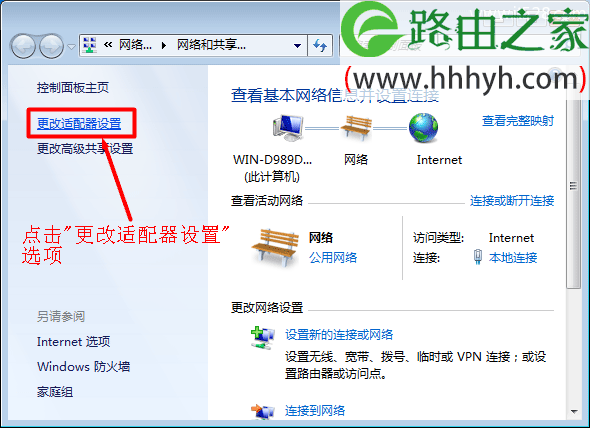
2、点击“更改适配器设置”

192.168.1.1路由器设置上网方法

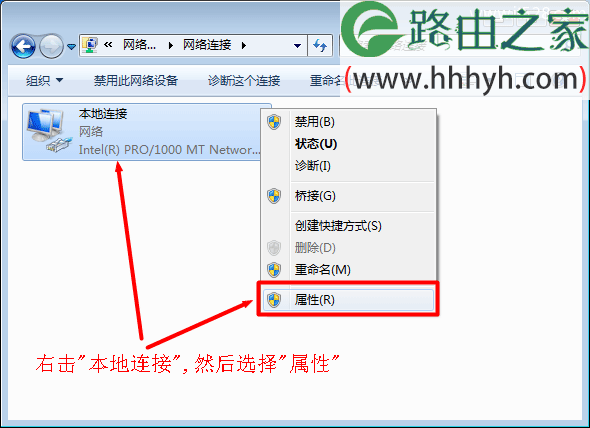
3、右击“本地连接”选择“属性”

192.168.1.1路由器设置上网方法

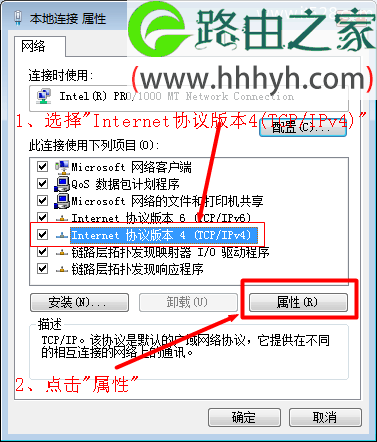
4、——>选择“Internet协议版本4(TCP/IPv4)”,并点击“属性”。
192.168.1.1路由器设置上网方法

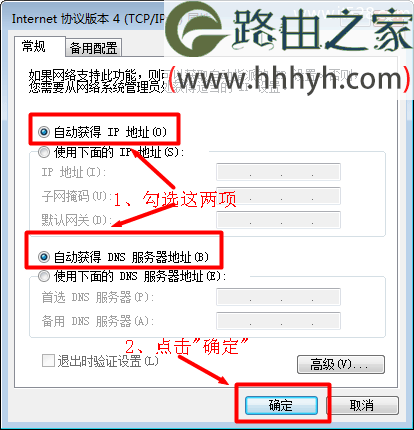
5、勾选“自动获得IP地址”和“自动获得DNS服务器地址”选项—->点击“确定”。

192.168.1.1路由器设置上网方法

Windows 8电脑ip地址设置

1、打开运行程序:同时按下键盘上面的“Windows”+“R”组合键.

192.168.1.1路由器设置上网方法

2、在运行程序里面输入ncpa.cpl—>点击”确定”(或者按键盘上面的回车键)

192.168.1.1路由器设置上网方法

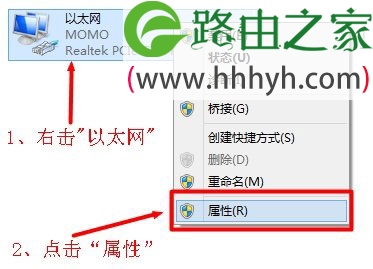
3、右击“以太网”选择“属性”

192.168.1.1路由器设置上网方法

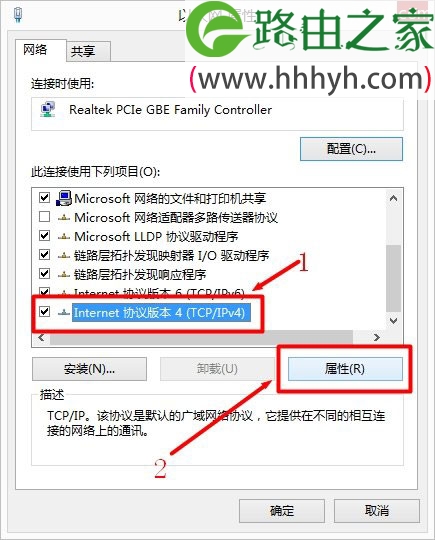
4、选择“Internet协议版本4(TCP/IPv4)”点击“属性”(或者双击“Internet协议版本4(TCP/IPv4)”)。
192.168.1.1路由器设置上网方法

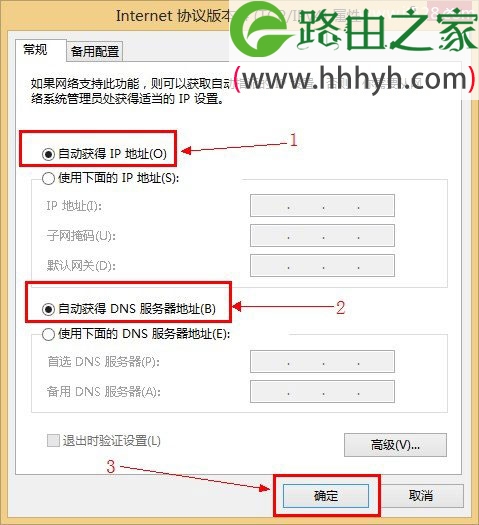
5、勾选“自动获得IP地址”和“自动获得DNS服务器地址”—->点击“确定”。

192.168.1.1路由器设置上网方法

步骤三:路由器设置

这里以常见的TP-Link路由器为例进行讲解,其它品牌的路由器上网帐号设置方法也都大同小异,各位网页也可以参见192路由网对应品牌路由器的设置栏目。

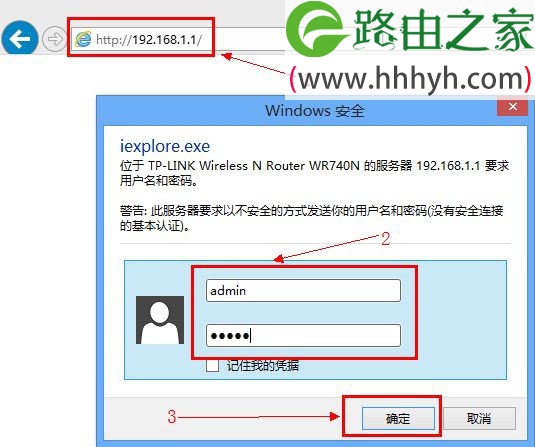
1、用浏览器打开路由器的192.168.1.1页面,并输入TP-Link路由器的默认管理帐号:admin;密码:admin(如果你使用的是其它品牌的路由器,请查看你的路由器说明书或者路由器上面的标签)
192.168.1.1路由器设置上网方法

2、点击右边的“设置向导”,然后再点击“下一步”。

192.168.1.1路由器设置上网方法

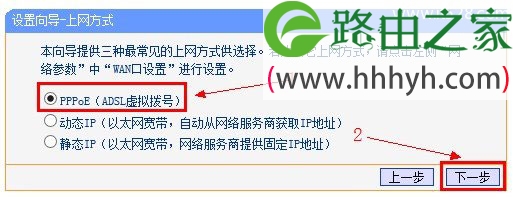
3、选择“PPPoE(ADSL虚拟拨号)”,然后点击“下一步”。

192.168.1.1路由器设置上网方法

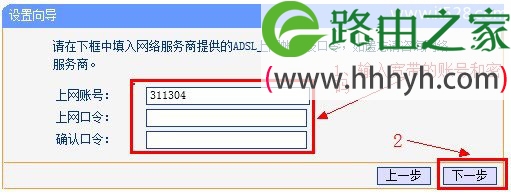
4、输入“上网账号”和“上网口令”(宽带运营商提供给你的上网帐号和密码),然后点击“下一步”。
192.168.1.1路由器设置上网方法

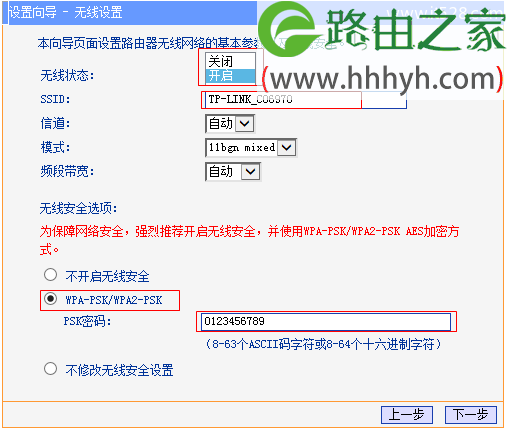
5、选择是“开启”还是“关闭”“无线状态”(就是是否启用无线网络/WI-FI,选择开启就启用,关闭就不启用);然后需要设置“SSID”的名称,即无线网络(WI-FI)的名称,用笔记本或者手机搜索时显示的名称;还需要设置PSK密码,PSK密码即移动设备在连接本无线网络(WI-FI)时需要输入的密码,都设置完成后点击“下一步”。
192.168.1.1路由器设置上网方法

6、点击“完成”,结束上网设置。

192.168.1.1路由器设置上网方法

至此就完成了1921.168.1.1路由器的上网设置。

以上就是关于“192.168.1.1路由器设置上网方法”的教程!

本文来自投稿,不代表路由百科立场,如若转载,请注明出处:https://www.qh4321.com/62207.html

(0)

相关推荐

  • 磊科NW735路由器怎么样

    原标题:"磊科NW735怎么样"关于路由器设置教程分享。 – 来源:路由器之家 – 编辑:小元。
    磊科NW735怎么样  磊科NW735是一款采用IEEE 802.11b/g/n无线标准,拥有300Mbps的无线速”

    2021年1月18日
    0
  • 无线网加密怎么设置?

    问:无线没有密码,怎么给无线网加密(设置一个密码)?答:无线网(Wi-Fi),是由无线路由器提供的;所以,给无线网加密时,需要登录到路由器的管理页面,才能够完成加密的操作,下面会介绍详细的操作步骤。温馨提示:电脑、手机 都能给无线网加密,下面将详细的介绍,用电脑给无线网加密的方法。 如果你没有电脑,

    2021年4月22日
    0
  • XP本地连接不见了如何恢复

    【导读】XP本地连接不见了怎么办?图文教程,详细信息请阅读下文!虽然微软已经停止了对Windows XP系统的技术支持,但是还是有很多用户在使用XP这一经典的系统。但是不少用户在使”

    2021年2月17日
    0
  • 水星(Mercury)路由器系列设置图文教程

    原标题:"水星(Mercury)路由器系列怎么设置"相关路由器设置经验分享。 – 来源:路由器之家  水星(Mercury)路由器系列作为常见路由器的一种,拥有良好的性价比,不少朋友都有购买”

    2023年9月5日
    0
  • 无线路由器桥接终极完美教程【图文详解】

    初次接触WDS的同学可能不太了解如何设置WDS,但应该对路由器的一些基本设置有所了解,下面为你介绍如何设置WDS以拓展无线信号覆盖范围。要求:至少有一台路由器支持WDS功能,但两台路由器的牌子不一定

    2020年6月18日
    0
  • 电脑搜不到无线路由器名称 电脑找不到路由器wifi名字

    原标题:"电脑搜不到无线路由器的信号怎么办"关于路由器设置教程分享。 – 来源:路由器之家 – 编辑:小元。 无线信号不好经常会让电脑搜不到信号,很多朋友都遇到这样的问题。家里”

    2021年2月28日
    0