两个路由器同一个无线wifi信号设置上网教程

两个路由器同一个wifi信号怎么设置?家里原来有一个无线路由器,信号不是太好,家里有些房间信号很差,于是又买了一个无线路由器回来。请问怎么设置这个新的路由器上网?并且让2个无线路由器的

原标题:”两个路由器同一个无线wifi信号设置上网教程”的相关教程资料分享。- 【路由器之家】编辑整理。

两个路由器同一个无线wifi信号设置上网教程

两个路由器同一个wifi信号怎么设置?家里原来有一个无线路由器,信号不是太好,家里有些房间信号很差,于是又买了一个无线路由器回来。请问怎么设置这个新的路由器上网?并且让2个无线路由器的SSID号(wifi信号)保持一致?

如果想要两个无线路由器使用同一个wifi信号,只能使用“WDS桥接”这种方法来设置。具体的设置步骤,下面小编会进行详细介绍。

两个路由器同一个无线wifi信号设置上网教程

重要说明:

(1)、如果只是想让第二个路由器可以上网,不需要让第二个路由器的wifi信号与第一个的保持一致。

(2)、不同的无线路由器,WDS桥接的设置方法不一样。下面小编用一台最新版的水星路由器为例,来介绍WDS桥接设置方法。

(3)、为了文章叙述的方便、以及便于大家理解。本文中把之前已经可以上网的那一台路由器,叫做:主路由器;把另一台无线路由器,叫做:副路由器。

(4)、目前绝大多数的无线路由器,在设置桥接的设置,只需要在副路由器中进行设置,并不需要设置主路由器。

一、连接副路由器

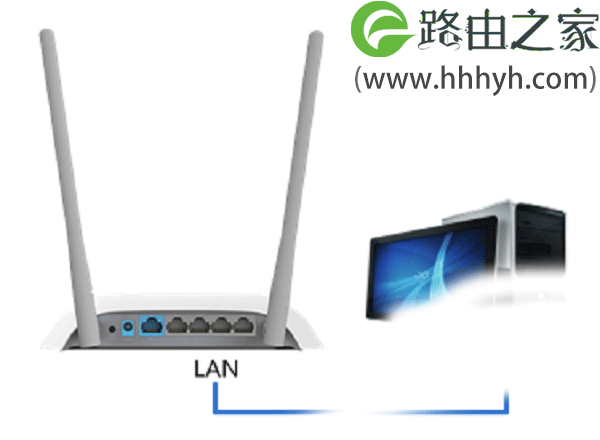
先把副路由器接上电源,然后用一根网线,一头连接副路由器LAN接口(1、2、3、4)中任意一个,另一头连接电脑。
两个路由器同一个无线wifi信号设置上网教程

二、设置WDS桥接

1、查看副路由器设置网址

无线路由器底部有一个铭牌,上面有这台无线路由器设置网址,一般“管理页面”、“IP地址”选项后面的就是,如下图所示。

两个路由器同一个无线wifi信号设置上网教程

2、打开设置界面

在浏览器显示网址的位置,输入副路由器的设置网址,本例中是:melogin.cn——>输入“登录密码”,登录到设置界面。

两个路由器同一个无线wifi信号设置上网教程

3、打开WDS桥接设置

在设置页面,依次点击“高级设置”——>“无线设置”——>“WDS无线桥接”选项

两个路由器同一个无线wifi信号设置上网教程

打开副路由器高级设置

两个路由器同一个无线wifi信号设置上网教程

4、设置WDS桥接

(1)、点击“下一步”

两个路由器同一个无线wifi信号设置上网教程

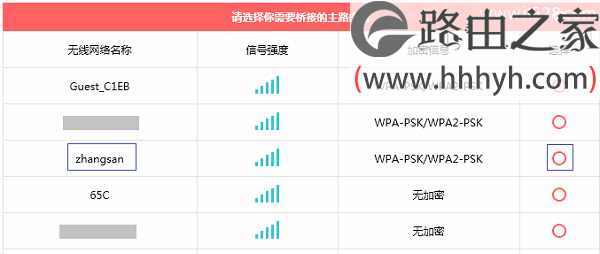
(2)、在无线信号列表中,找到主路由器的信号,输入主路由器信号密码——>点击“下一步”。
两个路由器同一个无线wifi信号设置上网教程

选择主路由器的wifi信号

两个路由器同一个无线wifi信号设置上网教程

(3)、“无线名称”中填写主路由器的wifi名称——>“无线密码”填写主路由器wifi密码——>点击“下一步”。

两个路由器同一个无线wifi信号设置上网教程

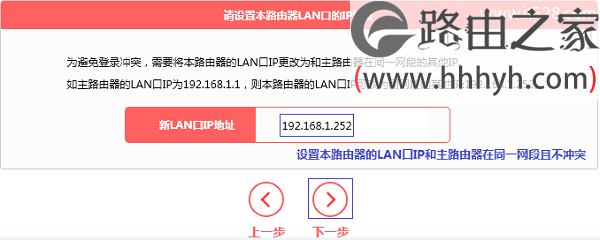
(4)、修改本路由器的LAN口IP地址——>点击“下一步”,如下图所示。

两个路由器同一个无线wifi信号设置上网教程

修改原则:

如果主路由器的IP地址是:192.168.1.1;则副路由器的LAN口IP地址,修改为:192.168.1.252

如果主路由器的IP地址是:192.168.0.1;则副路由器的LAN口IP地址,修改为:192.168.0.252

请按照上面介绍的规则,结合你自己主路由器的IP地址,来修改水星副路由器的LAN口IP地址

重要说明:

修改副路由器的LAN口IP地址后,以后就需要在浏览器中输入修改后的IP地址,才能重新打开副路由器的设置界面。本例中需要输入192.168.1.252,才能重新登录到副路由器的设置界面了。

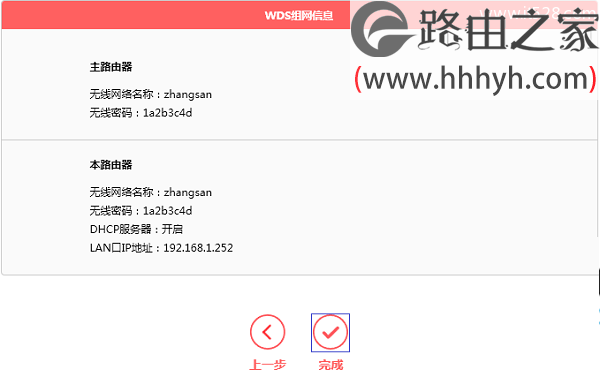
(5)、点击“完成”
两个路由器同一个无线wifi信号设置上网教程

完成WDS桥接设置后,两个无线路由器的wifi信号就是一样的。此时需要调整副路由器的摆放位置,建议放在信号较差区域与主路由器中间的位置。

以上就是关于“两个路由器同一个无线wifi信号设置上网教程”的教程!

本文来自投稿,不代表路由百科立场,如若转载,请注明出处:https://www.qh4321.com/61873.html

(0)

相关推荐

  • win10字体模糊,win10系统电脑字体模糊怎么解决

    随着Windows 10系统的发布,许多用户都装上了Windows 10。很多使用高分辨率和大尺寸显示器的win10用户都发现了字体模糊的现象,这如果长时间看盯着电脑看的话,这样对眼睛的伤害很大,有什么办法能够让网页字体变清晰?下面,小编给大家讲解win10字体模糊的解决技巧。Win10系统字体模

    2021年9月20日
    0
  • 中兴831adsl modem ADSL路由设置方法

    中兴831Modem 如何设置831: 先要把831的内置软件刷到2。79版本,可下载(如何刷在说明里面) 831出厂设置的以太网口IP地址是192。168。1。1,为了能用telnet访问到831,我们现在先把一台电脑的地址设置为192。168。1。,使用ping192.168.1.1看看能不能访问”

    2021年2月4日
    0
  • 无线路由器登录的账号和密码忘记了在哪里看

    原标题:"无线路由器登录的账号和密码忘记了怎么办"的相关路由器设置教程资料分享。- 来源:路由器之家。
      如果无线路由器登录的账号和密码忘记了,就无法登录到无线路由器管理”

    2021年2月1日
    0
  • TPLINK路由器端口映射功能有什么用

    原标题:"TPLINK路由器端口映射功能怎么设置"的相关路由器设置教程资料分享。- 来源:路由器之家。
      作为不同网络之间互相连接的枢纽,路由器系统构成了基于TCP/IP 的国际互联”

    2023年7月21日
    0
  • TP-Link TL-WR708N迷你路由器Router模式设置上网

    TP-Link TL-WR708N迷你无线路由器,在“Router模式”下的上网设置方法;TL-WR708N迷你路由器工作在“Router模式”时,功能上和普通无线路由器一样,用来连接宽带运营商线路,实现多台设备共享上网。

    2021年4月3日
    0
  • 华硕路由器怎么联网设置方法

    原标题:"华硕路由器联网设置的方法教程"的相关路由器设置教程资料分享。- 来源:路由器之家。
      路由器具有判断网络地址和选择IP路径的功能,它能在多网络互联环境中,建立灵活的”

    2021年1月11日
    0