
原标题:"手机怎么添加隐藏的无线wifi方法"的相关教程资料分享。- 【路由器之家】编辑整理。

手机连接隐藏wifi时怎么设置密码?手机如何添加隐藏wifi?出于安全性的考虑,不少用户会选择隐藏路由器上的wifi信号,这样其他人就搜索不到自己的wifi,实现防蹭网的目的。
但是,隐藏路由器上wifi后,用户自己手机也无法搜索到wifi信号,这时候如何让自己的手机连接到隐藏的wifi信号呢?
安卓手机和苹果iPhone手机,在添加隐藏wifi的操作上有些不同;鉴于此,下面本文将分别介绍安卓手机、苹果iPhone连接隐藏wifi的操作步骤
注意问题:
不管是安卓手机,还是苹果iPhone手机,在连接隐藏wifi之前,用户必须要弄清楚以下几个问题:
(1)、必须知道隐藏wifi的名称,并且一定要正确
(2)、必须知道隐藏wifi的密码
(3)、必须要知道隐藏wifi的安全性是WEP、WPA-PSK、WPA2-PSK这3种中的哪一个?如果不清楚,请在你的路由器设置界面中查看。WPA2-PSK这种最安全,绝大多数的无线路由器上,都是选用的这种加密方式。
一、安卓手机连接隐藏wifi
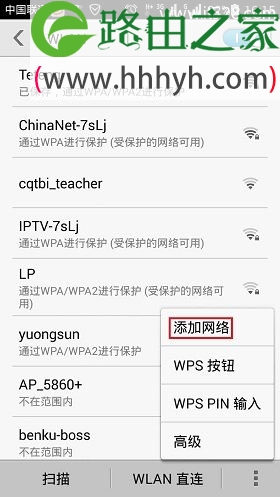
1、在手机的WLAN界面,选择“添加网络”(怎么打开手机上的WLAN设置界面,就不用小编在说明了把?)
2、“网络SSID”填写隐藏的wifi名称(本例是:Teteng-2)——>“安全性”选择:WPA/WPA2-PSK(和路由器中的信息一致,即与Teteng-2这个wifi信号的安全性一致)——>“密码”后填写隐藏wifi的密码——>点击“保存”。
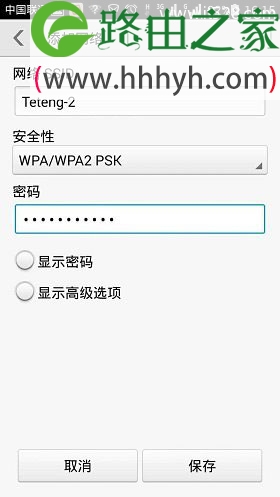
Android(安卓)手机连接隐藏wifi
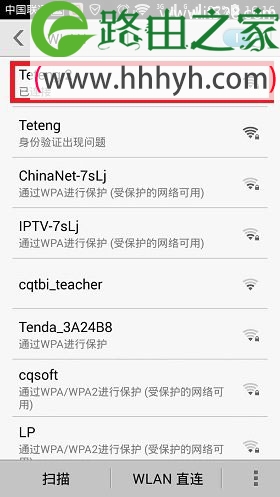
注意问题:
(1)、由于手机的不同,可能你的安卓手机,在添加隐藏wifi时,具体的操作步骤,和上面的不一样。
(2)、请在你的安卓手机的WLAN设置界面中,找一下 添加网络 的选项,然后参考上面的教程,进行设置。
(3)、如果添加隐藏wifi名称、密码后,连接不成功。请注意手机和路由器之间的距离不要太远;另外,请尝试更换“安全性”,然后再试一下。
二、苹果iPhone连接隐藏wifi
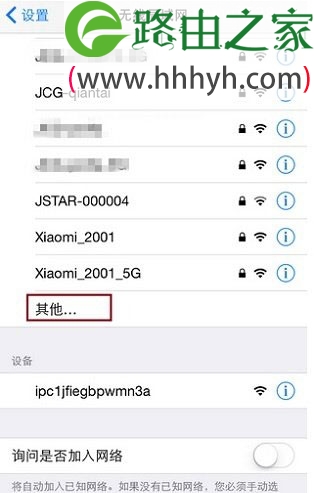
1、在iPhone中,依次打开“设置”-“无线局域网”,往下滑动,可以看到“其他...”,点击进去,就可以手动添加隐藏wifi了。
2、在“名称”选项中输入隐藏wifi名称--“安全性”根据你路由器中的设置来选择,一般是:WPA2--在“密码”选项中输入隐藏wifi的密码--然后点击右上角的“加入”按钮。
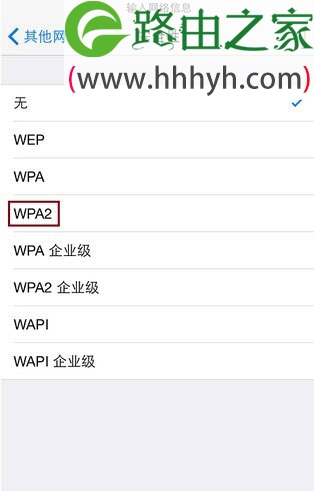
输入名称后,选择安全性
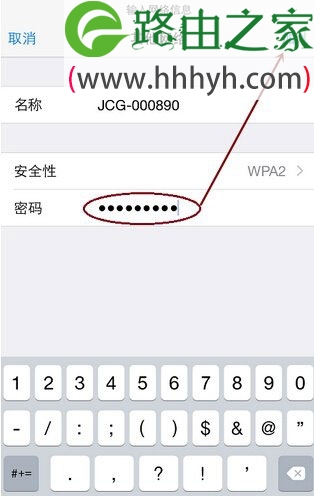
如果安全性选择错误或者密码输入不正确,iPhone会给出错误提示,这样您需要重新选择正确的安全性并且输入正确的WiFi密码才能再次尝试连接。

如果wifi名称正确、安全性选择正确、wifi密码填写正确,那么IPhone会自动连接到隐藏wifi信号了。并且连接成功之后,iPhone会自动保存输入的WiFi设置信息,这样下次再连接时,无论WiFi信号是否隐藏,都是可以无障碍的连接自动切换和连接到该WiFi信号的。
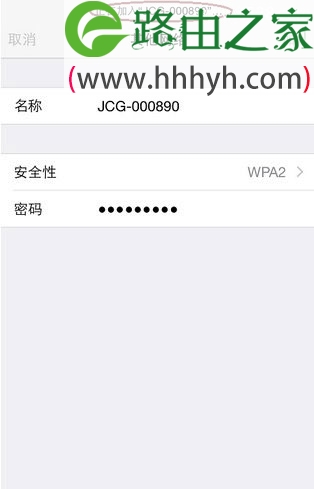
iPhone手机正在连接隐藏wifi信号
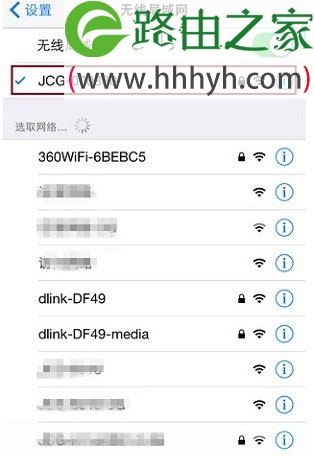
温馨提示:
隐藏wifi信号是为了保护无线网络的安全,在隐藏wifi信号的同时,建议大家不要在自己手机上安装wifi共享大师、wifi万能密钥这类软件。事实证明,这些软件会泄漏你的wifi密码,无论你的wifi安全性如何设置、是否隐藏了wifi信号,都会导致wifi被盗用。
以上就是关于“手机怎么添加隐藏的无线wifi方法”的教程!
本文来自投稿,不代表路由百科立场,如若转载,请注明出处:https://www.qh4321.com/61832.html