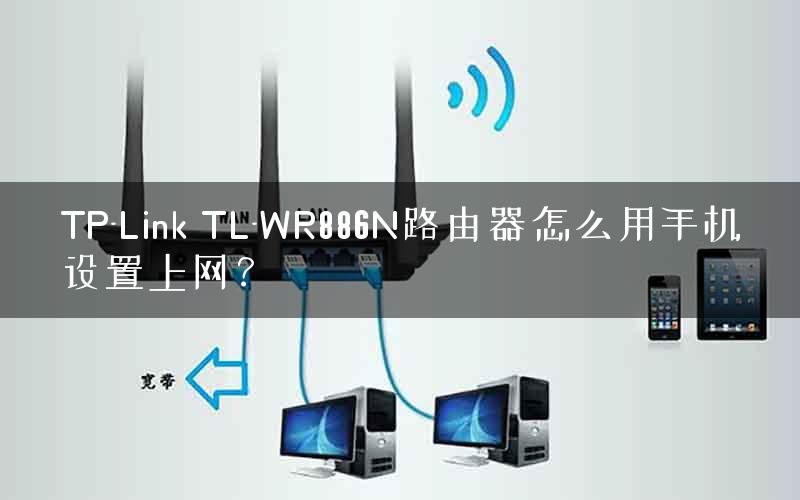
TP-Link TL-WR886N路由器怎么用手机设置上网?

用手机设置TP-Link TL-WR886N路由器的方法。其实,所有的无线路由器,都可以用手机浏览器来设置。目前很多的无线路由器,厂家都提供了管理APP;对于支持APP管理的无线路由器,建议大家用下载厂家提供

原标题:”TP-Link TL-WR886N路由器怎么用手机设置上网?”的相关教程资料分享。- 【路由器之家】编辑整理。

TP-Link TL-WR886N路由器怎么用手机设置上网?

用手机设置TP-Link TL-WR886N路由器的方法。其实,所有的无线路由器,都可以用手机浏览器来设置。目前很多的无线路由器,厂家都提供了管理APP;对于支持APP管理的无线路由器,建议大家用下载厂家提供的APP,并通过APP软件来进行设置。

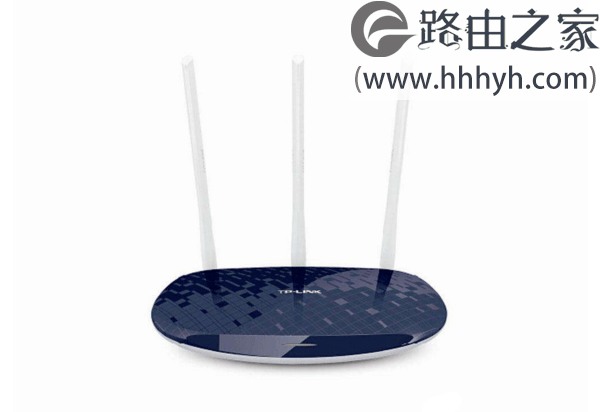
而TP-Link TL-WR886N这款无线路由器,TP-Link官方是提供了管理APP的;所以,本文就主要介绍如何用APP软件,来设置TL-WR886N路由器。
TP-Link TL-WR886N路由器怎么用手机设置上网?

第一步、手机安装管理APP

如果你的手机中还没有安装TP-Link官方提供的管理APP软件,那么请用手机扫描下面的二维码下载、安装。

下载TL-WR886N路由器管理APP

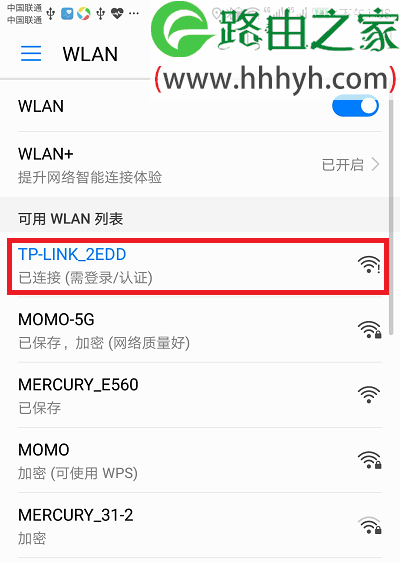
第二步、手机连接TL-WR886N的信号

这个步骤也很简单,就是让你自己的手机,先搜索、连接到TP-Link TL-WR886N路由器的无线信号,如下图所示。
TP-Link TL-WR886N路由器怎么用手机设置上网?

注意问题:

(1)、请不用担心手机不能上网的问题,因为手机设置路由器的时候,并不需要手机一定能够上网的。

只要手机连接到路由器的无线信号,那么这台手机就可以设置路由器了;至于原因,这个涉及到局域网通信技术,本文就不展开介绍了。总之,希望大家记住这一点就可以了。

(2)、TP-Link TL-WR886N路由器出厂时已经启用了无线功能,并且无线信号未加密,默认无线信号名称是:TP-Link_XXXX 这种形式,大家注意查找。

第三步、用APP设置TL-WR886N

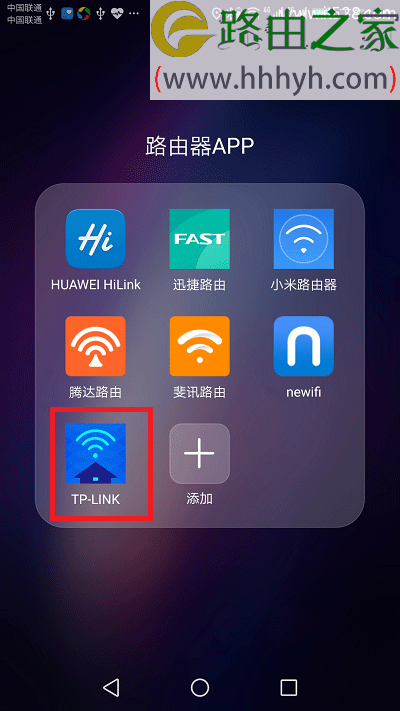
1、点击、打开手机上的TP-Link路由器管理APP
TP-Link TL-WR886N路由器怎么用手机设置上网?

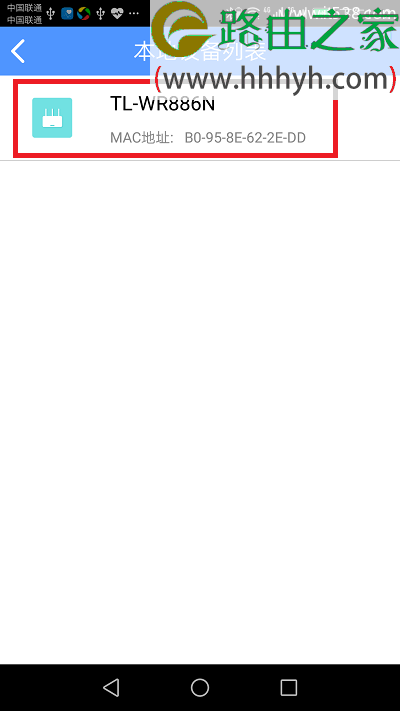
2、在“本地设备列表”选项下面,可以看到有一台TL-WR886N路由器,点击TL-WR886N开始设置。
TP-Link TL-WR886N路由器怎么用手机设置上网?

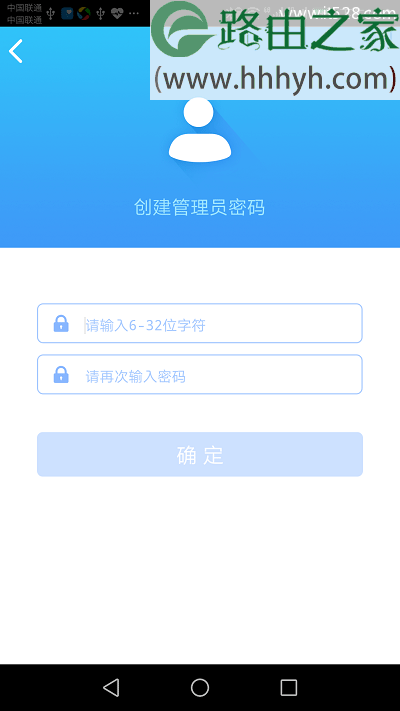
3、先给TL-WR886N路由器设置一个管理员密码,如下图所示。这里大家自行设置即可。
TP-Link TL-WR886N路由器怎么用手机设置上网?

注意问题:

请牢记刚才自己设置的管理员密码,以后再用APP配置TL-WR886N路由器的时候,会要求输入刚才设置的管理员密码,才可以进行设置的。

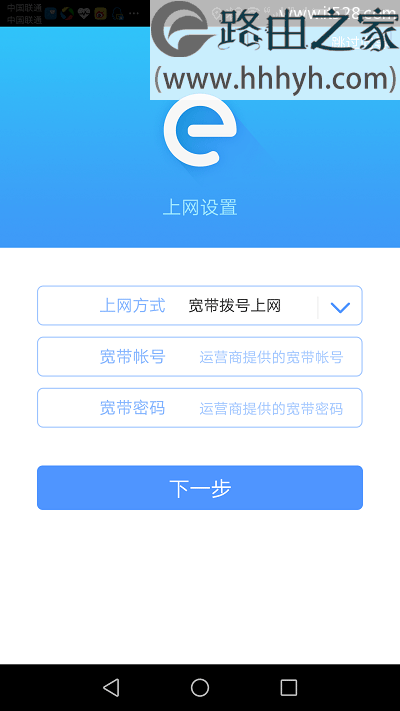
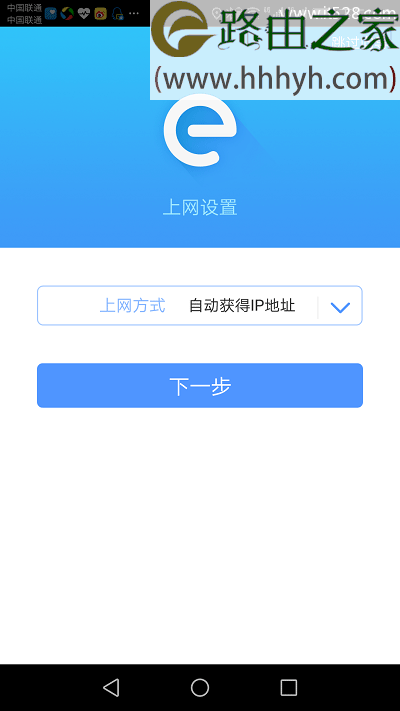
4、此时,TL-WR886N路由器会自动检测上网方式,如果检测到上网方式是:宽带拨号——>那么需要在下方填写你家宽带的账号和密码,如下图所示。
TP-Link TL-WR886N路由器怎么用手机设置上网?

如果检测到上网方式是:自动获得IP地址——>则无需其它设置了,直接点击“下一步”即可。
TP-Link TL-WR886N路由器怎么用手机设置上网?

注意问题:

(1)、宽带账号、宽带密码填写错误,会导致设置后不能上网。

(2)、宽带账号、宽带密码,是办理宽带业务的时候,宽带运营商提供的。如果忘记了,请拨打宽带客服电话进行查询。

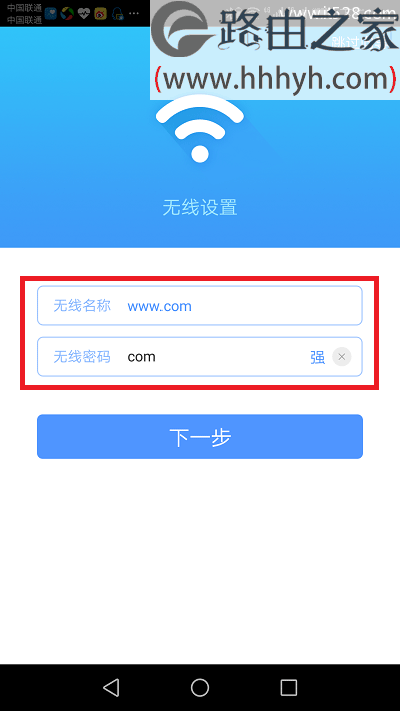
5、自定义设置TL-WR886N路由器的无线名称、无线密码,如下图所示。
TP-Link TL-WR886N路由器怎么用手机设置上网?

注意问题:

由于有些手机、笔记本电脑不支持中文名称的wifi信号,所以这里建议大家不要用中文汉字来设置无线名称。

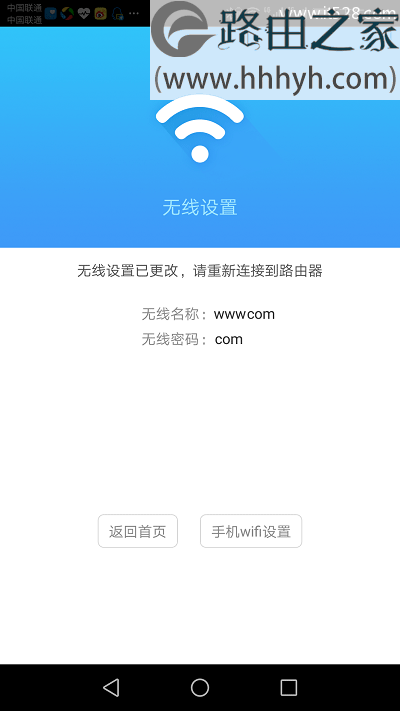
6、此时,系统会自动应用刚才的设置,稍等一会,就可以了。
TP-Link TL-WR886N路由器怎么用手机设置上网?

7、由于刚才我们重新设置了TP-Link TL-WR886N路由器的无线名称、无线密码。

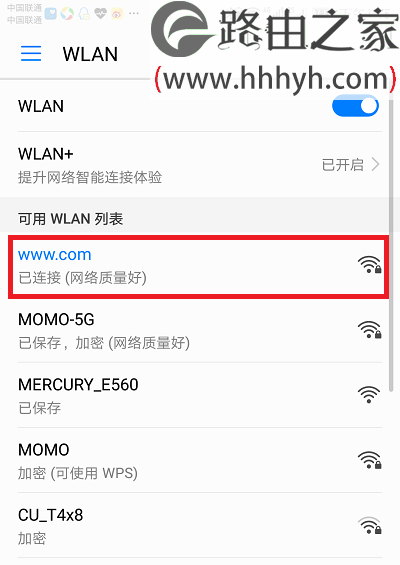
所以,此时手机与TL-WR886N路由器的无线连接会断开;现在需要重新连接TL-WR886N路由器的无线信号,连接之后,手机就可以上网了。
TP-Link TL-WR886N路由器怎么用手机设置上网?

第四步、检查设置是否成功

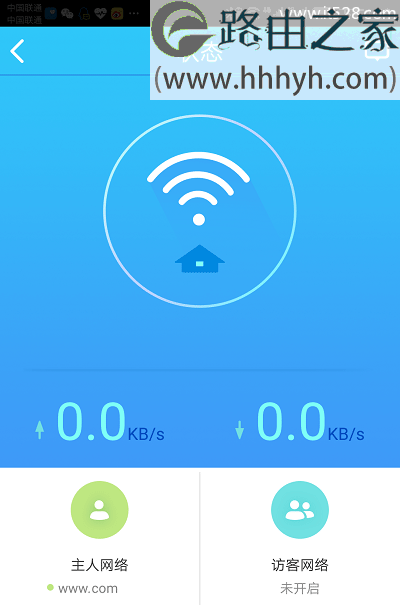
1、手机重新连接TL-WR886N的无线信号后,再次打开手机上的管理APP,然后点击“设置”选项打开
TP-Link TL-WR886N路由器怎么用手机设置上网?

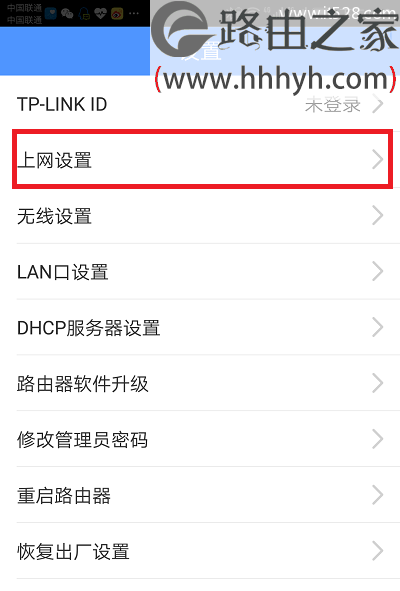
2、点击“上网设置”选项打开

TP-Link TL-WR886N路由器怎么用手机设置上网?

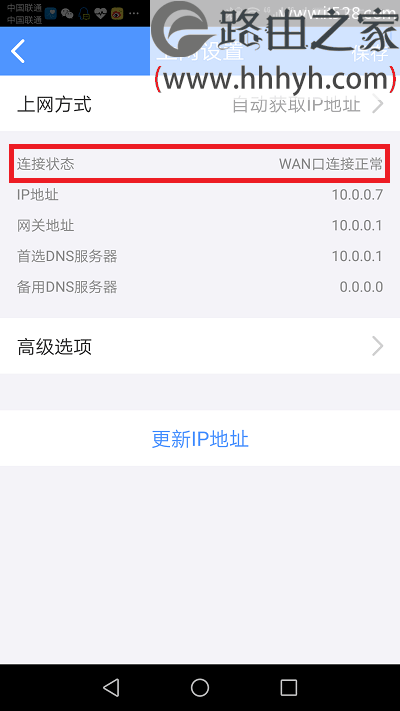
3、查看页面中“连接状态”后面的提示,如果显示:WAN口连接正常,说明TP-Link TL-WR886N路由器上网设置成功,可以正常上网了。
TP-Link TL-WR886N路由器怎么用手机设置上网?

以上就是关于“TP-Link TL-WR886N路由器怎么用手机设置上网?”的教程!

本文来自投稿,不代表路由百科立场,如若转载,请注明出处:https://www.qh4321.com/61612.html

(0)

相关推荐

  • 联通默认网关是多少 联通宽带的ip地址

    原标题:"联通默认网关"关于路由器设置教程分享。 – 来源:路由器之家 – 编辑:小元。
      网关是在网络层以上实现网络互连,在最复杂的网互联设备,仅用于两个高层协议不同的网络互”

    2021年1月29日
    0
  • TP-Link TL-H28R/TL-H28E HyFi路由器怎么设置

    TP-Link TL-H28R/TL-H28E HyFi智能无线扩展器的注册、安装和设置方法。一台新购买的TL-H28R路由器,或者是把TL-H28R路由器恢复了出厂设置,现在要设置其连接宽带上网,需要经过几个步骤

    2021年3月19日
    0
  • 300m路由器怎么设置无线网络?

    问:我家里有一个300M的路由器,使用了很长一段时间了,最近网络不好,我想修改一下无线网络名称和密码,应该怎么做?答:用你的电脑或者手机登录到路由器的设置页面,然后打开 无线设置 或者 Wi-Fi设置 这个选项,就可以修改无线名称和密码(Wi-Fi名称和密码),详细的设置步骤如下:设置步骤:1. 确

    2021年5月22日
    0
  • Excel解除合并如何保留原数据

    首先自然是选中要取消合并的单元格,再点击 合并后居中 ,从下拉菜单里选择 取消单元格合并 。接下来接Ctrl+G键或者按F5键,调出定位窗口。定位条件要选择 空值 。接下来原表格不变,输入 = 号,再按一下小键盘中的上箭头键 。OK了,按下Ctrl+Enter,大功告成。虽然技巧很简单,但是非常实

    2021年10月17日
    0
  • ip地址自动获取如何设置无线路由器?

    自动获取ip地址怎么设置无线路由器?如果用户的宽带类型是:自动获取IP地址上网的,那么在设置无线路由器的时候,正常情况下,只需要在“WAN口连接类型”或者“上网方式”处,选择:动态IP就可以

    2021年3月21日
    0
  • 路由器设置好后不能上网的问题汇总

    水星MW320R路由器设置好了不能上网怎么解决?我的路由器是水星MW320R,按照说明书设置好了,但是却不能上网,请问这是什么问题?应该如何解决?答:水星MW320R路由器设置后不能上网的原因有2个方面:1、宽带有问题2、水星MW320R设置问题这2个方面的原因,都会造成设置后不能上网的问题出现。

    2021年10月1日
    0