TP-Link(普联)新版路由器限制网速上网设置

本文主要给大家介绍,新版tplink路由器中,限制别人网速的设置方法。鉴于此,悟途网小编专门整理了这篇文章,来详细介绍,在新版tplink路由器中,限制别人网速的详细设置方法。
原标题:”TP-Link(普联)新版路由器限制网速上网设置”的相关教程资料分享。- 【路由器之家】编辑整理。

TP-Link(普联)新版路由器限制网速上网设置

本文主要给大家介绍,新版tplink路由器中,限制别人网速的设置方法。鉴于此,路由器之家小编专门整理了这篇文章,来详细介绍,在新版tplink路由器中,限制别人网速的详细设置方法。

TP-Link(普联)新版路由器限制网速上网设置

一、登录到管理页面

无论配置路由器中的什么功能,都需要先登录到这台路由器的管理页面(设置页面)的。针对新版本tplink路由器,请按照下面的方式来操作。

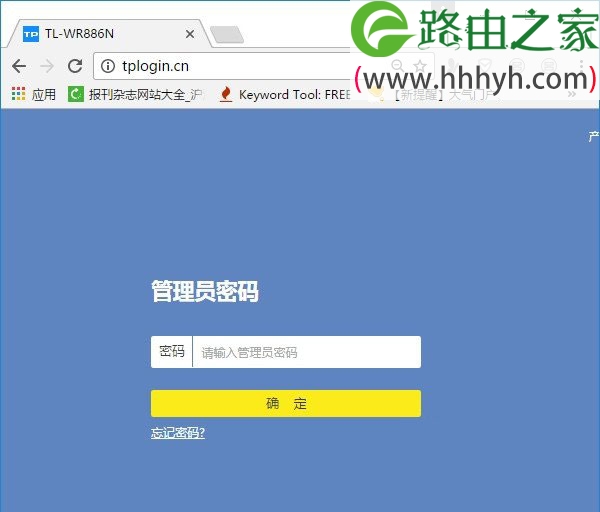
在浏览器中输入tplogin.cn,打开登录页面——>输入“管理员密码”,登录到这台新版tplink路由器的管理页面。
TP-Link(普联)新版路由器限制网速上网设置

注意问题:

(1)、如果在浏览器中输入tplogin.cn后,无法打开登录界面;解决办法可以搜索本站教程:tplogin.cn管理页面打不开解决办法

(2)、如果忘记了“管理员密码”,无法登录到新版tplink路由器的管理页面。此时,只能够把你的这台tplink恢复出厂设置,然后重新设置上网,重新来设置限速。

不知道如何把路由器恢复出厂设置的朋友,可以搜索本站教程:新版tplink路由器怎么恢复出厂设置?

二、限制别人网速

1、打开“设备管理”

成功登录到新版tplink路由器的管理页面后,请点击“设备管理”选项打开,如下图所示

TP-Link(普联)新版路由器限制网速上网设置

2、查看连接设备

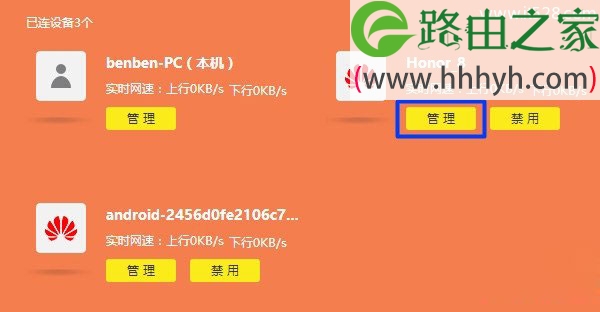
打开“设备管理”选项后,可以看到目前所有连接这台tplink上网的电脑、手机,如下图所示。

TP-Link(普联)新版路由器限制网速上网设置

3、找出自己设备

既然是要限制别人的网速,所以需要先在“设备管理”选项下面,先把自己的电脑、手机找出来,然后针对其它的设备,设置限速就可以了。

那么如何找出自己的电脑或者手机呢?

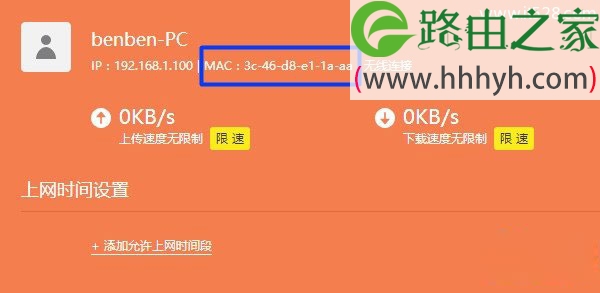
这里我们可以用过对比MAC地址来确定。先随便点击一个设备的“管理”按钮打开,打开后可以看到有一个MAC地址选项,如下图所示。
TP-Link(普联)新版路由器限制网速上网设置

新版tplink限制别人网速设置

TP-Link(普联)新版路由器限制网速上网设置

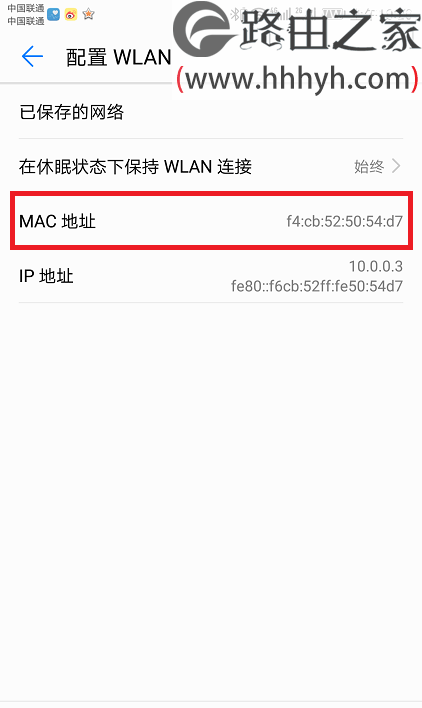
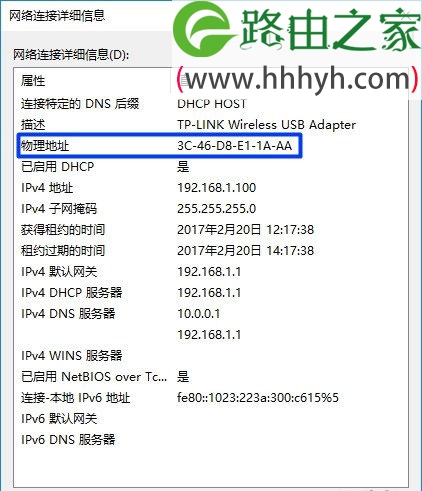
然后在查看自己电脑、手机中的MAC地址,并记录下来。再回到新版tplink路由器的设置页面,对比每一个设备中的MAC地址,如果相同可以确定这个设备是自己的了。
TP-Link(普联)新版路由器限制网速上网设置

新版tplink限制别人网速设置

TP-Link(普联)新版路由器限制网速上网设置

注意问题:

(1)、对比MAC地址的时候,不需要区分大小写。

(2)、如果你不知道如何查看电脑、手机中的MAC地址信息,可以搜索本站教程:

1、Win8电脑怎么查看MAC地址?

2、Win7电脑怎么查询MAC地址

3、XP系统MAC地址查询方法

4、手机MAC地址查询方法

4、限制别人网速

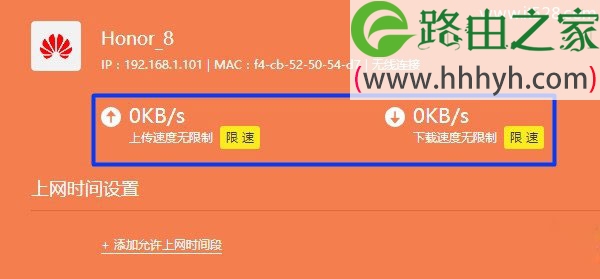
在“设备管理”中把自己的电脑、手机找出来后,其它的设备就是别人的了。点击别人设备位置的“管理”选项打开,

然后就可以对这个设备的“上传速度”、“下载速度”进行一个限制了,如下图所示。
TP-Link(普联)新版路由器限制网速上网设置

注意问题:

1M宽带,下载速度大约是128KB/s,大家请根据这个公式,计算下你家宽带总的下载速度是多少,然后根据总的下载速度,来限制别人的下载网速。

以上就是关于“TP-Link(普联)新版路由器限制网速上网设置”的教程!

本文来自投稿,不代表路由百科立场,如若转载,请注明出处:https://www.qh4321.com/61554.html

(0)

相关推荐

  • Win8系统如何修改计算机名称

    计算机名称对于一般用户来说,是不大可能去关注的地方。不过在局域网中,容易识别的计算机名称有利于团队之间的联系和互动。在Win8系统下,我们可以轻松地修改计算机名称。操作方法1.按Win+Pause Break键,快速打开系统属性。2.点击更改设置。3.进入系统属性,会看到【要重命名这台计算机,请单

    2021年9月5日
    0
  • 无线路由器参数解释:什么是网络管理?

    无线路由器中的网络管理是什么意思呢?网络管理,是指网络管理员通过网络管理程序对网络上的资源进行集中化管理的操作,包括配置管理、性能和记账管理、问题管理、操作管理和变化管理等。一台设备所支持的管理程度反

    2020年6月1日
    0
  • 192.168.0.1登录页面手机版进入教程

    原标题:"192.168.0.1登录页面手机进入方法"的相关路由器设置教程资料分享。- 来源:路由器之家。

    192.168.0.1或者192.168.1.1 电脑或者手机登录时,我们经常登录不上或者不”

    2021年1月26日
    0
  • 腾达(Tenda)W368R路由器无线WiFi设置

    本文介绍了腾达(Tenda)W368R无线路由器上,无线WiFi信号名称、无线WiFi密码的设置与修改方法;上网慢、网速卡?不少用户都在抱怨这个问题;这种情况,很有可能是你的无线网络被盗用了,有其他人正在使用你的无线网络造成的。因此,我们有必要了解、学习下腾达W368R路由器的无线WiFi的安全设置

    2021年5月16日
    0
  • 腾达(Tenda)AC1206路由器wifi密码怎么设置?

    在本文中将给大家详细的介绍,设置腾达AC1206路由器wifi密码的方法。电脑、手机 都可以设置腾达AC1206路由器的Wi-Fi密码,由于文章篇幅的限制,下面只介绍用电脑设置腾达AC1206路由器wifi密码的方法。 如果需要用手机设置wifi密码,请阅读下面的教程:腾达AC1206路由器手机设置

    2021年5月17日
    0
  • 主路由器和副路由器有线桥接怎么设置

    主路由器和副路由器有线桥接是有一定的技巧,具体方法如下:
    1、首先进行配置副路由器,电脑接副路由器的WLAN口,登录副路由器,在网络参数WLAN口设置下,改副路由器的IP地址,保存后重启;
    2、关闭DHCP服务器,点击不启用,保存即可。关闭DHCP主要为防止自动获取到的IP和网内其它设备冲突;
    3、

    2021年2月3日
    0