
原标题:"TP-Link TL-WDR5620路由器管理员密码是什么?"的相关教程资料分享。- 【路由器之家】编辑整理。

TP-Link TL-WDR5620这款路由器性价比非常高,选择这一款路由器的用户非常多。不过很多人在使用TL-WDR5620路由器的时候,关于“管理员密码”有一些疑惑。经常有用户向路由器之家小编咨询以下这些问题:
TL-WDR5620默认密码是多少?
TL-WDR5620管理员密码是多少?
TL-WDR5620管理员密码忘记了怎么办?
在微信(7391170)上一个一个的重复解答这些问题,确实很累人。因此,路由器之家小编把这些问题整理起来,下面进行详细的说明,希望大家先仔细阅读下面的内容,如果仍然有疑问的,再在微信上咨询我。

1、TL-WDR5620没有默认密码
以前老款的TP-Link无线路由器,其默认管理员密码是:admin。
TP-Link TL-WDR5620是一款全新的无线路由器产品,取消了用admin,作为默认管理员密码的设定。
2、TL-WDR5620管理员密码是什么?
既然TP-Link TL-WDR5620路由器没有默认密码,那么打开tplogin.cn管理页面时,要求输入的“管理员密码”又是多少呢?
其实TP-Link TL-WDR5620的管理员密码,是用户之前自己设置的一个密码。TL-WDR5620管理员密码具体是多少,只有你自己才知道的。
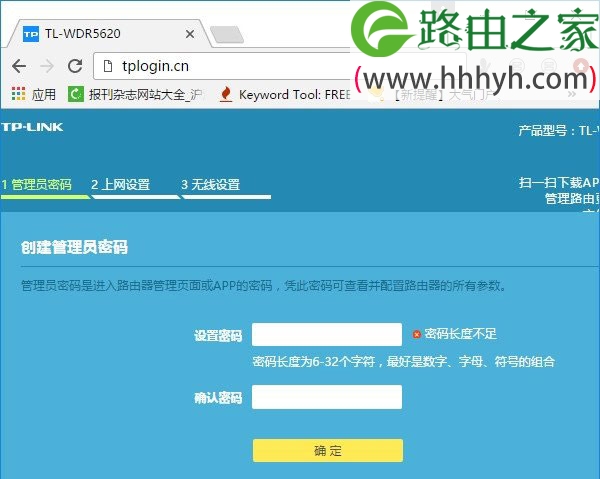
TL-WDR5620购买回来后,第一次设置上网时;或者恢复出厂设置后,重新设置上网时。在浏览器中打开tplogin.cn管理页面时,系统会自动弹出创建“管理员密码”的页面。
3、管理员密码忘记了怎么办?
时间长了,很多人就会把之前自己设置的“管理员密码”搞忘了。
还有些用户家里的路由器,可能之前不是自己设置的,而是宽带安装师傅或者其他人帮忙设置的;所以用户自己根本就不知道TL-WDR5620路由器的管理员密码到底是多少。
不管是哪一种情况,导致你不知道TP-Link TL-WDR5620路由器的管理员密码。现在唯一的解决办法是:
把这台TL-WDR5620路由器恢复出厂设置
恢复出厂设置后,会系统会自动清除原来的管理员密码;此时在浏览器中打开tplogin.cn管理页面后,系统又会自动出现创建管理员密码的页面,可以重新给TL-WDR5620路由器设置一个管理员密码了。
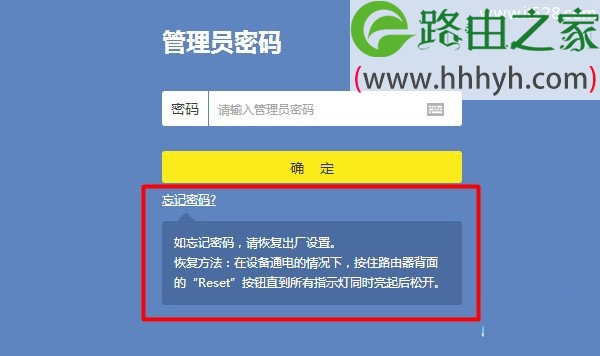
忘记TL-WDR5620管理员密码,只有进行恢复出厂设置操作,TL-WDR5620恢复出厂设置方法:
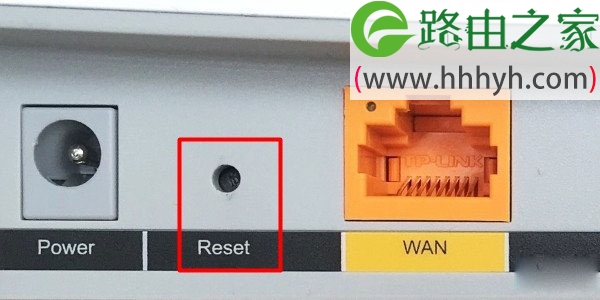
TP-Link TL-WDR5620路由器恢复出厂设置的方法很简单,在设备通电的情况下,一直按住路由器机身的Reset按钮不要松开。
然后观察TL-WDR5620路由器的指示灯,当所有指示灯熄灭并重新快速闪烁的时候,表示恢复出厂设置成功了,此时松开Reset按键即可。
注意问题:
TP-Link TL-WDR5620路由器中的 Reset 按键是在一个小孔里面,无法用手机直接操作;你需要用牙签、针、笔尖等细小的物体,才能够按住里面的按键。
之所以把恢复出厂设置的按键,设计到一个小孔里面,是为了避免大家误操作,这个设计有好处,但同时有一些不方便的地方。
4、补充说明
有些用户看了上面内容后,把TL-WDR5620路由器恢复出厂设置后,发现不能上网了,又跑来问我是怎么回事。
这是因为,恢复出厂设置后,除了清除了原来的管理员密码,还会把原来路由器中的上网设置、无线名称和密码等设置信息清除掉。
所以,恢复出厂设置后是不能上网的,这是正常的现象,请勿担心。恢复出厂设置后,再次打开tplogin.cn管理页面,按照页面提示,重新设置TL-WDR5620路由器上网、重新设置无线名称、无线密码就可以了。
以上就是关于“TP-Link TL-WDR5620路由器管理员密码是什么?”的教程!
本文来自投稿,不代表路由百科立场,如若转载,请注明出处:https://www.qh4321.com/61452.html