水星(MERCURY)路由器MW305R隐藏无线wifi信号的设置方法

水星MW305R路由器怎么隐藏wifi信号?水星MW305R这款路由器中,设置隐藏无线wifi信号的方法比较简单,只需要先登录到MW305R的设置页面,关闭“开启无线广播”的选项,就可以隐藏无线网络。

原标题:”水星(MERCURY)路由器MW305R隐藏无线wifi信号的设置方法”的相关教程资料分享。- 【路由器之家】编辑整理。

水星(MERCURY)路由器MW305R隐藏无线wifi信号的设置方法

水星MW305R路由器怎么隐藏wifi信号?想把路由器的无线网络隐藏起来,应该怎么设置? 对了,路由器的型号是水星MW305R。

水星MW305R这款路由器中,设置隐藏无线wifi信号的方法比较简单,只需要先登录到MW305R的设置页面,关闭“开启无线广播”的选项,就可以隐藏无线网络。

如果你是新手用户,不知道如何操作;那么,请仔细阅读下面的内容,路由器之家小编会进行详细的介绍。

水星(MERCURY)路由器MW305R隐藏无线wifi信号的设置方法

一、登录到设置页面

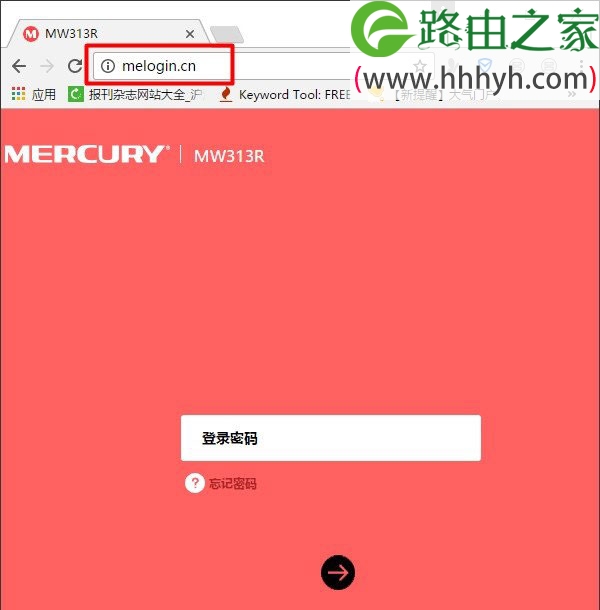
打开电脑中的浏览器,在浏览器中输入:melogin.cn 打开登录页面——>输入“登录密码”, 登录到水星MW305R路由器的设置页面。
水星(MERCURY)路由器MW305R隐藏无线wifi信号的设置方法

注意问题:

(1)、如果浏览器中输入melogin.cn后,打不开MW305R路由器的登录页面,这个问题的解决办法,请搜索本站的教程:水星melogin.cn管理页面打不开的解决办法

(2)、如果你忘记了水星MW305R路由器的登录密码,解决办法请搜索本站的教程:水星路由器登录密码忘记了怎么办?

二、设置隐藏无线网络

成功登录到水星MW305R路由器的设置页面后,请点击“高级设置”——>“无线设置”——>“主人网络”选项打开

然后在“无线名称”选项后面,有一个“开启无线广播”的选项,取消勾选这个选项,就可以隐藏无线wifi信号了,如下图所示。

水星(MERCURY)路由器MW305R隐藏无线wifi信号的设置方法

三、补充说明:

1、隐藏水星MW305R路由器的wifi信号后,你自己的手机、笔记本电脑,也会搜索不到MW305R路由器的wifi信号了。

你自己的手机、笔记本电脑,要连接水星MW305R路由器的wifi上网,需要在手机、笔记本电脑中,手动添加这个隐藏的wifi信号,添加成功后才能上网的。

2、实际上设置隐藏wifi信号,并不能起到防蹭网的目的。

如果你是想让水星MW305R路由器的无线网络,不被别人破解蹭网,那么路由器之家小编建议你搜索本站的教程方法来设置:水星路由器防蹭网设置教程

以上就是关于“水星(MERCURY)路由器MW305R隐藏无线wifi信号的设置方法”的教程!

本文来自投稿,不代表路由百科立场,如若转载,请注明出处:https://www.qh4321.com/61225.html

(0)

相关推荐

  • cisco路由器密码恢复过程

    首先需要把串口电缆的一段插在设备背面的Console口中,另一端在普通电脑的串口里。当路由器或者交换机加电后,操作系统使用“超级终端”程序。 路由器密码1.启动路由器并且执行一个中断。 当路由器重新启动时,按下电脑的Ctrl+Break键,中断路由器启动。 2.修改配置寄”

    2021年1月30日
    0
  • 腾达无线路由器设置宽带连接(光纤接入)步骤

    原标题:"腾达无线路由器如何设置宽带连接(光纤接入)"相关路由器设置经验分享。 – 来源:路由器之家  腾达Tenda是知名的路由器厂商,那么你知道腾达无线路由器怎么设置宽带连接”

    2021年1月1日
    0
  • 无线路由器怎么改密码192.168.0.1

    【导读】无线路由器怎么改密码?图文教程,详细信息请阅读下文!
    在本文中,路由器之家将给大家详细介绍,修改无线路由器密码的方法。

    一台无线路由”

    2021年1月8日
    0
  • 华为交换机ospf的配置命令实例步骤

    原标题:"华为交换机ospf的配置方法步骤"的相关路由器设置教程资料分享。- 来源:路由器之家。
      华为路由器如何去配置OSPF协议,在配置过程中,我们要怎样去操作,具体步骤是什么,不”

    2021年1月20日
    0
  • 两家共用一个路由器后再装一个无线路由器如何设置?

    两家共用一个路由器的情况下,如果你自己想增加一个无线路由器,路由器的设置方法有2种:1、设置无线路由器动态IP上网;2、把无线路由器作为交换机用。下面对这2种方法进行详细介绍说明。

    2021年3月6日
    0
  • Win7弹出"系统调用失败"对话框的两种解决方案

    使用Win7的朋友或多或少都会遇到一些小问题,比如当你双击打开 计算机 时,弹出了对话框 系统调用失败 ,对于老手来说这个问题可能轻松就解决了,不过也有一些刚用Win7的朋友还不知道如何处理,其实这个问题非常容易搞定,下面请大家看两种快速解决方案。解决方案一:使用IE浏览器首先,我们随便的打开一个

    2021年9月20日
    0