
原标题:"p.to斐讯路由器用手机打开登陆界面的操作教程"的相关教程资料分享。- 【路由器之家】编辑整理。
用手机怎么打开p.to登陆界面?用的是斐讯的无线路由器,它的登录界面地址是:p.to,用手机设置的时候,打不开p.to登录界面。
请问手机怎么才能打开p.to登陆界面?
新版本的斐讯路由器,其登录地址是:p.to。如果你需要用手机来打开p.to登录界面,路由器之家小编为你指导的操作步骤如下:
1、正确连接斐讯路由器
2、手机连接wifi信号
3、手机打开p.to登陆界面
一、正确连接斐讯路由器
1、首先,确保你的斐讯路由器,已经接通了电源,路由器处在正常工作状态。
2、其次,请确保斐讯路由器的WAN接口,用网线连接到猫的网口 或者 宽带网线。
二、手机连接wifi信号
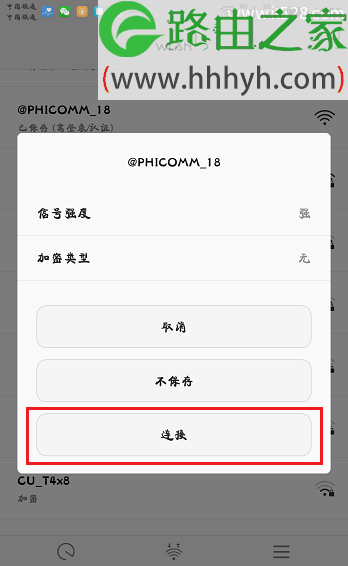
要用手机来打开p.to登陆界面,手机就一定要连接到,这台斐讯路由器的wifi信号,如下图所示。
注意问题:
(1)、新买回来的斐讯路由器,默认已经启用了无线功能,并且无线没有密码;所以,手机是可以连接上的。
(2)、用手机来设置路由器的时候,并不需要手机能够上网的;所以,请忽略手机连接斐讯路由器的wifi信号后,手机不能上网的这个问题。
手机设置路由器,打开p.to登陆界面的唯一要求,就是手机一定要连接到路由器的wifi信号。
有的新手用户,发现手机连接路由器wifi后,不能上网。然后手机就断开了与路由器的连接,然后使用移动数据流量,结果造成手机打不开p.to登录界面。
三、手机打开p.to登录界面
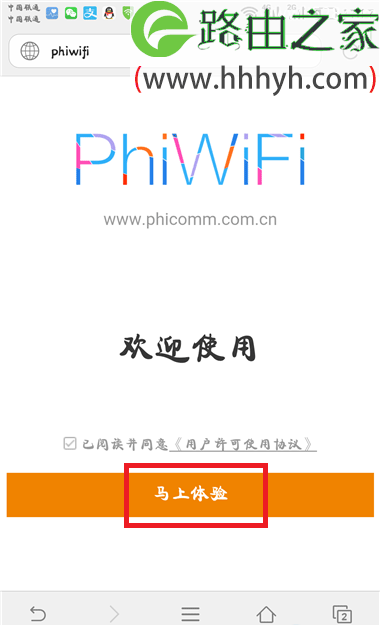
打开手机中的浏览器,在浏览器中输入 p.to ,就可以打开登陆界面了。
如果你的斐讯路由器,是第一次进行设置,那么手机打开p.to界面后,会出现如下图所示的信息。
如果你的斐讯路由器之前已经设置过了,那么手机打开p.to界面后,会提示输入 密码进行登录,如下图所示。
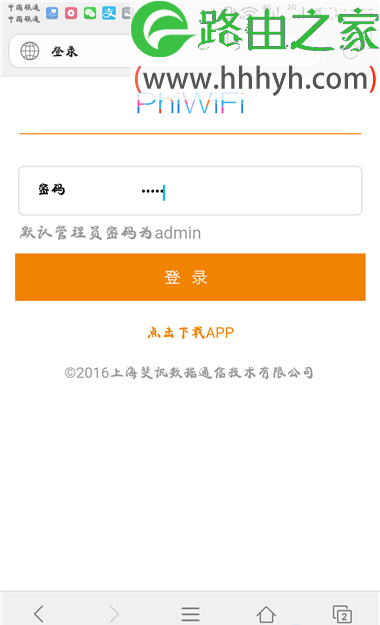
注意问题:
(1)、在浏览器中输入 p.to 的时候要注意,不要在 百度、360、UC、搜狗等搜索框中输入,是打不开p.to登录界面的。
需要在浏览器最上方,显示网址的位置,输入p.to,才能打开斐讯路由器的登陆界面,如下图所示。
(2)、如果你不知道 管理密码,无法登录到p.to设置页面。那么可以搜索本站的教程:斐讯p.to管理员密码是多少?查看管理员密码问题。
补充说明:
有时候,是路由器本身存在一些问题,导致手机打不开p.o登陆界面。
所以,如果前面3个步骤,你都正确操作了,但是手机仍然打不开p.to登录界面。那么这时候,就有可能,是你的这台斐讯路由器,本身存在一些问题。
解决办法是:
先把你的这台斐讯路由器恢复出厂设置,然后再按照上面的步骤,尝试下手机能否打p.to登陆界面了。
斐讯路由器恢复出厂设置的方法很简单,一直按住路由器中的复位按键10秒左右的时间,就可以恢复出厂设置了。
也可以搜索本站的教程:斐讯p.to路由器怎么恢复出厂设置? 查看斐讯p.to路由器恢复出厂设置的详细操作步骤。
以上就是关于“p.to斐讯路由器用手机打开登陆界面的操作教程”的教程!
本文来自投稿,不代表路由百科立场,如若转载,请注明出处:https://www.qh4321.com/61153.html