TP-Link TL-WR886N路由器设置DNS?新版TP-Link修改DNS教程

电脑在浏览网页的时候,经常会莫名会弹出一些广告来,访问很多知名网站也是如此,初步怀疑是DNS被劫持了,初步看了下电脑的DNS地址,默认是192.168.1.1。显然,电脑的DNS被路由器控制了,使用的是新

原标题:”TP-Link TL-WR886N路由器设置DNS?新版TP-Link修改DNS教程”的相关教程资料分享。- 【路由器之家】编辑整理。

TP-Link TL-WR886N路由器设置DNS?新版TP-Link修改DNS教程

小编电脑在浏览网页的时候,经常会莫名会弹出一些广告来,访问很多知名网站也是如此,初步怀疑是DNS被劫持了,初步看了下电脑的DNS地址,默认是192.168.1.1。显然,电脑的DNS被路由器控制了,使用的是新TP-Link TL-WR886N路由器,下面路由器之家小编分享一下TP-Link TL-WR886N修改DNS服务器地址图文教程。

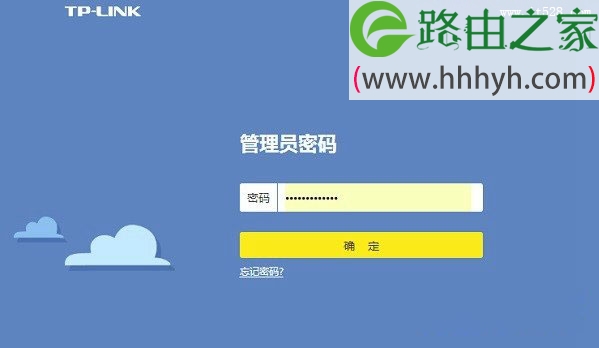
一、首先打开浏览器,然后打开路由器管理员登录地址:192.168.1.1(或tplogin.cn),之后输入管理员密码登录,如下图所示。
TP-Link TL-WR886N路由器设置DNS?新版TP-Link修改DNS教程

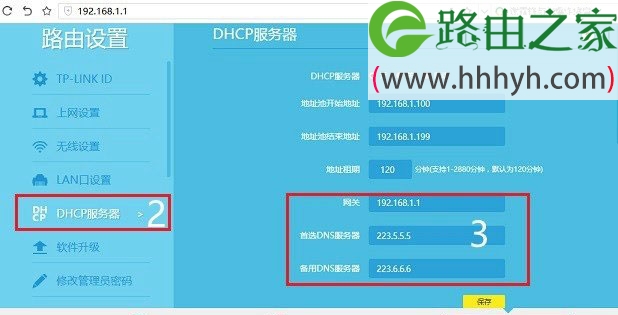
二、进入TP-Link TL-WR886N路由器管理中心之后,先点击右下角的“路由器设置”,然后再点击左侧的“DHCP服务器”设置,最后在右侧修可以手动更改DNS地址了,填写完,记得点下底部的“保存”,如下图所示。
TP-Link TL-WR886N路由器设置DNS?新版TP-Link修改DNS教程

网关填写:192.168.1.1

首选DNS服务器地址和备选服务器DNS地址,填写你要设置的DNS地址即可,小编这里用的是阿里云公共DNS地址,大家也可以直接用,或者填写谷歌全球通用的8.8.8.8均可。
TP-Link TL-WR886N路由器设置DNS?新版TP-Link修改DNS教程

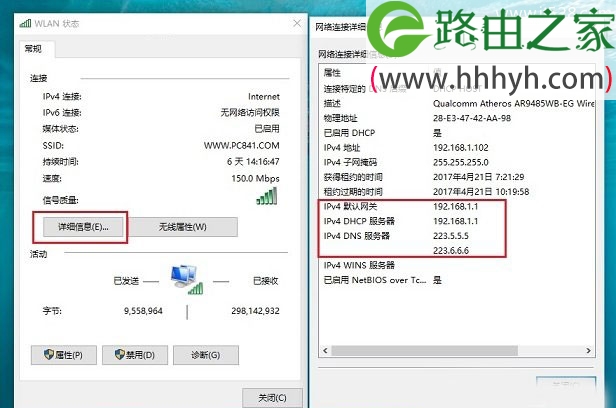
以上就是TP-Link TL-WR886N无线路由器设置DNS地址教程,设置完成后,大家可以查看下电脑的网络状态详细信息中的DNS地址是否变为自己设置的,如果是,则说明路由器DNS设置成功,并已生效。

以上就是关于“TP-Link TL-WR886N路由器设置DNS?新版TP-Link修改DNS教程”的教程!

本文来自投稿,不代表路由百科立场,如若转载,请注明出处:https://www.qh4321.com/60954.html

(0)

相关推荐

  • 猫的IP和路由器的IP一样会不会是连接不成功的原因呢

    我的路由器的IP和猫的IP一样,用电脑连接猫可以上网,用路由器就显示拨号失败会不会是IP的事?如果路由器的IP和猫的IP产生ip冲突,请参考文章:路由器和光猫(光纤猫)的区别和IP地址冲突的解决办法其

    2020年6月21日
    0
  • 路由器 FRP 内网穿透服务如何使用

    导读:路由器 FRP 内网穿透服务免费使用教程FRP是一个可用于内网穿透的高性能的反向代理应用,支持 tcp, udp, http, https 协议。对于http, https服务支持基于域名的虚拟主机,支”

    2021年2月5日
    0
  • 路由器pppoe拨号密码(adsl)如何查看?

    忘记了PPPoE拨号密码(ADSL)密码,想在路由器设置界面查看,但是在“WAN口设置”选项下,只能够看到“上网帐号”,上网口令(也就是ADSL密码)是一些黑色小点,无法查看具体的密码是多少

    2021年3月5日
    0
  • 20款最流行猫ADSL MODEM路由设置方法

    华为)SmartAXMT800AADSL路由设置方法 工作开始: 线路全部连接好,在PC上设置IP:192.168.1.X(X=2-8),掩码:255.255.255.0 网关:192.168.1.1(输入完网关别忘了点击添加,否则等于没输入) 192.168.1.1进不去确定后,系统提示重新启动,再次进入系统,打开浏览器”

    2021年2月15日
    0
  • Win10系统怎么调整访问文件夹顺序

    Win10系统中文件夹的顺序是固定的,如果用户不作出修改的动作,那么他们就是按照访问时间来排序。那么怎么调整Win10快速访问中文件夹顺序呢?调整步骤1、按住鼠标左键或手指长按,拖动你想要改变位置的文件夹,例如Windows.pro文件夹,虽然它已经是固定在 快速访问 中了,但你拖动时依然会显示

    2021年8月25日
    0
  • 路由器的简单介绍 路由器怎么安装图解

    原标题:"硬件知识:路由器的简单介绍"关于路由器设置教程分享。 – 来源:路由器之家 – 编辑:小元。

    有粉丝建议我做一期关于路由器知识的讲解,那么蝈蝈今天”

    2023年9月6日
    0