
原标题:"路由器设置用电脑登录192.168.1.1"的相关教程资料分享。- 【路由器之家】编辑整理。

192.168.1.1登陆不进去,不能对路由器进行设置,怎么解决这个问题?192.168.1.1登陆的方法很简单,正常情况下,在浏览器地址栏输入:192.168.1.1,就能完成登陆。下面路由器之家会详细介绍登陆步骤,以及不能登录192.168.1.1的解决办法。
温馨提示:
如果你是用手机设置路由器时,192.168.1.1登陆不进去,那么请搜索本站的文章(192.168.1.1手机登录),查看解决办法。
一、登陆步骤:
温馨提示:
如果你的电脑,现在连接路由器后,已经可以正常上网,那么请忽略前2个步骤,直接从第3个步骤开始阅读就可以了。
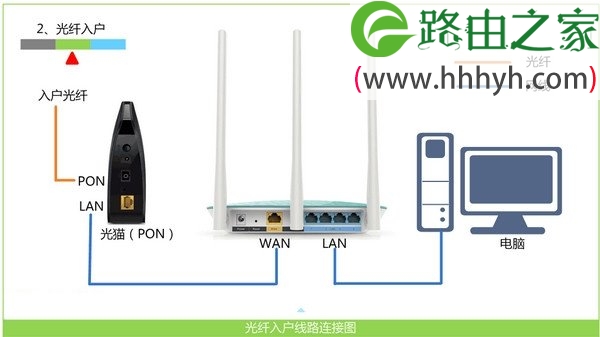
1、检查下路由器的网线连接是否正确,路由器、电脑、猫(宽带无线)之间的正确连接方式如下:
(1)、从猫上接出来的网线(入户宽带网线),需要插在路由器的WAN口;
(2)、电脑用网线,连接到路由器的LAN接口;如果是笔记本电脑,连接路由器的wifi信号即可,可以不用网线连接到路由器的LAN接口。
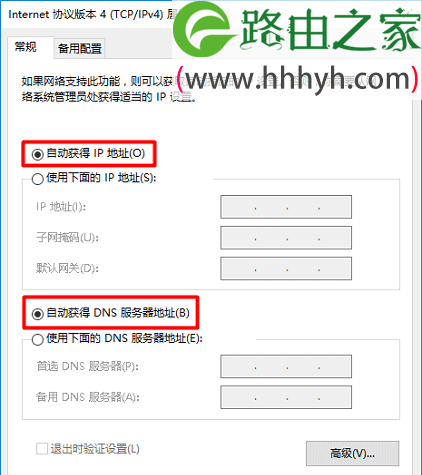
2、检查电脑的ip地址是否设置成:自动获得,如下图所示。 你可以搜索本站文章(电脑自动获得ip地址怎么设置?)中介绍的方法,来检查、设置自己电脑的ip地址。
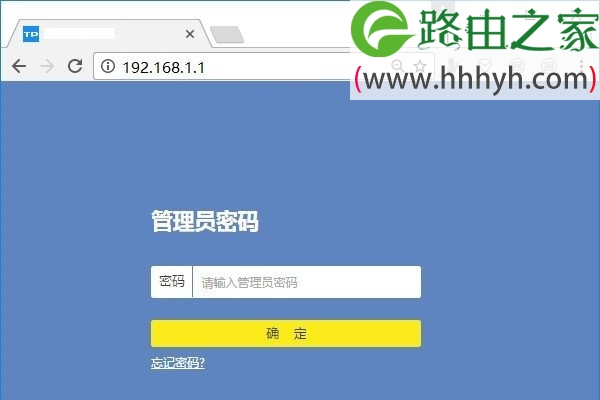
3、在电脑浏览器中输入:192.168.1.1,可以打开路由器登录页面 ——> 输入 路由器密码(管理员密码),就能进入到路由器的设置页面,如下图所示。
PS:如果路由器是第一次设置,则此时会打开路由器的设置向导,如下图所示。此时,请根据页面中提示操作,就能设置你的路由器上网,你也可以搜索本站的文章(无线路由器怎么设置?),查看详细的设置步骤。

二、常见问题:
1、路由器的登录密码(管理员密码)忘了,不能登录到设置页面怎么办?
这个问题路由器之家之前写了一篇文章,来专门介绍路由器登录密码忘了时的解决办法,所以,请你搜索本站文章(路由器登录密码忘了怎么办?),根据文中方法操作。
2、在浏览器中输入192.168.1.1,不能进入路由器登陆页面怎么办?
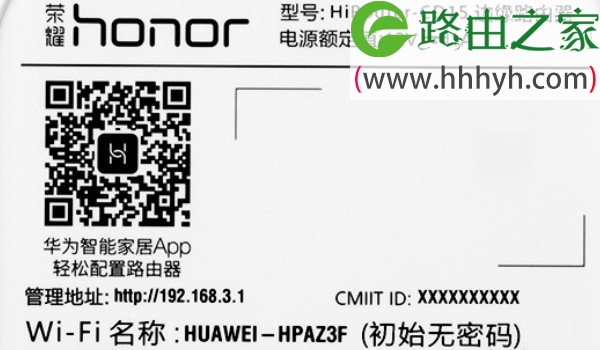
(1)、先检查下路由器的登录地址是不是:192.168.1.1 ? 因为现在的无线路由器,很少用 192.168.1.1作为登录地址了。可以在路由器底部的铭牌上,查看路由器的登录地址(管理地址)。
如下图所示,该路由器的登录地址是:192.168.3.1,那么需要在浏览器中输入:192.168.3.1,才能进入到该路由器的登陆页面。
(2)、正确连接路由器,把电脑ip地址设置成:自动获得。这2部分的内容,在文章的开头部分有详细介绍,请对照着检查、设置。
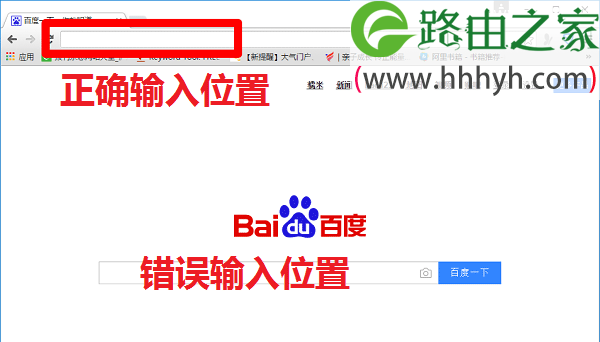
(3)、请在浏览器地址栏输入:192.168.1.1,才能够打开路由器的登录页面。 浏览器地址栏指的是:浏览器顶部显示网址的地方,如下图所示。
另外,在输入 192.168.1.1 后,建议仔细检查一次,确保输入正确无误,特别是3个小圆点的位置。
(4)、如果电脑上装有多个浏览器软件,可以换一个浏览器,然后再次尝试。
(5)、把电脑重启一次
(6)、拔掉路由器电源,等待几分中后,在把电脑接通。
(7)、如果以上方法都不行,则建议把你的路由器恢复出厂设置。 如果不知道如何将路由器恢复出厂设置,可以搜索本站的文章(无线路由器怎么恢复出厂设置?),查看详细操作步骤。
温馨提示:
恢复出厂设置后,路由器将无法上网,一定要重新设置路由器上网。可以搜索本站的文章(无线路由器怎么设置?(电脑))和(无线路由器用手机怎么设置?),查看设置路由器上网的详细操作步骤。
以上就是关于“路由器设置用电脑登录192.168.1.1”的教程!
本文来自投稿,不代表路由百科立场,如若转载,请注明出处:https://www.qh4321.com/60499.html