新款TP-link路由器的管理员密码是多少?

tplogin.cn管理员密码 第一、没有默认管理员密码 我要知道tplogin.cn作为管理页面的新版TP-Link路由器,是没有默认管理员密码(登录密码)。 用tplogin.cn为管理页面的新

新款TP-link路由器的管理员密码是多少?

TP-link路由器管理员密码是多少?

TP-login.cn管理员密码是多少?

TP-login.cn初始密码是多少?

当我们遇见这类问题怎么解决了,小编整理了些方法,供大家参考:
新款TP-link路由器的管理员密码是多少?

tplogin.cn管理员密码

第一、没有默认管理员密码


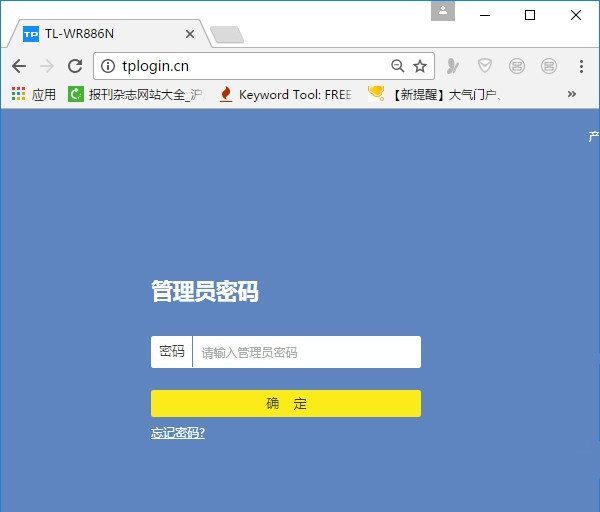
  1.  我要知道tplogin.cn作为管理页面的新版TP-Link路由器,是没有默认管理员密码(登录密码)。
新款TP-link路由器的管理员密码是多少?

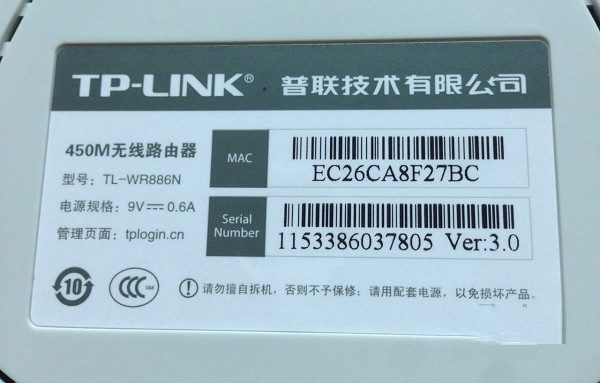
用tplogin.cn为管理页面的新版tplink路由器,没有默认管理员密码

2.  在新版tplink路由器底部标签中,可以看到并没有给出默认的管理员密码,只是给出了管理页面地址:tplogin.cn

注意问题:

上面我说的是没有默认的管理员密码,并不是说没有管理员密码。
新款TP-link路由器的管理员密码是多少?

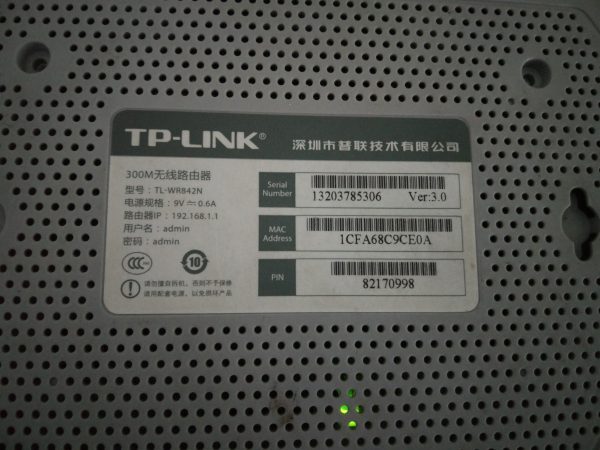
这是旧款后面名称.ip等信息

第二、管理员密码到底是多少?


既然以tplogin.cn为管理页面地址的新版TP-Link路由器,没有默认的管理员密码。那为什么我在打开tplogin.cn管理页面的时候,提示需要输入一个“管理员密码”,请问这个管理员密码到底是多少?

这也是很多用户继续追我我的一个问题,下面我就详细的说明一下。

新版TP-link路由器的“管理员密码”,是第一次配置该路由器的时候,在浏览器中打开tplogin.cn管理页面时,会自动出现一个创建“管理员密码”的页面,密码简单些好方便记忆,如下图所示。
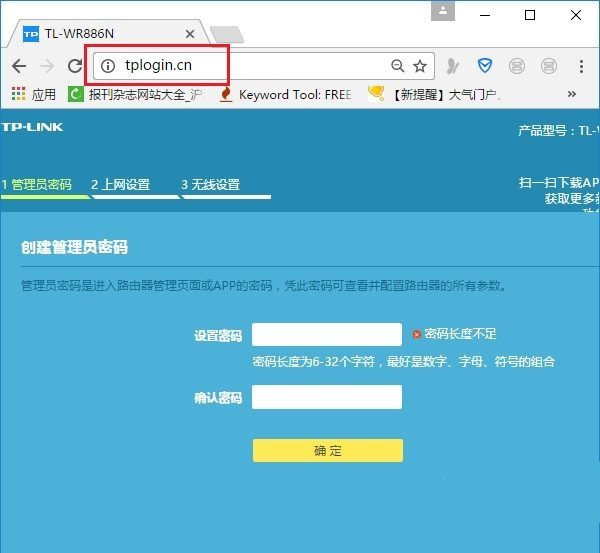
新款TP-link路由器的管理员密码是多少?

新版TP-link管理员密码,是第一次登录时,用户自己设置的一个密码

也就是说,新版tplink路由器的管理员密码,是第一次登录的时候,用户自己设置的一个密码。设置这个密码只有用户自己才知道。

第三、忘记管理员密码怎么办?


由于时间久了的关系,很多人会不记得自己设置TP-link路由器的管理员了。

还有些家里的路由器,是安装宽带时,安装工就设置好了的,或者是找别人设置的,他自己根本就不知道这台TP-link路由器的管理员密码是多少?

无论是什么原因造成你现在不知道这台TP-link路由器的管理员密码,那么最佳的解决方案是:把这台TP-link路由器恢复出厂设置,后我们在重新设置这台TP-link路由器

因为恢复出厂设置后,再次打开tplogin.cn管理页面的时候,又会出现创建“管理员密码”的页面,然后可以重新设置一个管理员密码。

如果你不知道如何把一台tplink路由器恢复出厂设置,可以点击下面的文章链接,查看新版tplink路由器恢复出厂设置的方法,和一些注意事项。


相关文章

新版TP-link路由器怎么恢复出厂设置?

手机怎么设置TP-link300M无线密码?

       TP-link新版无线路由器怎么设置?

继续阅读

本文来自投稿,不代表路由百科立场,如若转载,请注明出处:https://www.qh4321.com/520.html

(0)

相关推荐

  • TP-Link TL-WDR5620 无线路由器WiFi名称密码设置

    1、终端连接路由器后,打开浏览器,清空地址栏输入tplogin.cn(或192.168.1.1),填写管理密码,登录管理界面。如下: 2、登录管理界面后,在页面左上侧会有网络状态,…

    2023年1月19日
    0
  • TP-Link TL-TR761系列3G路由器升级方法

    本文介绍了TP-Link TL-TR761系列3G路由器的升级方法,TP-Link TL-TR761系列的3G路由器有2中升级方法:1、把升级文件放在内置存储或者SD卡升级;2、把升级文件放在电脑上进行升级。下面会分别对这两种升级方式进行介绍。内置存储或者SD卡升级1、下载升级文件:首先用户需要到T

    2021年6月16日
    0
  • TP-Link TL-WR845N无线路由器设置

    本文介绍了TP-Link TL-WR845N无线路由器的安装和上网设置,需要注意的是,TP-Link TL-WR845N无线路由器的固件一共有3个版本,V1.0、V3.0和V4.0三个版本,固件版本不同,在设置上会有所差异。查看TL-WR845N路由器硬件版本在TL-WR845N路由器产品壳体背面找

    2021年5月28日
    0
  • TP-Link TL-WR720N V3 mini路由器中继放大无线信号设置

    TP-Link TL-WR720N V3 mini路由器中继放大无线信号设置-第一步:登陆路由器的管理界面1、输入管理地址打开电脑桌面上的浏览器,清空地址栏并输入192.168.1.253,回车后页面会弹出登录框。2、登录管理界面在登录框中,输入路由器默认的用户名和密码:admin,点击 确定,进入

    2021年1月5日
    0
  • TP-Link TL-WDR6300路由器端口转发(虚拟服务器)设置

    本文接介绍了TP-Link TL-WDR6300路由器的端口转发(虚拟服务器)设置方法,使用TL-WDR6300无线路由器上网后,Internet上的用户无法访问到局域网的计算机。而某些软件,或者服务器需要让Internet上的用户访问,这个问题可以通过路由器上的端口转发(虚拟服务器)来解决。步骤一

    2021年6月9日
    0
  • TP-Link TL-WDR5600 无线路由器端口映射设置指南

    1、首先您需要搞清楚要把哪一个端口号,映射到TL-WDR5600路由器内网的电脑上,如80、3389等等。这个小编没有办法帮到大家,希望大家在设置之前,先弄清楚自己需要映射的端口号…

    2022年10月27日
    0