新版TP-link路由器怎么远程Web管理?

当我们不在家里的时候,又想管理自己的路由器,这时候就需要用到远程web管理这个功能了。 第一步、登录到管理页面 先打开电脑中的浏览器软件,在浏览器中输入tplogin.cn,打开登录页面—— 输入

新版TP-link路由器怎么远程Web管理?

为大家介绍新版TP-link路由器远程web管理的设置方法。

TP-link路由器远程web管理这个功能,个人觉得还是比较实用的。

当我们不在家里的时候,又想管理自己的路由器,这时候就需要用到远程web管理这个功能了。
新版TP-link路由器怎么远程Web管理?

第一步、登录到管理页面


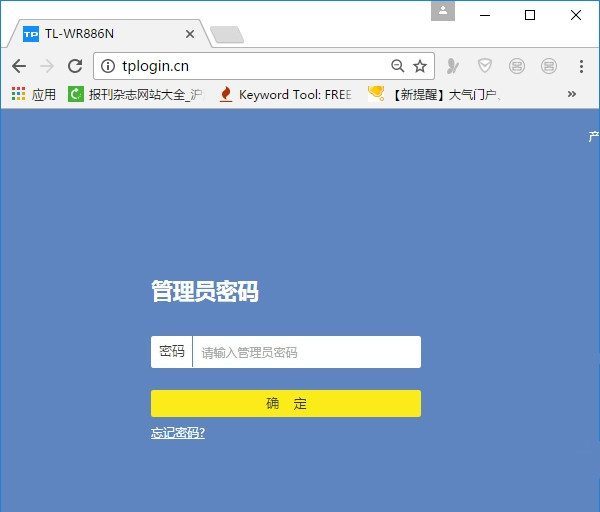
先打开电脑中的浏览器软件,在浏览器中输入tplogin.cn,打开登录页面——>输入“管理员密码”,登录到这台新版tplink路由器的管理页面。
新版TP-link路由器怎么远程Web管理?

输入管理员密码,登录到新版tplink管理页面

温馨提醒:

1、如果在浏览器中输入tplogin.cn后,无法打开登录界面;解决办法点击阅读下面的教程:

tplogin.cn管理页面打不开解决办法

2、对于新版tplink路由器“管理员密码”有疑问的用户,可以参考下面的文章

新版tplink路由器管理员密码是多少?

3、如果忘记了“管理员密码”,无法登录到tplink路由器的管理页面。这一年只能够把你的这台tplink恢复出厂设置,然后重新设置上网。

如果你不知道如何恢复出厂设置的用户,可以点击阅读下面的教程:


                 新版TP-link路由器怎么恢复出厂设置?

第二步、配置远程Web管理


登录到新版TP-link管理页面后,点击“高级设置”——>“设备管理”——>“远程WEB管理”选项打开

“远程WEB管理权限”选择:广域网中的主机均可以进行远程管理——>“远程WEB管理端口”选择:9090——>点击“保存”。

新版TP-link路由器怎么远程Web管理?

tp-link远程web管理设置

注意问题:

1、“远程WEB管理端口”最好不要用80、8080等常用的端口,部分地区的运营商,会屏蔽这些端口号的。

2、配置远程WEB管理后,内网中的电脑,仍然继续使用tplogin.cn访问路由器的。

第三步、查看WAN口IP地址


请点击“常用设置”——>“上网设置”,查看你这台tplink路由器的WAN口IP地址,如下图所示。

新版TP-link路由器怎么远程Web管理?

看新版tplink的WAN口ip地址

第四步、远程WEB访问


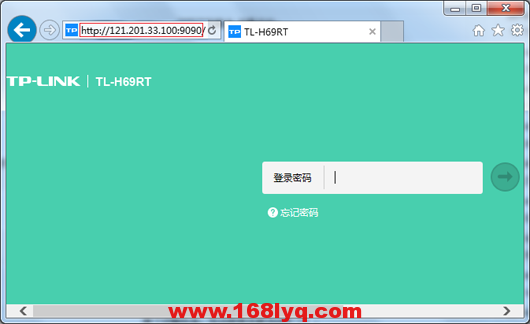
外网电脑在浏览器地址栏输入http://WAN口IP:端口 来访问。如下图:
新版TP-link路由器怎么远程Web管理?

远程web管理新版TP-link

注意问题:

上图中的IP地址,仅为本例列举所用。大家请使用自己tplink路由器WAN口IP地址:端口来进行访问。

补充说明


如果你家宽带是 宽带拨号(oppe)或者自动获得IP地址 这2种类型,那么WAN口IP地址会经常变化的。这时候如果要继续远程WEB管理路由器,就需要及时获取WAN口准确的IP地址,非常的麻烦。

这样为大家介绍一种方法来解决这个问题,大家可以使用新版tplink路由器中“DDNS”功能,可以完美解决这个问题的。

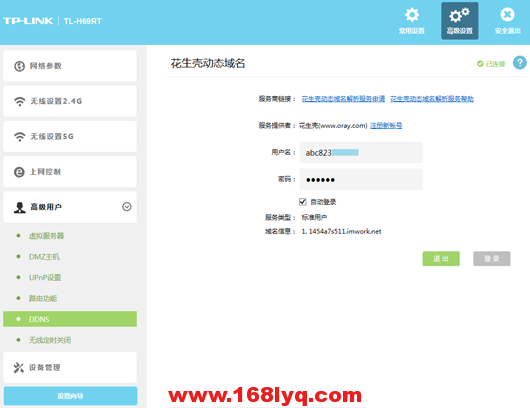
大家只需要找到路由器中的“DDNS”配置功能——>“服务提供者”选择:花生壳——>点击“注册新账号”,并根据页面提示注册就可以了。

注册成功后,在下面输入花生壳的账号和密码,勾选“自动登录”——>点击“登录”就可以了。
新版TP-link路由器怎么远程Web管理?

登录花生壳域名

花生壳账号登录成功后,在“域名信息”选项后面,可以看到有一个域名,以后外网用户使用这个域名:端口,就可以远程WEB管理这个tplink路由器了。

新版TP-link路由器怎么远程Web管理?

用域名远程web管理新tplink

这个域名有点不好记,你可以截图或者记下来方便以后用。


相关文章

新款TP-link路由器的管理员密码是多少?

手机登不上tplogin.cn管理页面怎么办?

新版TP-link路由器怎么恢复出厂设置?

tplogin.cn管理员密码忘记怎么办?

继续阅读

本文来自投稿,不代表路由百科立场,如若转载,请注明出处:https://www.qh4321.com/517.html

(0)

相关推荐

  • tplogin.cn手机登录网页改密码

    tp-link路由器tplogin.cn手机登录网页改密码该怎么办?说明你用的手机浏览器去修改WiFi密码。 要手机修改WiFi密码,就需要手机连接tp-link路由器发射出来的WiFi信号。

    2020年5月16日
    0
  • TP-Link TL-MR12U 3G路由器3G上网设置

    本文介绍了TP-Link TL-MR12U 150M 3G便携式无线路由器的3G上网设置;TL-MR12U可以将3G信号转换为Wi-Fi信号,实现手机、平板电脑、笔记本等无线终端的共享上网,下面进行详细介绍。TP-Link TL-MR12U路由器3G上网拓扑步骤一:准备工作TP-Link TL-MR

    2021年6月13日
    0
  • TP-Link迷你TL-WR703N无线路由器设置指南(无线AP模式)

    本文介绍了TL-WR703N无线路由器的无线AP模式的设置方法,在AP模式下,TL-WR703N无线路由器可以为有线局域网提供无线接入的功能,只需要把TL-WR703N连接到有线局域网,再把TL-WR703N无线路由器配置为无线AP模式,就可以实现对有线网络的无线扩展了。TL-WR703N无线路由器

    2021年6月7日
    0
  • TP-Link TL-WR706N无线路由器”Bridge:桥接模式”设置

    本文介绍了TP-Link TL-WR706N无线路由器,在”Bridge:桥接模式”下的上网设置方法,TL-WR706N工作在”Bridge:桥接模式”时,主要作用是用来接收无线网络(Wi-Fi)的信号,然后自己在发射一个无线信号出去。TL-WR706N无线路由器在“Bridge:桥接模式”下拓扑例

    2021年5月17日
    0
  • TP-Link TL-WDR7300 无线路由器网速限制设置教程

    TP-Link TL-WDR7300 无线路由器网速限制设置教程- 1、进入设置页面登录路由器管理界面,点击“设备管理”,进入管理设置页面。如下图:2、找到待控主机该页面有多个终端,找到待控制的终端(速率占用异常,或者通过MAC地址确定)。如下:3、限制对应主机的速率点击终端名

    2021年1月4日
    0
  • TP-Link无线路由器上网设置(XP 系统)

    本文介绍了在Windows XP系统的电脑上安装和配置TP-Link无线路由器的方法,在Windows XP电脑下TP-Link无线路由器的安装和上网配置可以分为3个步骤:1、路由器安装;2、配置电脑IP;3、配置TP-Link路由器。PS:文中用到的演示路由器为TP-Link TL-WR740N无

    2021年5月30日
    0