D-LINK无线由器无线网络设置

当您的计算机已经连接到D-LINK由器后,可以对DI-524M进行如下的无线网络设定: 一、打开IE浏览器,在地址栏键入192.168.0.1,点击回车,输入D-LINK无线由器用户名和密码进入由器配置界面。 二、点击左侧无线设置 默认情况下DI-524M无线功能是激活状态,即D-LINK无线由”

【路由器之家】-D-LINK无线由器无线网络设置,下面就是【路由器网】小编整理的路由器设置教程。


  当您的计算机已经连接到D-LINK由器后,可以对DI-524M进行如下的无线网络设定:

D-LINK无线由器无线网络设置

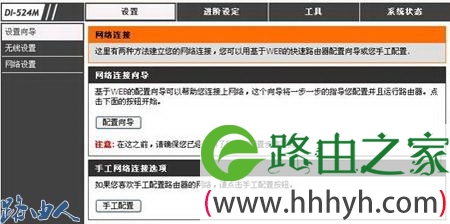
  一、打开IE浏览器,在地址栏键入192.168.0.1,点击回车,输入D-LINK无线由器用户名和密码进入由器配置界面。

  D-LINK无线由器无线网络设置

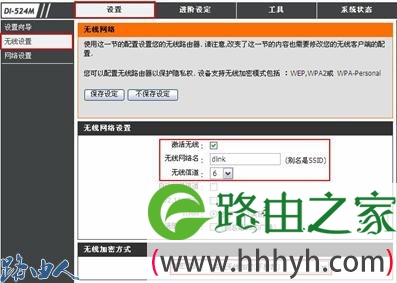
  二、点击左侧无线设置

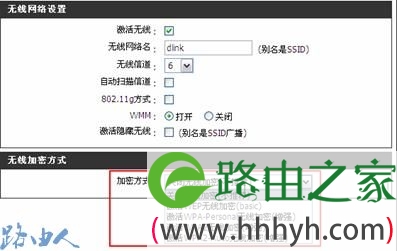
  默认情况下DI-524M无线功能是激活状态,即D-LINK无线由器后,计算机即可通过无线网卡找到该设备;默认的无线网络名(SSID)为dlink(能够搜索到该设备的名称);默认信道为6;默认无任何安全方式。
  D-LINK无线由器无线网络设置

  无线网络名是计算机所能发现的无线网络的名称,有的由器也称作SSID

  无线信道可以进行手动选择或使用D-LINK无线由器的自动扫描信道功能。

  推荐使用自动扫描信道功能,以避免来自其他无线网络的频率干扰。

  对无线网络进行加密是保障无线安全的一个重要实施方法。

  激活无线可以或者关闭D-LINK无线由器的无线功能。

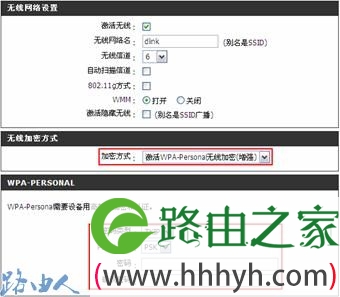
  三、有以下安全方式可供选择:

  WEP,WPA-Personal,WPA2,WPA2-Auto。对于一般用户来说可以选择WEP,WPA-Personal这两种方式中其一即可。

  d-link路由器密码D-LINK无线由器无线网络设置D-LINK无线由器无线网络设置D-LINK无线由器无线网络设置

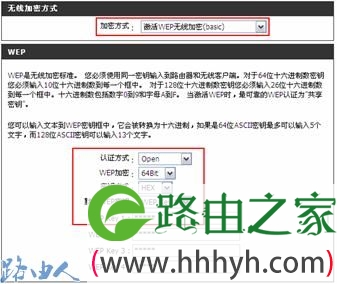
  WEP加密有两种选择,一种是64Bit,一种是128Bit。

  密码方式有两种:HEX(十六进制)和ASCII。

  在64Bit加密下,HEX密码方式需要填入10个16进制字元(即在数字0~9,字母A~F或a~f之间任选),ASCII码方式需要填入5个ASCII字元(十六进制),密码可以在1~4个WEP密码中任选一个进行填写,完成后点击保存设定,待D-LINK无线由器自动重新激活后配置完成。

以上关于-【D-LINK无线由器无线网络设置】内容,由【路由器之家】搜集整理分享。

本文来自投稿,不代表路由百科立场,如若转载,请注明出处:https://www.qh4321.com/47310.html

(0)

相关推荐

  • D-Link无线路由器登陆地址找回步骤

    原标题:"D-Link无线路由器登陆地址是多少"相关路由器设置经验分享。 – 来源:路由器之家

    下面为大家介绍的D-Link无线路由器的设置IP地址,也就是管理界面的IP地址;D-Link无”

    2021年2月4日
    0
  • 水星(MERCURY)MW456R 450M无线路由器设置上网

    水星(MERCURY)MW456R 450M无线路由器的安装、上网设置以及无线网络(Wi-Fi)的设置;一台新购买的或者是恢复出厂设置后的水星(MERCURY)MW456R路由器要实现上网功能,需要经过3个设置步骤

    2021年3月12日
    0
  • HyFi路由器与扩展器注册不成功解决方法

    HyFi路由器与扩展器注册不成功怎么办?如果HyFi扩展器与HyFi路由器注册后,扩展器的指示灯一直闪烁,说明HyFi扩展器与HyFi路由器注册是不成功的;请按照以下方法进行排查。

    2021年3月17日
    0
  • 360路由器设置无线网络操作方法

    【导读】360路由器怎么设置无线网络?图文教程,详细信息请阅读下文!360路由器WiFi设置网址是多少?360路由器无线网络(WiFi)怎么设置?有些新手用户经常在问这类问题,因此,本文将详”

    2021年1月6日
    0
  • TP-Link(普联)新版路由器固件升级方法

    新版tplink路由器固件升级的方法,固件升级有时候又叫做:软件升级。新版tplink路由器固件升级的方法非常的简单,因为新版tplink路由器,支持在线升级了。只需要登录到管理页面,找到相应的选项,点

    2021年3月24日
    0
  • 小米路由器设置隐藏wifi连接方法

    原标题:"小米路由器设置隐藏wifi后连接方法"相关路由器设置经验分享。 – 来源:路由器之家

    首先从无线路由器背面找到你的路由器登录地址,小米路由器的地址是:miwifi.com或”

    2021年1月6日
    0