
【路由器之家】-华硕AiDisk共享大师支持文件异地存取,下面就是【路由器网】小编整理的路由器设置教程。
-
身为经常出差或者见客户讲标的商务人士,经常会有这样的意外打击:辛苦加班一夜做好的方案,第二天踌躇满志要展示给老板或者客户时,却发现方案即没保存在笔记本里,也没有拷U盘,竟然落在家里的电脑中。现做一份或者回家去取,都已来不及了,身处这种令人崩溃的境地,可以预见的只有老板和客户的甚至炒鱿鱼。如果能有一种特殊装置,让人身处异地也能通过网络拿到保存在家里的文件,化解意外打击于无声,那该多好呀!
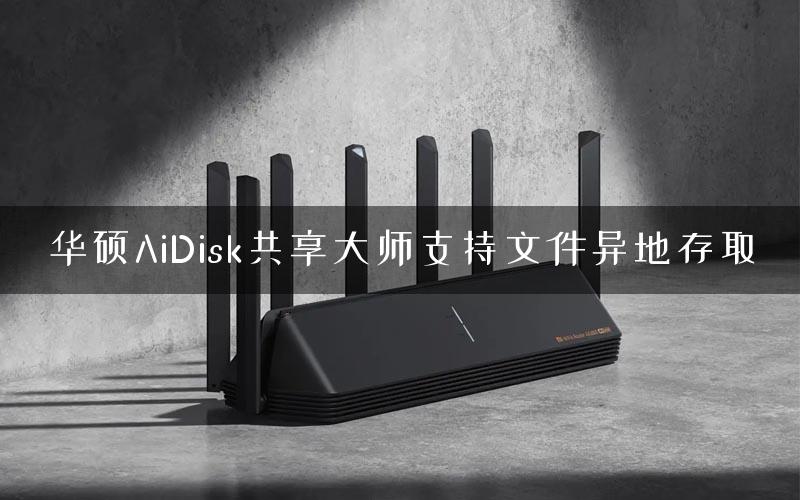
其实,这种特殊装置已经有了--华硕无线路由器Aidisk共享大师,就能帮这种意外打击的商务人士实现异地存取家中数据的梦想。
192.168.1.234简单设置随心共享
AiDisk共享大师技术是华硕首创的一种创新无线应用技术。将USB硬盘等设备连接到华硕无线路由器,通过无线路由器提供简单的FTP设置,结合快速FTPServer与免费ASUSDDNS服务,用户可以建立私人FTP服务器,支持多人异地存储,随时随地存取和共享移动存储器的文件和数据。
<imgalt=src=50104421.jpg??770137236hv1picsdigiimg1.gtimg.comhttp:/>
FTP站点的设置非常简单,只需3步操作即可。第一步:决定如何共享您的文件夹;第二步:创建FTP服务器的名称;第三步:设置完成。具体来说,首先,把USB移动存储设备插到华硕无线路由器USB接口。然后,在IE地址栏输入IP地址(如192.168.1.1),在弹出的登录窗口中输入用户名和密码即可,提示一下,华硕无线路由器是全中文图形化界面,比较智能,操作简单。最后,点选界面左边的AiDisk选项,根据系统向导就可以完成设置,用户只需要根据系统提示选择共享方式和填入自己想指定的专有域名以及用户名和密码即可。
通过AiDisk快速安装引导,用户只需设置帐号和密码,并选择共享的文件,即可在家轻松创建迷你型FTP服务器,而无需担心复杂的设置。在设置过程中,用户可以使用易于识别的和有意义的主机名代替难记的IP地址或网址,轻松创建专属的FTP服务器。
应用结合了快速FTPServer与免费ASUSDDNS的AiDisk共享大师技术可随时随时进行文件共享。在需要时,只要登陆DDNS地址(如ftp://YourName.asuscomm.com),无论身处何地都可随时接入并共享本地磁盘内容。目前,华硕中高端无线路由器RT-N13U、RT-N16和RT-N56U均已标配AiDisk共享大师技术。
<imgalt=src=770137hv1picsdigiimg1.gtimg.comhttp:50104419.jpg??234/>
<imgalt=src=770137hv1picsdigiimg1.gtimg.comhttp:50104418.jpg??233/>
<imgalt=src=770137hv1picsdigiimg1.gtimg.comhttp:50104417.jpg??232/>
只需3步即可建立自己的FTP站点!
以上关于-【华硕AiDisk共享大师支持文件异地存取】内容,由【路由器之家】搜集整理分享。
本文来自投稿,不代表路由百科立场,如若转载,请注明出处:https://www.qh4321.com/47210.html