
【路由器之家】-能从手机远端管理的「云端」无线宽频路由器—D-Link DIR-605L,下面就是【路由器网】小编整理的路由器设置教程。
-
之前曾测试过D-Link的IP摄影机(如DCS-932L、DCS-5230L),只要是型号后面有L字母的,表示有支援该公司的mydlink云端服务,可以透过iOS或Android里面的App,直接从手机或平板电脑监看摄影机。
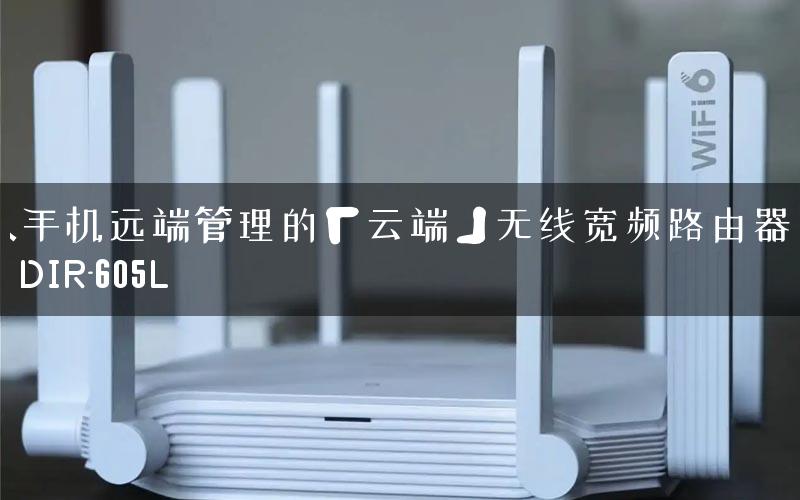
现在D-Link将云端服务的触角伸向了无线宽频路由器,推出了第一台支援mydlink服务的802.11N、300Mbps无线路由器—DIR-605L,除了有方便的后台管理界面,可以轻松做到防火墙设定、频宽管理、家长控制之外,透过mydlink的服务还可以在外面透过手机或平板,随时设备的流量、线上使用者、的网站…等资料,甚至还能从远端直接切断使用者的连线,功能相当强悍。
对于家中有青少年上网不知,或是避免公司的员工连上不相关的网站,还是多人共用时怕被某个使用者下载大量档案占据频宽,DIR-605L都可以轻松地管理,并从远端就能设备的状况。
DIR-605L虽然多了mydlink的功能,但是价格也跟一般市售同级的无线路由器差不多,算是相当经济实惠。
DIR-605L开箱照
1.这次收到的DIR-605L,外盒可看到斗大的「云路由」字样,下方还标示了「AppStore」及「AndroidMarket」图案,可在iOS及Android两大平台使用免费的App。
http://www.jmqy.com/192luyouqishezhi/2012/0507/<img SRC=http://www.jmqy.com/192luyouqishezhi/2012/0507/<img SRC=http://www.jmqy.com/192luyouqishezhi/2012/0507/<img SRC=http://www.jmqy.com/192luyouqishezhi/2012/0507/<img SRC=http://www.jmqy.com/192luyouqishezhi/2012/0507/<img SRC=http://www.jmqy.com/192luyouqishezhi/2012/0507/<img SRC=
后台管理界面
DIR-605L的管理界面已经做过改良,只要在浏览器网址列输入「192.168.0.1」即可连上管理后台,进行快速的设定,下面阿正老师就来简单介绍一下几个管理后面的重点功能。
1.快速设定:第一次登入管理后台,可以在画面中设定Internet、无线网路、登入的帐号及mydlink帐号。
2.在「mydlink帐号资讯」的地方按下〔设定〕按钮,可以选择注册一组mydlink帐号(如果你之前已经有支援mydlink的设备且已经申请过,就不必重复申请),就可以使用D-Link的多项云端服务,如远端监看IP摄影机、管理网路设备。
4.在「进阶设定」的页面中,可以设定通讯部转传规则(portmapping),能将内部网路的某个通讯埠(例如要架网站就得对应80埠)对应到WAN的IP,如果你家中或办公室有NAS设备,或是跑eMule之类的P2P软体,就可以利用这个功能来设定。
另一个「流量控制」的功能也相当重要,当多人共用一路网路线,怕某个量下载档案吃掉频宽时,可以透过流量控制的功能,选择「自动均分频宽」,或是手动设定哪些电脑能用多少下载/上传频宽,以避免频宽被塞爆,这点对于在外面租房子共用分享器的学生族来说,可说是相当实用。
在DIR-605L的App管理界面中,上方显示的是目前网路的上传/下载频宽,中间则有「装置清单」(查看已连线的使用者)、「E-mail通知设定」(可自动传送Email通知状况)、「网络」及「区域网路」等四大功能。
在「E-mail通知设定」里面,可以勾选三种要传送通知的状况,并可设定电子邮件,来自动寄出推播通知。
如果你没有智慧型手机或平板电脑也没关系,只要用一般的电脑浏览器打开mydlink的网站,登入后一样可以从网页后台来管理你的设备喔!
包括显示目前设备的网路频宽、连线的清单、外部IP位址…等,而且也能直接某台连线的装置。
192.168.0.1密码结语
对于一般不太熟悉网路设备的使用者来说,这台支援mydlink云端服务的DIR-605L可利用浏览器或手机,直接从远端连线进去管理或监看设备,再搭配时间排程及家长控制,对于管理家中的小朋友或青少年上网相当好用。若是用在一般的办公室,也能做频宽的控管,并可监看网路即时的流量,算是一台便宜且实用的无线路由器,相当值得推荐喔!文章来源:。
以上关于-【能从手机远端管理的「云端」无线宽频路由器—D-Link DIR-605L】内容,由【路由器之家】搜集整理分享。
本文来自投稿,不代表路由百科立场,如若转载,请注明出处:https://www.qh4321.com/46830.html