全能快速高效率 玩转Win7自带超强搜索功能

电脑的硬盘越来越大,文件越来越多,想要在浩如烟海的硬盘数据中快速找出需要的程序或文件,自然会用到搜索。如果我们用的是Win7系统,那可就轻松啦!Win7系统自带的搜索功能无论在操作便捷还是速度方面表现都相当迅猛,可以方便快速地找到指定程序和文件。 Win7系统的”

【路由器之家】-全能快速高效率 玩转Win7自带超强搜索功能,下面就是【路由器网】小编整理的路由器设置教程。


  电脑的硬盘越来越大,文件越来越多,想要在浩如烟海的硬盘数据中快速找出需要的程序或文件,自然会用到搜索。如果我们用的是Win7系统,那可就轻松啦!Win7系统自带的搜索功能无论在操作便捷还是速度方面表现都相当迅猛,可以方便快速地找到指定程序和文件。

全能快速高效率 玩转Win7自带超强搜索功能

  Win7系统的搜索功能主要集中在两个地方——开始菜单和资源管理器,这两个地方的搜索功能有一些细微的区别。

  ping 192.168.1.1Win7开始菜单中的搜索框是多功能搜索框,它可以在Windows文件夹、ProgramFile文件夹、Path变量指向的文件夹、Libraries、Run历史中快速搜索文件,而且还可以搜索常用程序,CMD、Msconfig之类的系统程序,甚至控制面板的程序也能直接在这个搜索框里调出使用。

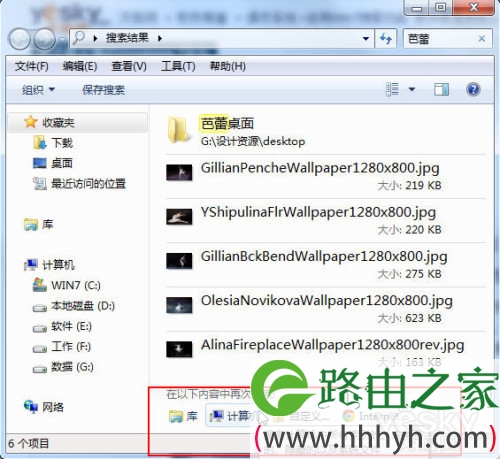
  Win7系统资源管理器菜单栏的右侧有一个搜索框,负责全局搜索,它能快速搜索Windows中的文档、图片、程序、Windows帮助甚至网络等信息。Win7系统的搜索是动态的,当我们在搜索框中输入第一个字的时刻,Win7的搜索就已经开始工作,大大提高了搜索效率。

  Win7开始菜单中的多功能搜索

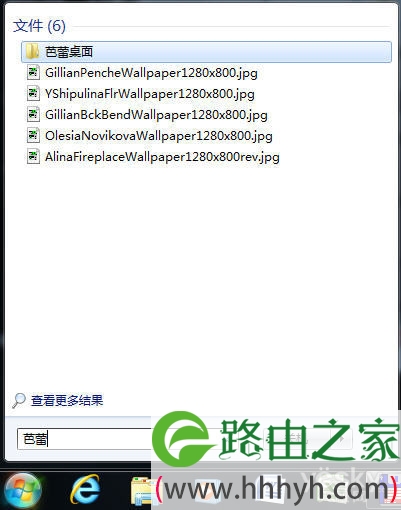
  点击Win7系统左下角的圆形“开始”按钮或者直接按下键盘上的Win键,便可以在弹出的的开始菜单底部发现带有“搜索程序和文件”字样的搜索栏。

  全能快速高效率 玩转Win7自带超强搜索功能

  Win7开始菜单中的多功能搜索框

  我们在Win7开始菜单的搜索框里键入搜索关键词,如“芭蕾”,Win7马上可以分类显示所有与芭蕾相关的文件或程序。注意,默认情况下“开始”菜单的搜索栏的范围集中在“开始”菜单、控制面板、Windows文件夹、ProgramFile文件夹、Path变量指向的文件夹、Libraries、Run历史中,也就是说,这里的搜索范围并不是整个硬盘,但搜索速度相当快,几乎在打完字的同时就可以看到搜索结果。
  全能快速高效率 玩转Win7自带超强搜索功能全能快速高效率 玩转Win7自带超强搜索功能

  其实Win7“开始”菜单搜索框的功能非常强大,不仅可以搜索常用程序,CMD、Msconfig之类的系统程序,甚至控制面板的程序也能直接在这个搜索框里调出使用。而且这个搜索框可以取代XP的“运行”功能。例如常用的定时关机命令“shutdown–s–t”、网络连通查询命令“ping192.168.1.1”等等,都可以直接运行,省去了按“Win+R”的动作。

以上关于-【全能快速高效率 玩转Win7自带超强搜索功能】内容,由【路由器之家】搜集整理分享。

本文来自投稿,不代表路由百科立场,如若转载,请注明出处:https://www.qh4321.com/46720.html

(0)

相关推荐

  • tplink无线扩展器怎么使用设置上网

    无线扩展器就是一个中继器(Wi-Fi信号放大器),主要用于无线信号的扩展。当家庭或者办公环境面积比较大时,单台无线路由器的覆盖范围有限,部分区域信号较弱或存在信号盲点,此时如果使用无线扩展器,就可以将已有的无线路由器的较弱信号进行增强放大,使得各个角落都有信号。 设置方法 为了您更方便的设置,我们针对每款无线扩”

    2021年1月26日
    0
  • TP-Link TL-WR742N路由器WDS桥接设置上网

    TP-Link TL-WR742N路由器WDS桥接设置方法,WDS桥接实际上是通过无线的方式把2台(多台)无线路由器连接起来,这几台无线路由器中只要有一台连接到了Internet,其它的无线路由器也是可以上网的。

    2021年4月3日
    0
  • Mercury水星无线路由器无法上网怎么办?

    电脑连接水星(mercury)无线路由器,并在水星无限路由器设置了上网账号,但是仍然不能够上网的问题。这个问题的原因比较多,下面来介绍一些常见的原因的引起的使用水星无限路由器无法上网的问题。

    2021年3月15日
    0
  • Win8自动更新在哪?如何让应用商店推送Win8.1升级信息

    Win8自动更新在哪?如何让应用商店推送Win8.1升级信息2015-03-12 16:20:24 来源:未知 点击: 最近微软推出了升级版的Win8.1操作系统,之前已经安装了Win8的用户可以进入应用商店进行免费升级到Win8.1,不过很多网友遇到进入Win8应用商店,没有找到Win8.1的更

    2021年9月25日
    0
  • 优酷路由宝设置步骤

    【导读】优酷路由宝怎么设置?图文教程,详细信息请阅读下文!
    本文主要介绍了优酷路由宝(器)的安装、上网设置、无线WiFi名称和密码设置、管理密码设置等内容。优酷路由宝(器)”

    2021年2月23日
    0
  • 磊科Netcore Power3无线路由器怎么恢复出厂设置的方法

    磊科(Netcore)Power3无线路由器,恢复出厂设置的操作方法。有2种方法可以把磊科Power3路由器恢复出厂设置:1、在Power3路由器的设置界面操作,俗称软复位;2、通过Defaul按钮来实现,又叫做硬复位。

    2021年3月20日
    0