
【路由器之家】-穿过局域网的我的手 内网远程控制全攻略,下面就是【路由器网】小编整理的路由器设置教程。
-
“远程控制”一词大家应该都有所耳闻,就是在网络上由一台电脑(主控端Remote/客户端)远距离去控制另一台电脑(被控端Host/服务器端)的技术,远程控制有很多用途,你可以坐在家中办公室的电脑进行远程办公,你可以利用远程控制帮助异地的朋友解决电脑问题,这可比用电话指挥直观多了。

现在远程控制软件很多,WindowsXP也自带远程控制的功能。不过这些软件大都只能对有公网IP的被控端进行远程控制,不过公网IP有限,现在的公司内的电脑和很多宽带一般都是内网,也就是几台电脑通过一个网关共享一个公网IP上网,这种情况下要实现远程控制比较困难,这里提供几个可行的方案,希望对广大内网用户有所帮助。
一、利用端口映射
1.通过XP远程桌面连接
端口映射就是将内网电脑上的远程控制软件使用的那个端口映射到网关的某个端口上,这样用网关的公网IP加映射的端口号就可以对内网的电脑进行远程控制了。大多数路由器和网关软件都带有端口映射功能,也可以借助一些端口映射软件,如WinRoutePro等,如果是用WindowsXP的共享连接的方法共享上网的,它本身也带有端口映射功能,下面就以WindowsXP自带的远程桌面为例,介绍一下它的设置方法。
在作网关的电脑的共享连接图标上点右键,选“属性”,打开连接属性窗口,选“高级”那项,再点击“设置”,会出现“高级设置”的对话框(如图1)。
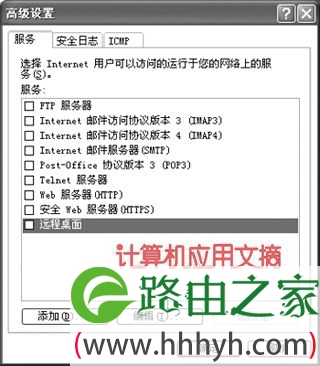
图1:共享链接高级设置
注意其中有一项“远程桌面”,勾选这项,会弹出一个“服务设置”的窗口,其中的端口号等设置已经设好了,我们只要添加上被控端的内网IP(比如192.168.1.3)就可以了(如图2),点两次确定后就设置好了远程桌面的端口映射。
然后启用被控端的远程控制,默认情况下这项是禁用的。具体做法是:在“我的电脑”图标上单击右键,选择“属性”,在弹出的“系统属性”窗口中选择“远程”选项。勾选“允许从这台计算机发送远程邀请”和“允许用户远程连接到这台计算机”,点击“选择远程用户”可以选择具有远程控制权的用户(默认管理员有控制权),进行远程控制的用户都要设置密码。
需要进行远程控制时,在主控端的电脑上点击“开始→所有程序→附件→通讯→远程桌面连接”来启动远程桌面连接;如果主控端是Windows98或者其他版本的Windows,可以把XP的安装光盘放入光驱,在自动运行界面上依次点击“执行其他任务→设置远程桌面连接”来安装远程桌面连接程序。
启动了远程桌面连接后,会出现一个窗口(如图3),这里我们要输入被控端的网关的公网IP(比如218.193.12.115,注意不是被控端的内网IP),连接成功后会出来个窗口,要输入用户名、密码,稍等片刻就可以进行远程控制了。


图3:远超桌面连接登陆窗口
2.家庭版XP的远程协助方案
家庭版的WindowsXP只有远程协助的功能,“远程”选项中只有“允许从这台计算机发送远程邀请”的选项,如果被控端是WindowsXP家庭版,就不能用“远程桌面连接”来进行远程控制,不过可以用“远程协助”。

图4:帮助中心界面
首先,按上文的方法在被控端上设置好端口映射,然后点击“开始→所有程序→远程协助”来打开远程协助(如图4),依次点击“邀请某人帮助您→将邀请保存为文件(高级)”,输入姓名并调整过期时间,再设置好密码,最后保存邀请。系统会保存下一个不到1KB的文件,里面记录了连接信息,不过内网用户把它直接发给主控端是不行的,我们要用记事本把它打开,可以看到里面有段记载了内网IP(比如192.168.1.3:3389)(如图5),将其改为“网关IP:外部端口号”(比如218.193.12.115:3398,3389为WindowsXP远程控制默认的端口号),并保存。
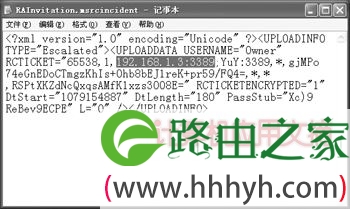
图5:远程网关设置界面
我们要在过期时间内把这个文件用邮件等方式发给主控端,并把密码告诉给他,主控端打开文件时会自动启动远程协助,输入密码后连接被控端(如图6),连接成功后,被控端会出现一个请求远程协助的窗口,点击“是”同意进行远程协助,此时只能看被控端的屏幕,要想进行控制,就点击“获取控制权”,这时被控端会出现一个窗口请求共享控制,点击“是”同意后才能进行控制,还可以进行传送文件等,远程控制完毕,要断开连接。WindowsXP专业版也可以用这种方法进行远程控制。

图6:远程连接提示确认框
3.通过软件实现端口映射
也可以用其他远程控制软件来实现端口映射,下面以广泛使用的免费远程控制软件Winvnc为例,说明其设置方法。
首先设置端口映射,按上文所述打开共享连接中“高级设置”的对话框,Winvnc的设置没有在列表中,接下来就点“添加”,在弹出的“服务设置”对话框中填入服务描述(如Winvnc,可以随便取),再填上被控端的内网IP(比如192.168.1.3),“此服务的内部端口号”中填Winvnc的控制端口(默认为5900),“此服务的外部端口号”中填入映射后的端口号(可随便取,与内部端口号一致),连接方式选“TCP”(如图7),这样就设置了端口映射。

图7:服务器端口设置界面
Winvnc现在有汉化版了,下载安装完后,开机会自动启动Winvnc,在右下角的任务栏会出现白色的VNC的小图标,在小图标点右键,选择“特性(P)”会出现设置窗口(如图8),在“密码”中填入验证密码。如果勾选那项“启用Java查看器(J)”,那么主控端就无须安装Winvnc,可直接用支持Java的浏览器进行控制,最好把“移除桌面墙纸”那项勾选,这样可以提高远程控制的速度,其他设置用默认就可以了,设置好后按确定即可。

图8:WinVNC选项设置
- 共2页:
- 上一页
- 1
- 2
- 下一页
以上关于-【穿过局域网的我的手 内网远程控制全攻略】内容,由【路由器之家】搜集整理分享。
本文来自投稿,不代表路由百科立场,如若转载,请注明出处:https://www.qh4321.com/46204.html