我的e家接入方式下的无线路由器配置dlink路路由器密码

电信说是一个无线猫,仔细研究后发现这个所谓的无线猫其实是一个DLINK的无线由器,DIN我的e家接入方式下的无线由器配置dlink路由器密码KDI524。只不过是电信把由功能封掉了,变成了桥接。这样每次上网都得用电脑拨号,而且家里有两个电脑的话是没有办法共享”

【路由器之家】-我的e家接入方式下的无线路由器配置dlink路路由器密码,下面就是【路由器网】小编整理的路由器设置教程。
我的e家接入方式下的无线路由器配置dlink路路由器密码


  我的e家接入方式下的无线路由器配置dlink路路由器密码

  我的e家接入方式下的无线路由器配置dlink路路由器密码

  电信说是一个无线猫,仔细研究后发现这个所谓的无线猫其实是一个DLINK的无线路由器,DIN我的e家接入方式下的无线路由器配置dlink路路由器密码KDI524。只不过是电信把路由功能封掉了,变成了桥接。这样每次上网都得用电脑拨号,而且家里有两个电脑的话是没有办法共享东西的。

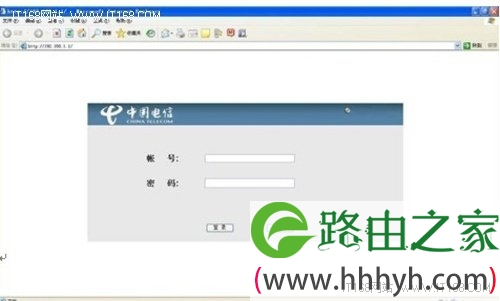
  首先连接好路由器和电脑(任意一个网口),并且通电。打开ie浏览器输入192.168.1.1回车,会出现如下画面.

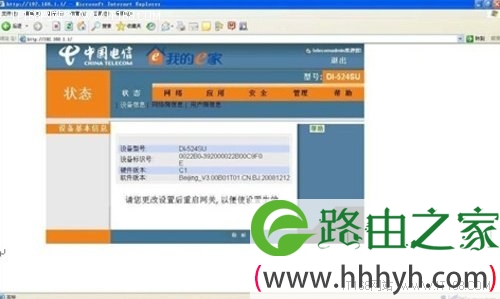
  下面的这步最重要,如果用说明书给出的用户名和密码进入,就会看到被电信屏蔽后的画面而没有办法更改任何设置,大家以用户名:telecomadmin,密码nE7jA%5m(貌似电信的超级密码)登陆就会看到如下管理员画面:


  路由器设置中离不开电信 联系的宽带,目前电信推出的我的E家的 129 元的套餐很理想,下面介绍一下我的E家宽带无线路由器设置方法


我的e家接入方式下的无线路由器配置


  ▲

  电信说是一个无线猫,仔细研究后发现这个所谓的无线猫其实是一个DLINK的无线路由器,DINK DI524。只不过是电信把路由功能 掉了,变成了桥接。这样每次上网都得用电脑拨号,而且家里有两个电脑的话是没有办法共享东西的。

  经过仔细的研究和测试终于破解了电信的禁制,这样就可以不用每次上网就拨号了,大家有兴趣的可以照着下面的方法试试看.

  首先连接好路由器和电脑(任意一个网口),并且通电。打开 ie 浏览器输入 192.168.1.1 回车,会出现如下画面.


我的e家接入方式下的无线路由器配置


  ▲

  下面的这步最重要,如果用说明书给出的用户名和密码进入,就会看到被电信屏蔽后的画面而没有办法更改任何设置,大家以用户名:telecomadmin,密码 nE7jA%5m(貌似电信的超级密码)登陆就会看到如下管理员画面:


我的e家接入方式下的无线路由器配置


  ▲

  点击“网络 ”标签页 ,会出现两个连接。把第二个删除,只留下第一个(连接名称:1_INTERNET_R)。然后点击连接后面的编辑,进入编辑画面。然后修改连接类型为:PPP over Ethernet (PPPoE);用户名和密码设置成自己拨号的用户名和密码,修改后保存设置参见下图


我的e家接入方式下的无线路由器配置


  ▲

  然后电机网络标签下面的远程管理,然后把设置禁用通知功能,保存设置如下图所示


我的e家接入方式下的无线路由器配置


  ▲

  然后点击管理标签页,设备管理项保存/重启分项,点击重启,等待重启后就会发现,不用拨号也可以上网了。
     如果感觉没记住 或者将来还要用到可以转用QQ腾讯微博转载。永久保存

 我的e家接入方式下的无线路由器配置


  点击“网络”标签页,会出现两个连接。把第二个删除,只留下第一个(连接名称:1_INTERNET_R)。然后点击连接后面的编辑,进入编辑画面。然后修改连接类型为:PPPoverEthernet(PPPoE);用户名和密码设置成自己拨号的用户名和密码,修改后保存设置参见下图

  我的e家接入方式下的无线路由器配置dlink路路由器密码,dlink路路由器密码经过仔细的研究和测试终于破解了电信的禁制,这样就可以不用每次上网就拨号了,大家有兴趣的可以照着下面的方法试试看.

以上关于-【我的e家接入方式下的无线路由器配置dlink路路由器密码】内容,由【路由器之家】搜集整理分享。

本文来自投稿,不代表路由百科立场,如若转载,请注明出处:https://www.qh4321.com/46034.html

(0)

相关推荐

  • 手机设置家用无线路由器的方法【图文】

    路由器(上)与光纤猫(下)正确连接方式正确的调试路由器。如果是旧路由器无法登陆设置可以长按reset键恢复出厂,路由器的灯全亮后松开。1分钟后打开无线搜索wifi可以看到你家路由器默认的WiFi名称

    2020年5月27日
    0
  • 宽带连接718怎么解决

    原标题:"宽带连接时遇到718错误怎么解决?"的相关路由器设置教程资料分享。- 来源:路由器之家。
    Windows系统用户使用宽带连接时,难免会遇到一些错误问题,比较常见的有718、678″

    2021年2月17日
    0
  • 正在获取网络地址就是连不上 电脑总是正在获取网络地址

    原标题:"笔记本无线连接一直显示“正在获取网络地址”怎么回事"关于路由器设置教程分享。 – 来源:路由器之家 – 编辑:小元。 笔记本电脑,连接到无线网络,一直在显示正在获取网”

    2021年2月26日
    0
  • 硬盘数据恢复办法 硬盘数据恢复软件有哪些?

    硬盘数据可以说是一个人使用电脑的时候最重要的东西,一旦出现问题,恢复就在所难免,硬盘数据恢复适用于Mac和Windows的程序不计其数。它们能帮助你恢复意外删除的文件,或被病毒夺走的数据。除非那个文件所在磁盘的扇区被损坏或覆写了,否则还是有可能使用一些软件来恢复数据的。下载吧小编列举了15种数据恢

    2021年10月21日
    0
  • tplogin.cn登录不了解决办法

    原标题:"tplogin.cn登录不了管理界面怎么办"的相关melogincn路由器设置教程资料分享。- 来源:路由器之家。

    TP-Link TL-WR700N V3.0路由器Client模式设置

    导读:TP-Link”

    2021年1月17日
    0
  • 无线路由器登录地址是多少 不会的赶紧收藏哦!

    原标题:"无线路由器登录地址是多少?"的相关路由设置资料分享。 – 来源:路由器之家 – 编辑:阿呆。

    网上咨询路由器设置的人很多,这是因为各个品牌的路由器的设置可能会有所”

    2021年2月18日
    0