华为HG520s路由器配置 详解说明

一般来说:路由器的地址是192.168.1.1或192.168.0.11、将你机器的IP地址设为192.168.1.2~254或192.168.0.2~254(使你的IP地址与路由器地址处于同一网段);2、把你的机器上的网线与路由器上的WAN口连接;3、在浏览器中输入192.168.1.1或192.168.0.1,回车;4、一般说来”

【路由器之家】-华为HG520s路由器配置 详解说明,下面就是【路由器网】小编整理的路由器设置教程。

华为HG520s路由器配置 详解说明


  1、登录192.167.1.1,输入用户名admin,密码admin;

  2、然后打开被屏蔽了的pppoe拨号页面:http://192.168.1.1/phtml/mpvc/add_pppoe.html,而端口映射的页面是:http://192.168.1.1/phtml/nat/nat.html;将NAT选项点击“允许”。

  3、如果通道有8/35的一定要先删除,然后在pppoe设置的页面设置为8/35(广州);

  4、填入你的宽带帐号与密码;

  5、返回原始界面保存退出。

  6、进入[高级]菜单下的[VLAN绑定],编辑4个端口和无线端口设置,具体设置是将端口中所有非PVC-7(8/35)的PVC删掉,添加PVC-7(8/35)绑定,改默认值为PVC-7(8/35)。回到[VLAN设置]可以看到PPPoe选项打勾接通。

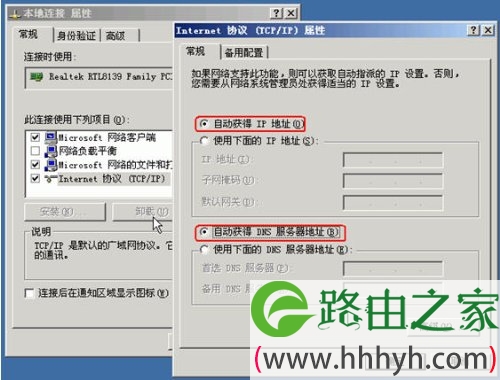
  7、在自己的主机的[本地连接]的Tcp/Ip协议修改DNS为本地的DNS。

  8、完成。\

  华为MT800路由设置 图片:
华为HG520s路由器配置 详解说明


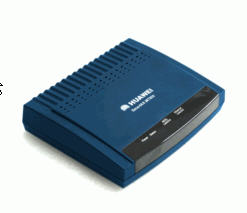
  SmartAX MT800 ADSL终端实物图形

华为HG520s路由器配置 详解说明


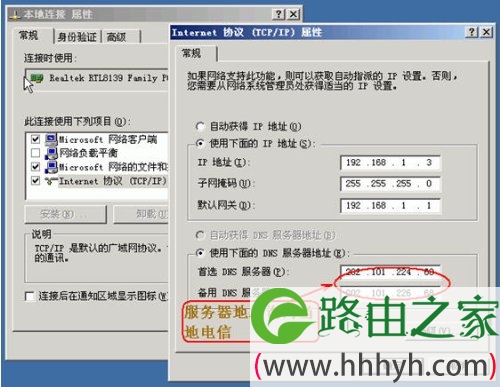
  开始——控制面板——网络连接——本地连接——属性里设置internet协议的属性,指定ip地址、子网掩码、默认网关和dns服务器(注:服务器地址询问当地电信得知),点击确定。
  

华为HG520s路由器配置 详解说明


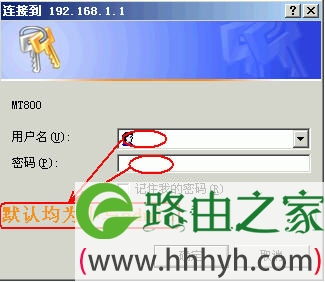
  打开浏览器,键入http://192.168.1.1 打开modem设置界面,默认用户名和密码为小写admin,填写后确定进入配置页面。
华为HG520s路由器配置 详解说明


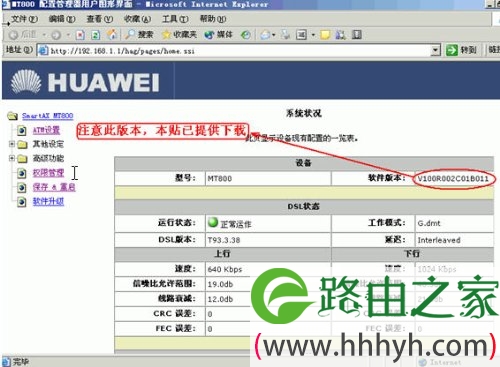
  配置页面预览如下,看看你的是否和我的一样哇:)

华为HG520s路由器配置 详解说明


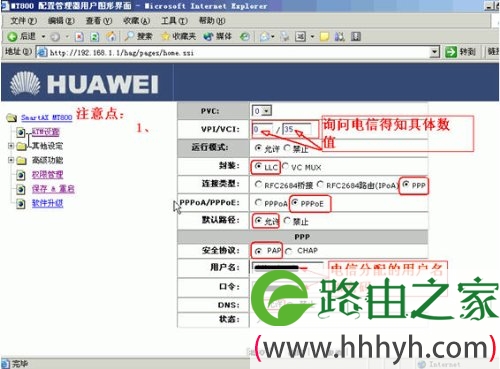
  进行ATM配置。需要注意的地方已经用红色标记出来了,请注意观看。配置完毕后点击提交。
华为HG520s路由器配置 详解说明


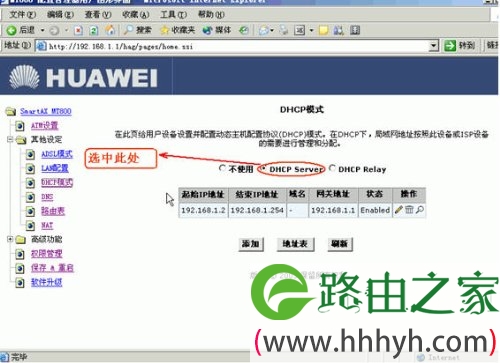
  打开DHCP模式,设置为服务器。

华为HG520s路由器配置 详解说明


以上关于-【华为HG520s路由器配置 详解说明】内容,由【路由器之家】搜集整理分享。

本文来自投稿,不代表路由百科立场,如若转载,请注明出处:https://www.qh4321.com/46017.html

(0)

相关推荐

  • 登陆路由器设置查看宽带密码

    很多人并不会记录自己的宽带账号的密码,一般直接设置在原有的路由器中,此后就可以自动拨号,上网非常方便。但是如果购买新路由器或者我们需要将原有路由器恢复至出厂设置,需要重新设置的时候,就需要用到宽带账号密码。如果忘了宽带密码怎么办,打电话给运营商索要?”

    2021年1月24日
    0
  • 腾达Tenda F900 V2路由器设置上网

    新购买(恢复出厂设置后)的腾达F900无线路由器,要实现连接Internet上网,需要经过3个步骤的设置:设置电脑IP地址;连接腾达F900路由器;腾达F900路由器上网设置;检查设置是否成功。

    2021年3月21日
    0
  • 新买的路由器怎么用手机设置wifi【图】

    原标题:"怎么用手机设置wifi?【图】"的相关路由器192.168.1.1登陆页面设置教程资料分享。- 来源:路由器之家。

    问:怎么用手机设置wifi(无线忘了)密码和名称?由于没有电脑,因”

    2021年1月24日
    0
  • 小米路由器开启硬盘自动休眠设置方法

    原标题:"小米路由器开启硬盘自动休眠可延内硬盘寿命的设置方法图解"相关路由器设置经验分享。 – 来源:路由器之家

    小米路由器内置了1TB大容量硬盘,这对于用户日常存储电”

    2021年1月26日
    0
  • 联通宽带上网密码重置【图】

    原标题:"联通宽带修改wifi密码怎么改?【图】"的相关路由器192.168.1.1登陆页面设置教程资料分享。- 来源:路由器之家。

    用户提问:

    我家用的联通的宽带,现在想修改下wifi密”

    2021年2月26日
    0
  • D-Link DIR806路由器怎么设置上网图文方法

    D-Link DIR806无线路由器的上网设置教程,新购买(恢复出厂设置后)的D-Link DIR806无线路由器,要连接Internet上网,需要经过以下3个设置步骤:1、连接DIR806路由器;2、设置电脑IP地址;3、设置DIR806路由器上网

    2021年3月25日
    0