TP-LINKTL-402路由器新产品的设置方案

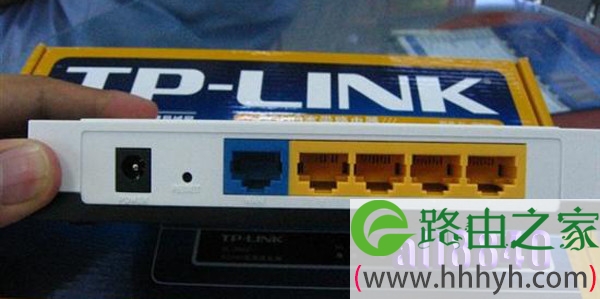
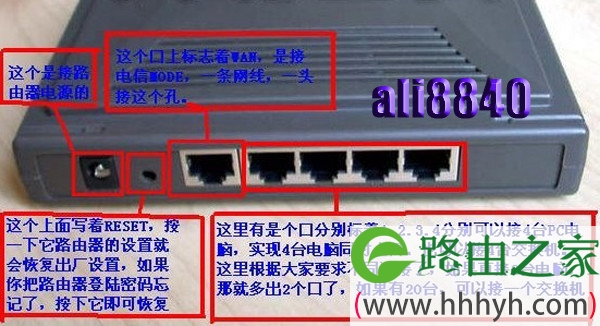
TP产品也就是路由器产品我们不只一次讲过,但是由于产品的种类很多,设置不一,所以在此再一次拿出403产品的设置方法让大家学习,解决您上网中遇到的问题, 下面就以TP-LINKTL-402路由器为例进行说明(见下图)。 按上图介绍,将计算机、电信宽带MODE和TP-LINKTL-402路由”

【路由器之家】-TP-LINKTL-402路由器新产品的设置方案,下面就是【路由器网】小编整理的路由器设置教程。
TP-LINKTL-402路由器新产品的设置方案


  TP产品也就是路由器产品我们不只一次讲过,但是由于产品的种类很多,设置不一,所以在此再一次拿出403产品的设置方法让大家学习,解决您上网中遇到的问题,

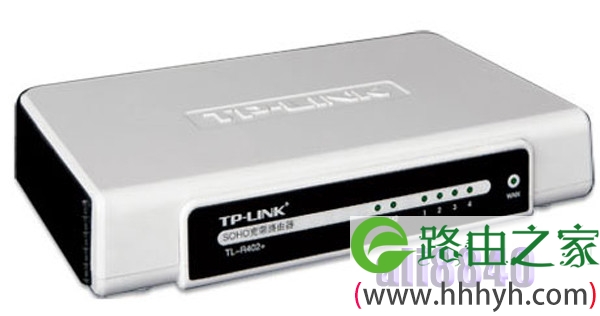
下面就以TP-LINKTL-402路由器为例进行说明(见下图)。
  

TP-LINKTL-402路由器设置实例


TP-LINKTL-402路由器设置实例


TP-LINKTL-402路由器设置实例


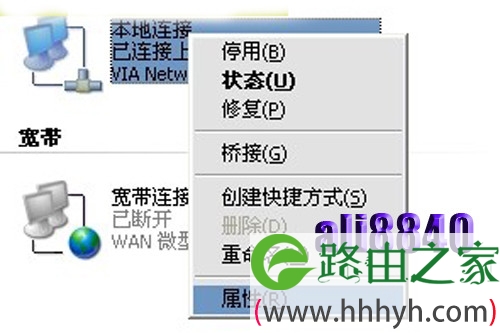
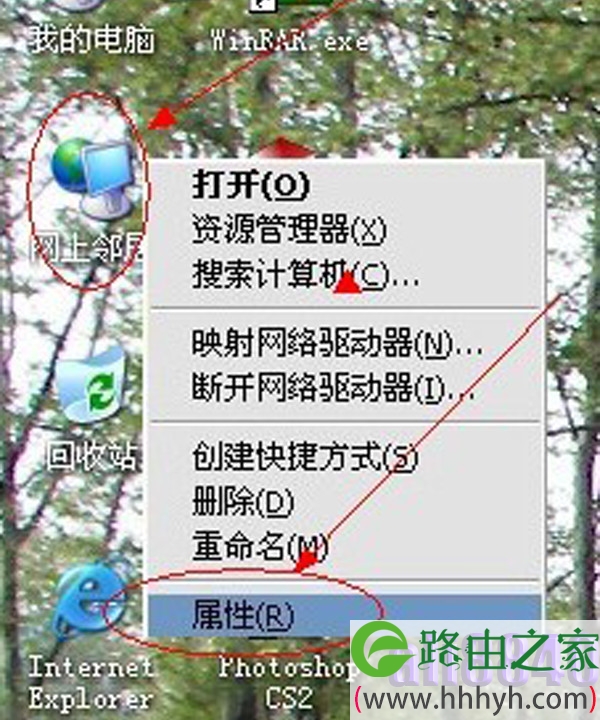
  按上图介绍,将计算机、电信宽带MODE和TP-LINKTL-402路由器正确连接,就可组成了一个网络。这时打开连好的计算机,右手键点击桌面的网上邻居→属性。
  

TP-LINKTL-402路由器设置实例


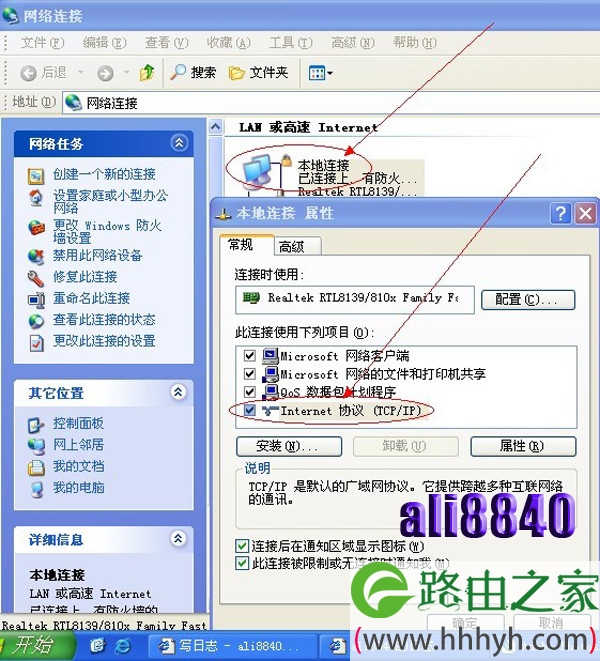
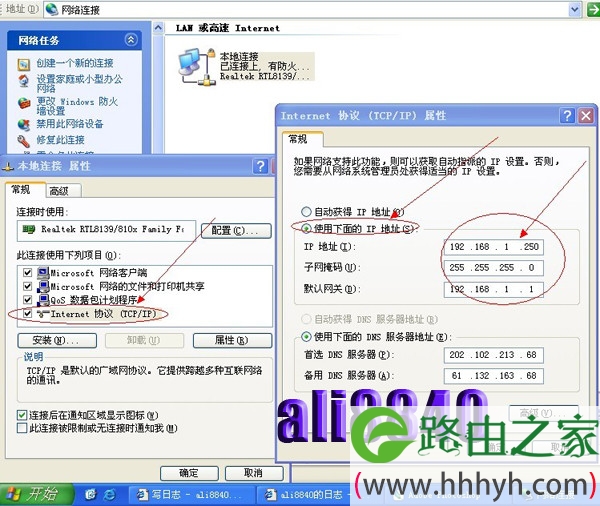
  右手键点击本地连接→属性。


TP-LINKTL-402路由器设置实例


  点击TCP/IP协议属性,设置IP为192.168.1.250。IP网段可设置在192.168.1.2至192.168.1.254之间,不要将同一IP设置为多台计算机使用,否则会引起IP冲突。子网掩码为255.255.255.0,网关为192.168.1.1,点击确定。DNS可路由器设置完成后再进行设置。
  

TP-LINKTL-402路由器设置实例


TP-LINKTL-402路由器设置实例


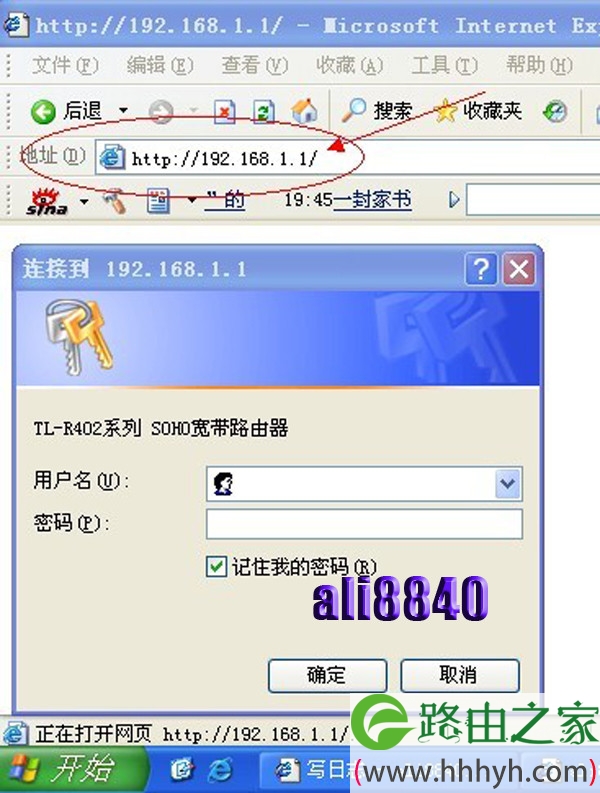
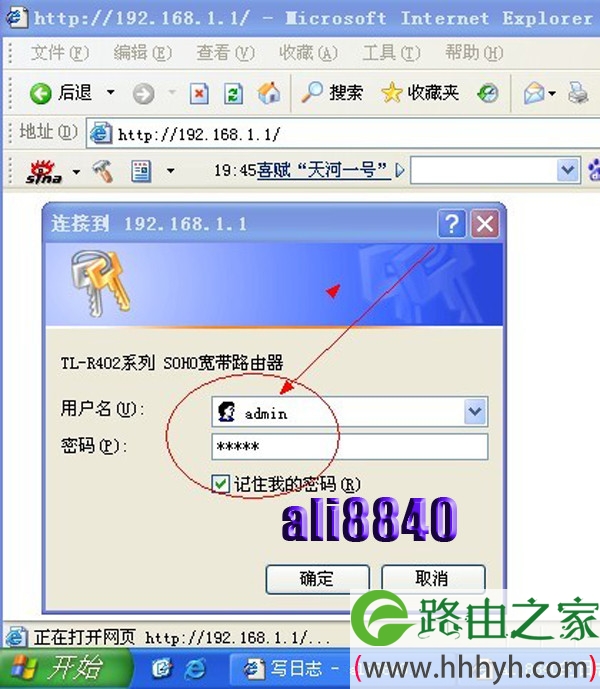
  接着打开IE浏览器,在网址处输入192.168.1.1/,点击回车。


TP-LINKTL-402路由器设置实例


  然后按照提示输入用户名和密码,路由器默认的用户名和密码都是admin,也可查看路由器说明书,输入后点击回车,即可进入路由器设置界面


TP-LINKTL-402路由器设置实例


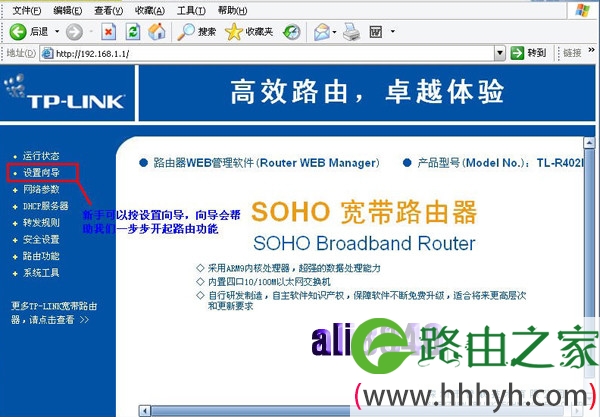
  进入路由器设置界面后入下图所示。


TP-LINKTL-402路由器设置实例


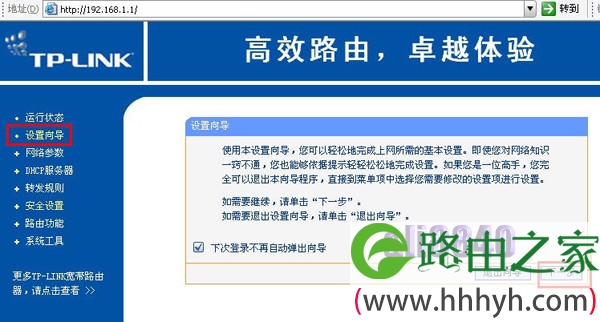
  进入路由器设置向导如下图所示。


TP-LINKTL-402路由器设置实例


  然后点击下一步,如下图所示。


TP-LINKTL-402路由器设置实例


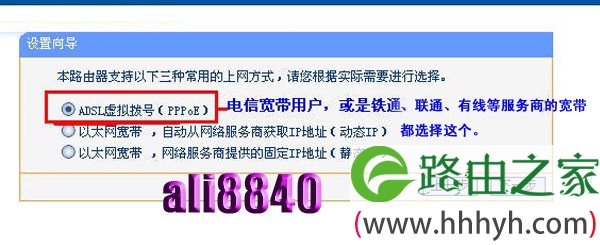
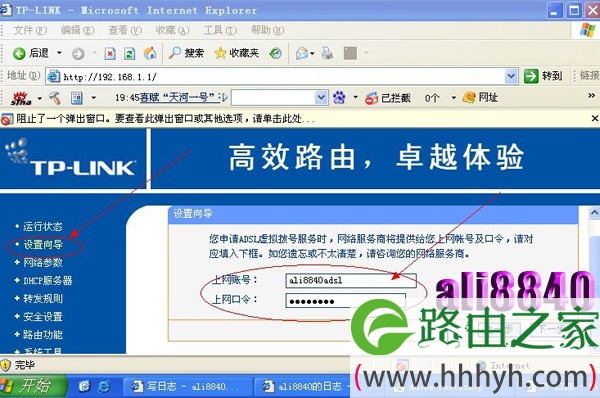
  这里选择ADSL虚拟拨号,铁通、网通等的虚拟拨号宽带用户也选择它,然后继续下一步。
  

TP-LINKTL-402路由器设置实例


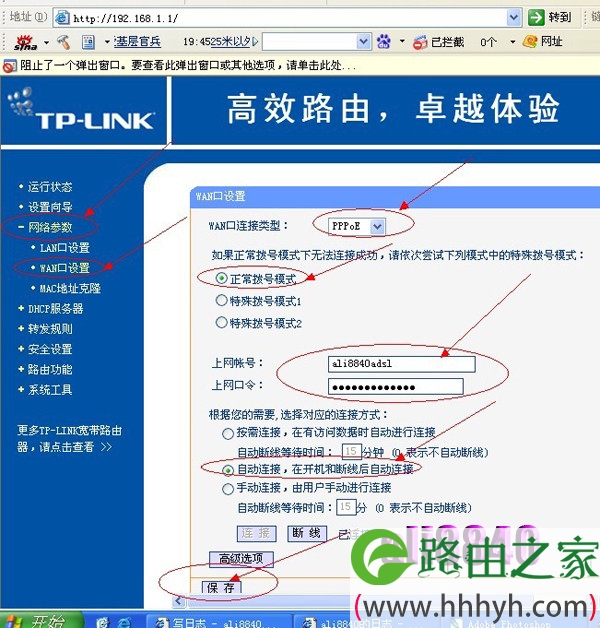
  再继续点击下一步即可完成路由器设置。然后再设置在点网络参数,WAN口的设置,,如下图所示。
  

TP-LINKTL-402路由器设置实例


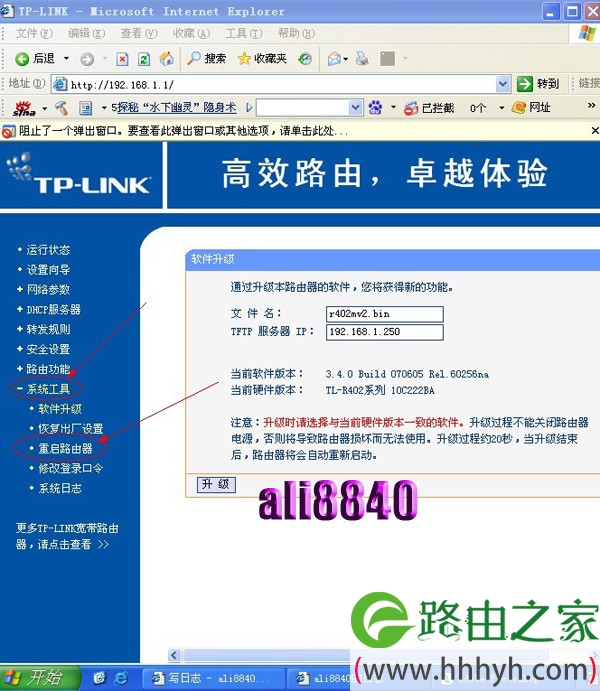
  至此,路由器设置都已完成,这是只要重启路由器就可以了。点击系统工具,重启路由器。
  

TP-LINKTL-402路由器设置实例


  这时关掉配置网页窗口,将路由器连接的所有计算机插入端口就可以上网了。因为本路由器的DHCP服务是自动开起的,所以只要接上计算机,路由器就自动会分配IP给端口上的计算机,所以其他的计算机无须设置就可以直接用网线连接路由器或者交换机上网。

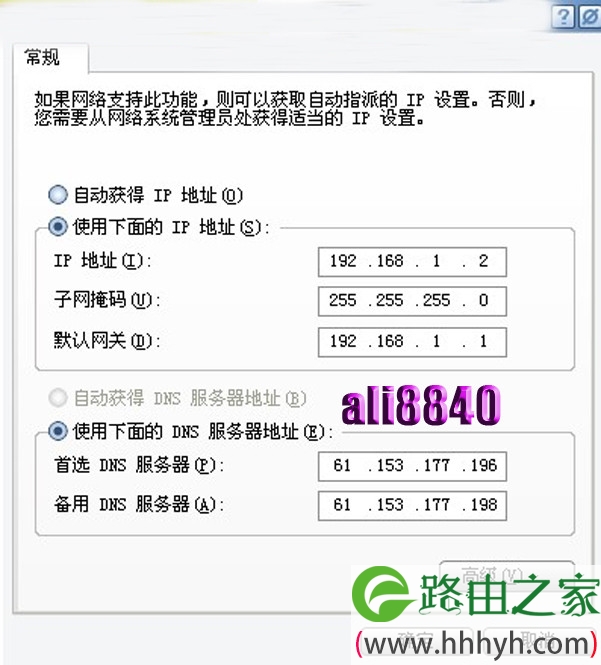
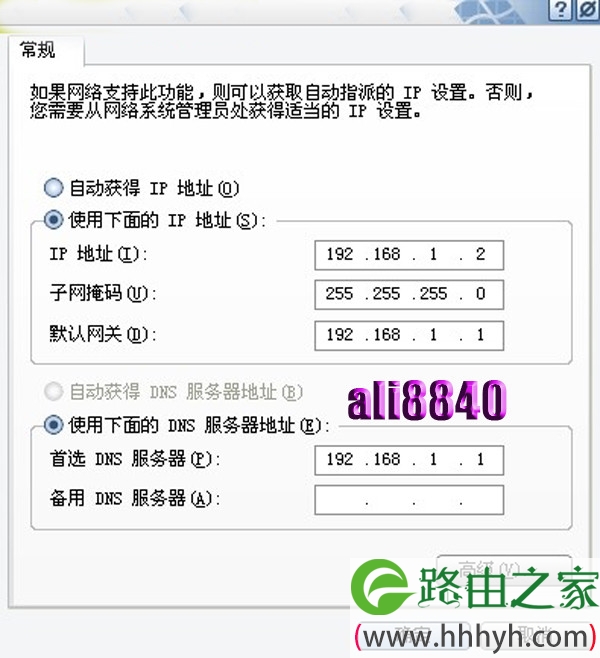
  关于前面提到的DNS,可以填写当地服务商提供的DNS,分首选DNS和备用DNS。如果不了解当地的DNS,可将首选的DNS设置为192.168.1.1,也就是网关,备用的无须填写。若要将计算机的DNS地址予以设置,打开网上邻居→属性→本地连接→属性→TCP/IP协议属性,下面分别为当地电信DNS地址和DNS为网关地址的图示。
  

TP-LINKTL-402路由器设置实例


TP-LINKTL-402路由器设置实例


  看到这里您可能基本已经介绍完成了,还是要提醒大家,如果觉得有用可以转播到微博中 QQ中都可以,下次再设置就不用找了。

以上关于-【TP-LINKTL-402路由器新产品的设置方案】内容,由【路由器之家】搜集整理分享。

本文来自投稿,不代表路由百科立场,如若转载,请注明出处:https://www.qh4321.com/45921.html

(0)

相关推荐

  • 苹果手机怎么设置wifi密码?

    请问大家:如何用苹果手机修改路由器wifi密码?答:在苹果手机的浏览器中,登录到路由器的设置页面,然后打开 无线设置 或者 Wi-Fi设置 ,在打开的页面中,就可以修改wifi密码,详细的设置步骤如下。1、首先,在路由器底部的铭牌上面,查看该路由器的登录地址(管理地址)。 如下图所示,这个路由器的登

    2021年4月23日
    0
  • 手机WiFi连接上无法上网 wifi已连接(无法上网)

    原标题:"手机WiFi连接上无法上网的解决办法"关于路由器设置教程分享。 – 来源:路由器之家 – 编辑:小元。
    对于无线路由器原理方面相信介绍多了大家头更痛,所以下面直接给大家”

    2021年1月26日
    0
  • 360wifi扩展器安装步骤【图】

    原标题:"360wifi扩展器安装教程"的相关路由器设置教程资料分享。- 来源:路由器之家。
      360wifi扩展器可以用来扩展360自己家路由器的无线信号,也可以用来扩展其它品牌路由器”

    2021年1月28日
    0
  • 怎样恢复由器出厂设置时的密码

    被黑了?没关系,恢复由器出厂设置即可 我们在上网的时候被黑客改动了由器密码,导致我们不能顺利连接到网络,其实由器密码被改动虽然找不回来,但是我们可以通过下面的方法重新设置新的由器密码.每个由应该都有个默认密码. 除了少数厂商的无线由器存在万能密码或登录破解漏”

    2021年2月13日
    0
  • 查看你本机的IP信息的命令ipconfig详解

    对于ipconfig命令大家应该不陌生,它主要用于显示本地计算机网络适配器的ip地址、子网掩码以及默认网关等信息。1、IPconfig不带参数不带参数的ipconfig,查看本机IP地址的配置信息。ipconfig本机是网线网络连接的,所以我们可以看到本地无线局域网适配器的信息,里面有ipv4、i

    2021年9月24日
    0
  • TP-Link路由器IP与MAC地址绑定设置方法

    TP-Link路由器中IP与MAC地址绑定的设置方法,不过需要注意的是,不同型号(同一型号不同版本)的TP-Link路由器中,IP与MAC地址绑定的设置方法也有些不同,但是大体上可以归纳为2种方法

    2021年3月21日
    0