
【路由器之家】-怎么设置路由器拨号自动的那种?,下面就是【路由器网】小编整理的路由器设置教程。

-
PPPOE拨号现在每个家庭都在用,也有用电信天翼的,一般情况下开机之后都需要我们手动的拨一下号,而不是每次连网必须先进入路由器界面点联机才能上网,不想上网时必须点断线,那么我们可以通过设置D-LINK宽带路由器来实现这种自动拨号和自动断线的目的。
(1)低端宽带路由器设置法:
如果你购买的宽带路由器价格比较便宜或者购买的时间比较早,那么他在功能上是比较低端的。我们只能实现他的自动连接网络功能,其他高级功能是无法实现的,具体方法如下。
第一步:通过宽带路由器的管理地址进行连接,输入正确的用户名和密码进入其管理界面。
第二步:笔者的宽带路由器也是DI-LINK的,型号为DI-704P,属于早期产品,购买了有两年多了。在其管理界面中我们从左边的"WAN"按钮入手。
第三步:用鼠标左键点左边的"WAN"按钮后我们就进入了WAN接口设置界面,这里是设置ADSL帐号等信息的地方,在最下方我们能看到有一个参数设置,名为"自动重新联机",如果把该项激活则路由器将在开启电源的情况下自动拨号并连接网络,如果该参数为"关闭"则将不具备任何自动拨号连接功能。由于我们希望能够实现自动拨号的功能,所以将其设置为"激活",然后点右下的"执行"按钮保存设置即可。(如图1)
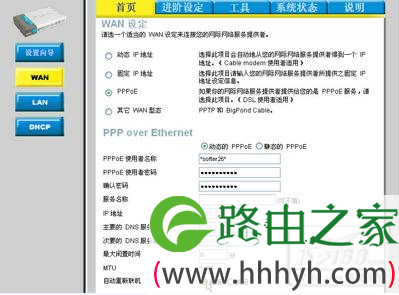
第四步:重新激活宽带路由器后,每当我们打开该设备的电源,他都将自动拨号并连接网络,从而实现了上网自动化的功能,免去了用户手工拨号的操作。
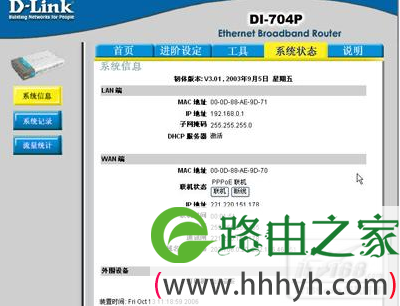
不过这种自动拨号设置的功能并不强大,例如当我们并没有采用包月帐号的话,是不希望每次开启电源都自动连接网络的。我们希望按需拨号,例如当计算机有访问网络请求时再拨号,或者设置固定时间段的拨号以及某时间自动断开连接,遇到这些高级需求,我们采用的低端和早期的宽带路由器就无法胜任了。
(2)多功能宽带路由器设置方法:
如果你是最近一段时间才买的宽带路由器或者直接购买的具备无线功能的无线路由器的话,这些设备对于自动拨号,按需拨号的功能是非常强大的。要想实现自动拨号等操作也是非常简单的,具体步骤如下。
第一步:通过宽带路由器的管理地址进行连接,输入正确的用户名和密码进入其管理界面。
第二步:用鼠标左键点左边的"WAN"按钮后我们就进入了WAN接口设置界面,这里是设置ADSL帐号等信息的地方,WAN口设置除了我们常说的帐号设置外,还要求我们对连接模式进行设置。
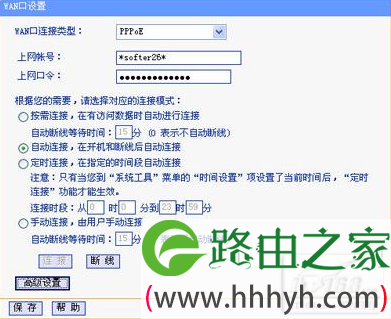
第三步:连接模式有多种,我们简单的介绍下。首先是"按需连接",他是在有访问数据时自动进行连接,同时可以设置等待多少分钟没有数据传输则自动断线。接下来是"自动连接",该选项容许我们在开机和断线后自动连接,和我们前面介绍的那个自动连接功能一样,只要路由器开启了电源就自动拨号连接。
再下面是"定时连接",他将在指定的时间段自动连接,我们可以设置他的连接时段从几点几分到几点几分,这样网络也会自动连接和中断;最后是手动连接,只有用户登录到路由器管理界面点"连接"按钮才会拨号访问网络,同样只有用户手动点"断线"按钮才会中断拨号与网络告别。我们根据自己的需求进行连接模式的设置即可,最后别忘了点"保存"按钮使更改生效。
总 结:
不管是哪种方式的连接模式,都可以实现宽带路由器有目的的自动拨号和连接网络。虽然笔者是以D-LINK路由器为例进行的介绍,不过基本上每个路由器都具备自动拨号和连接网络的功能,用户只需要到WAN接口设置中去寻找即可。相信通过这个自动拨号自动连接功能可以让我们更加畅快淋漓的享受宽带网络带来的乐趣。
以上关于-【怎么设置路由器拨号自动的那种?】内容,由【路由器之家】搜集整理分享。
本文来自投稿,不代表路由百科立场,如若转载,请注明出处:https://www.qh4321.com/45852.html