
【路由器之家】-共享ADSL实现篇,下面就是【路由器网】小编整理的路由器设置教程。
-
在使用ADSL的虚拟拨号PPPoE的时候不要使用WindowsICS来实现共享上网,问题非常多,推荐方案:WinPoET(RasPPPoE)+Sygate4.0
在使用之前,大家必须先配置192.168.0.253好自己的局域网,注意这个局域网必须是建立在TCP/IP协议TCP/IP协议的基础上,用IPX/SPX协议无法实现Internet共享功能,配置的局域网可ping一下主机的IP地址和本地的IP地址,以检查局域网是否工作正常(主机和本地的IP地址可由winipcfg这个命令得到)。
一、主机的安装
“Internet连接共享”主机上必须安装下述组件:
Microsoft网络用户
Internet连接共享
拨号适配器(Internet适配器)
第二个网络适配器(本地网卡)
“Internet连接共享”和本地适配器的TCP/IP
Internet连接共享需要最后安装,等一切设置好,并且设立了拨号连接,而且最好选择保存口令选项后,最后再装Internet连接共享。
安装Internet连接共享
打开“Windows安装程序”选项卡下的“添加/删除程序属性”对话框。
单击“Internet工具”,然后单击“详细资料”。
选择“Internet连接共享”,然后单击“确定”。
按照“Internet连接共享向导”的提示进行操作。
如果是第一次使用,系统自动启动“Internet连接共享向导”。“Internet连接共享向导”将连接共享计算机的IP地址设置为192.168.0.1。网络上的其他计算机可以静态设置为192.168.0.2到192.168.0.253之间的任何IP地址。期间会让你选择主机的上网方式、上网自动运行的拨号连接以及上Internet所用的网络适配器。最后会要求插入一张软盘,做网络其他计算机的共享配置磁盘。用这张软盘就可以自动配置共享上网用户。
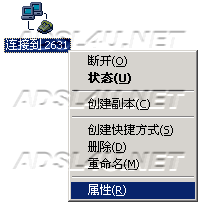
系统重新启动后,单击“开始”,指向“设置”,单击“控制面板”,然后再双击“Internet选项”,单击“连接”选项卡,看到“局域网设置”下多了个“共享”按钮,打开“共享”按钮。Windows2000下也可以选中用于连接互联网的那个拨号连接,右键单击要共享的拨号,单击“属性”,在“共享”选项卡,便是如下选择:
在任务栏显示图标向系统区内添加Internet连接共享。图标实时指明相互连接的计算机数量,同时还包括Internet连接共享选项的快捷菜单。
选择用来访问Internet的拨号连接选择首选选项。
选择用来访问您的局域网络的网络适配器选择首选选项。
提示:Windows2000要启用Internet连接共享,你必须以Administrator(系统管理员)的身份登陆Windows2000
在ADSL状况下使用ICS,作为服务器的那台计算机需要安装两块网卡,其中一块连接ADSL-MODEM,另外一块连接到集线器(交换机)。其他作为共享连接的客户机只需要连接到局域网。系统将会提示实用何种连接方式连接Internet,这里根据所使用的PPPoE软件决定:
如果使用WinPoET和RasPPPoE就选择“拨号”如果使用Enternet300选择“局域网”,然后选择Enternet生成的那块NTS虚拟网卡作为连接外部互联网的网卡。
如果ADSL使用了专线方式然后选择连接到ADSL-MODEM的那块网卡作为连接外部互联网的网卡。
二、客户机的安装
在每一台客户端计算机上必须安装下述组件:
Microsoft网络用户
网络适配器(本地网卡)
TCP/IP
(1)软盘配置:
1.将在连接共享计算机上安装MicrosoftInternet连接共享时制作的软盘插入您的的软盘驱动器中。
2.单击“开始”按钮,然后单击“运行”。
3.键入:a:icsclset.exe
4.单击“确定”。
(2)TCP/IP设置:
要使用连接共享计算机访问Internet,请按照下述步骤确保将网络适配器的TCP/IP设置正确。
1.在“控制面板”中,双击“网络”图标。
2.在“网络组件”列表中,单击与您的网络适配器有关联的TCP/IP,然后单击“属性”。
3.选中“自动获取IP地址”复选框。
4.单击“WINS配置”选项卡,然后选中“使用DHCP进行WINS解释”旁边的复选框。
5.单击“网关”选项卡,然后删除可能列出的所有已安装的网关。
6.单击“DNS配置”选项卡,然后选中“禁用DNS”旁边的复选框。
7.单击“确定”接受新的TCP/IP设置。
8.单击“确定”更新新的网络配置。
另外对可以连接到Internet的应用程序进行配置(如InternetExplorer或OutlookExpress),使用局域网络而不是直接连接到Internet。
好了一切就绪,Win98SE的Internet连接共享最大的特点是不管主机是否上网,局域网上的机器都会自动调用主机的拨号连接,非常的方便,不过前提是主机必须预先配置好拨号连接,并让系统记口令。
以上关于-【共享ADSL实现篇】内容,由【路由器之家】搜集整理分享。
本文来自投稿,不代表路由百科立场,如若转载,请注明出处:https://www.qh4321.com/45786.html