
【路由器之家】-无线路由:搞定安装和设置,下面就是【路由器网】小编整理的路由器设置教程。
-
【文章摘要】现在如果家里或者办公室里没有无线网络已经常OUT的一个事情了,把你的宽带变成无线网络(俗称wifi)的重任就落到无线路由器的头上,现在市面上的无线路由器产品价格都接近白菜价了,赶紧来假设一个无线wifi畅想没有网线的上网体验吧。现在如果家里或者办公室里没有无线网络已经常OUT的一个事情了,把你的宽带变成无线网络(俗称wifi)的重任就落到无线路由器的头上,现在市面上的无线路由器产品价格都接近白菜价了,赶紧来假设一个无线wifi畅想没有网线的上网体验吧。
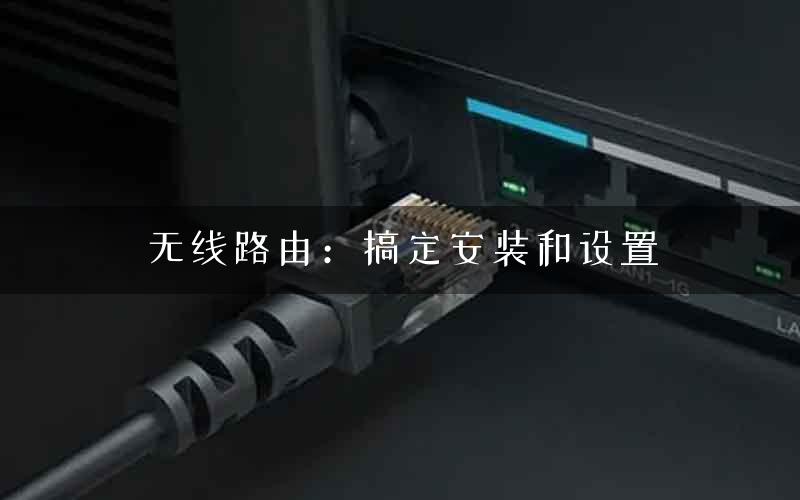
电脑、手机或者iPad要连接上无线路由产生的wifi网络接入点(AP,AccessPoint),输入用户名密码(也可以不设)就搞定了。
了解了无线无线路由器,下面我们就来一步一步的教您怎样安装吧。
首先从配件中找到天线,把它们安装到路由器上,如果不是可拆卸天线,这道工序就可以免了。
其次,为无线路由器选择一个合适的地点。这里有三个因素需要考虑:一是尽量选择无线信号能够覆盖到所有用户的中间,以免顾此失彼,某些同学的上网,呵呵;第二呢,就是要考虑您的上级接入点的了,如上级路由器(中小企业用户)或ADSL猫(家庭用户),离他们近了,就不用乱拉网线了,当然,您要是喜欢,拉根很长的网线出来我也没什么意见?;第三就是要考虑墙壁电源了,毕竟电线拉来来去的很影响视觉,是不是?另外要注意清洁哦,千万不要让您的路由器成了蟑螂之家了?!
好啦,放置好无线路由器后,插上配件中专用的电源适配器,接通电源,路由器就会启动了。但是此时路由器还不能上网,根据使用情况,您还需要做些设置才能使用。
安装好路由器之后,下面就要设置路由器啦。您的无线路由器通常会有两种接入方式,如下图所示:
接入方式一:连接路由器
接入方式二:连接调制解调器(Modem)
连接上级路由器的接入方式常见于公司内部网络,而连接调制解调器的接入方式主要用于家庭宽带接入,如电信ADSL等。
如果您的接入方式是第一种,请确认连接的上级路由器的LAN接口IP地址不能与此无线路由器的LAN接口IP地址冲突,比如上级路由使用IP地址192.168.1.1,而要接入的无线路由器的IP地址也是192.168.1.1,他们的IP地址就会冲突,从而导致无线路由器无法正常工作。解决办法就是把他们之中的一个改为其他IP地址,如192.168.0.1等。详细设置,请参考相关手册。
如果是第二种连接方式,请确认调制解调器工作在桥接模式,如果您之前已经使用其它路由器或计算机拨号上网,则调制解调器此时已经工作在桥接模式,无需在做过多设置。而如果之前是调制解调器自动拨号,则需要重新设置调制解调器为桥接模式。详情请参考相关手册。
上述准备工作完成之后,用网线连接无线路由器的WAN接口和上级路由器(针对第一种情况)或者调制解调器(针对第二种情况)。
接着就可以设置路由器了。下面我们就以JCGJIR-N615R802.11n300M无线路由器为例,讲述如何设置无线路由器。
首先需要进入路由器设置页面。您可以使用配件中附送的网线,连接无线路由器的任何一个LAN接口或者直接使用无线网络连接到无线路由器。默认的无线网络名称和密钥均标于机身背面,如SSID:JCG-3052D0,密钥:0076067703。连接成功后,打开浏览器,在地址栏中输入:,就进入了路由器的设置主页:
主页显示的是路由器的当前工作状态、运行时间、网络参数等,简介大方、一目了然。如果是第一次使用,【快速安装向导】就可以简单快速的帮您设置好无线路由器了。当然,如果需要使用路由器的高级功能,就需要进入【高级设置】进行详细的设置。详细参数的设置,请参考随机附送的手册,这里不做赘述。下面就以设置向导来演示如何设置JCGJIR-N615R无线路由器。
第一步:点击【快速安装向导】打开安装向导,如果提示输入网页认证的用户名密码,请按被贴标明的用户名和密码输入,一般默认的用户名密码均是admin。进入安装向导欢迎界面,界面如下
安装向导:简介
第二步:设置广域网连接。JIR-N615R提供了静态IP地址接入,DHCP动态IP地址接入和PPPoE拨号等3种连接方式,基本上可以满足大部分国内用户的上网需求。针对每种连接方式都有详细的说明,根据说明就知道自己该采用何种连接方式了。您要是不知道也没关系,它还带有自动检测连接方式的功能,轻轻一点,就能检测到您当前的连接方式,比较人性化。笔者试了一下,检测结果比较准确,详见下图:
安装向导:广域网设置
第三步:设置无线网络。您可以设置无线网络的网络名称(SSID)、无线网络工作的信道、兼容模式以及SSID等。可能是考虑到路由器出厂时默认已经预设了无线网络的安全方式与密钥,这里并没有对无线安全的设置。不过默认的WPA2个人加AES加密目前已经是最高安全方式了,这种情况下,蹭网卡已经根本没有可能再您的网络了。
以上关于-【无线路由:搞定安装和设置】内容,由【路由器之家】搜集整理分享。
本文来自投稿,不代表路由百科立场,如若转载,请注明出处:https://www.qh4321.com/45774.html