192.168.1.1 路由器设置密码路由器设置处理19216811暗码健忘问题

可能还是老声常谈了,192.168.1.1密码不知道怎么办?下面一个案例将告诉你解决方法,其实很简单,重置路由器设置就行了! 192.168.1.1密码重置: 通常遇到这种故障,我们首先得重置路由器设置,用牙签或者铁丝抵住路由器后面的小孔,抵住的同时拔掉路由器电源;然后把”
【路由器之家】-192.168.1.1 路由器设置密码路由器设置处理19216811暗码健忘问题,下面就是【路由器网】小编整理的路由器设置教程。


  可能还是老声常谈了,192.168.1.1密码不知道怎么办?下面一个案例将告诉你解决方法,其实很简单,重置路由器设置就行了!

192.168.1.1 路由器设置密码路由器设置处理19216811暗码健忘问题

  192.168.1.1密码重置:

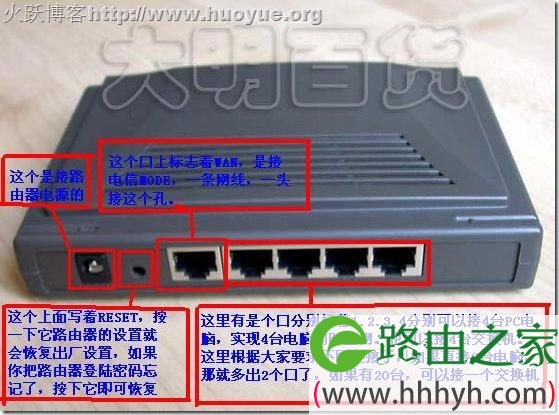
  通常遇到这种故障,我们首先得重置路由器设置,用牙签或者铁丝抵住路由器后面的小孔,抵住的同时拔掉路由器电源;然后把接外网的网线接在路由器WLAN口上,把自己的电脑接在路由器的LAN口。 如下图:
192.168.1.1 路由器设置密码路由器设置处理19216811暗码健忘问题

  192.168.1.1路由器设置:

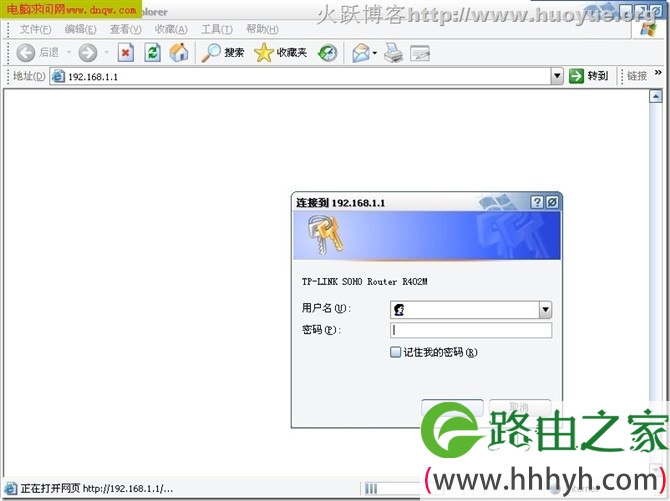
  准备工作做好了,现在我们在电脑的IE浏览器上输入“;(每个路由器它的初始IP并不一样,具体情况得看说明书,有需要联系我,也可以直接输入192.168.1.1),按回车后出现如下窗口:
192.168.1.1 路由器设置密码路由器设置处理19216811暗码健忘问题

  网络参数、WAN口设置:

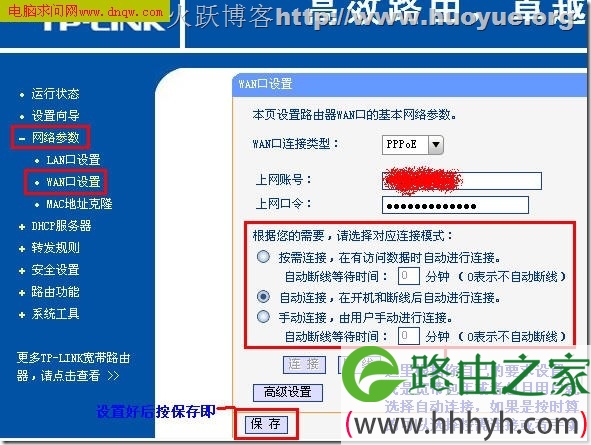
  路由器设置完毕!现在我们来对其网络参数、WAN口设置就可以轻松的进行上网了。选择“网络参数”选项,然后选择LAN口参数设置,会出现下面的设置画面。该选项主要是对路由器的参数进行设置。
192.168.1.1 路由器设置密码路由器设置处理19216811暗码健忘问题

  那个圈会是你自己设置的参数,在DNS中填写宽带服务商给你的DNS,各地都不一样,在这里我们使用GOOGLE提供的DNS地址,使用这个DNS是通用的,而且还能屏蔽本地的电信广告。然后点确认就可以上网了!如果还不行可以重启一下电脑!

  192.168.1.1密码忘记了?我想这是常有的事情希望朋友们收藏此文,以备不时之需。

以上关于-【192.168.1.1 路由器设置密码路由器设置处理19216811暗码健忘问题】内容,由【路由器之家】搜集整理分享。

本文来自投稿,不代表路由百科立场,如若转载,请注明出处:https://www.qh4321.com/45611.html

(0)

相关推荐

  • 限制路由器时间不让孩子上网

    具体说不清楚是什么地方,格林小区的郑清,在儿子张鑫宇放暑假后,按合约给他买了一台iPad2,不料儿子天天派不离手,看片和网游乐此不疲,无奈之下她和老公只得用宽带路由器控制孩子上网时间。 昨日,郑清对记者说,不兑现与孩子之间的承诺显然不好,但兑现了承诺,又”

    2021年2月6日
    0
  • Tenda腾达路由器5G信号设置方法

    原标题:"Tenda腾达路由器5G信号在哪里? 腾达路由器关闭5G信号的方法"相关路由器设置经验分享。 – 来源:路由器之家

    腾达AC6双频路由器想要关闭5G的无线信号,该怎么关闭呢”

    2021年1月10日
    0
  • belkin无线路由器设置方法及常用路由器登录密码

    原标题:"belkin无线路由器怎么设置上网密码"的相关路由器设置教程资料分享。- 来源:路由器之家。

      belkin无线路由器设置上网密码的方法还是挺简单的,路由器牌子虽不一样,”

    2021年1月2日
    0
  • 192.168.1.102无线路由器设置步骤

    原标题:"192.168.1.102无线路由器怎么设置"的相关路由器设置教程资料分享。- 来源:路由器之家。
      每个无线路由器都有一个需要我们的登陆的设置地址,一般都是192.168.1.1或者”

    2021年1月22日
    0
  • 迷你路由器连接腾达路由器中继上网设置步骤

    原标题:"迷你路由器如何连接腾达路由器中继上网"关于路由器设置教程分享。 – 来源:路由器之家 – 编辑:小元。
      如果你想腾达路由器WIFI信号不怎么好,那你就可以够买一个迷”

    2021年1月27日
    0
  • 腾达tenda无线路由器设置图解

    原标题:"腾达Tenda无线路由器设置步骤"关于路由器设置教程分享。 – 来源:路由器之家 – 编辑:小元。很多用户使用的是腾达高速无线宽带路由器也是家庭、办公室、企业共享上网的”

    2021年1月9日
    0