
【路由器之家】-192.168.1.1为什么进不去啊?,下面就是【路由器网】小编整理的路由器设置教程。

-
1.看你的斜杠打反了,看看是不是这个原因。2.确认你的电脑和路由器的网线是否连接正确,网线是不是好的。3.看你的路由器是什么牌子的,不是所有的路由器都用192.168.1.1进入,有的是192.168.0.1。最好看一下路由器的说明书,那说的很明白。4.如果你的网络连接是这样的,以adsl为例,外接线路进猫,猫连接路由器,路由器连接了交换机,交换机连接到你的电脑,那你直接将网线连到路由器的lan口上输入192.168.1.1看看。这样可以排查是不是你的交换机连线有问题。

192.168.1.1进不去,先恢复出厂设置。恢复后一般的账号和密码是admin(一般路由器上有个标签也会有初始的账号和密码)。或到网站确认查询初始账号和密码路由器恢复出厂设置的方法,就是reset(复位)键,一般在路由器下面或背面一个圆孔。需要用牙签之类的东西插进去操作。1、拔掉路由器的电源。2、按住reset键不要松手。3、重新插上电源,等待约5--10秒钟松开reset键,路由器恢复出厂设置成功。
192.168.1.1应该让你就马上联想到网关这个概念,这应该属于职业嗅觉吧。网关,顾名思义就是网络的关卡。不同网络间要互相通信,则必须经过网关。像我们平常在家使用的ADSL拨号,小区宽带,以及在公司使用的局域网,想上网(接入广域网),实质上是通过网关设备接入互联网的。里面涉及到的路由器、代理服务器等都带网关功能。
好了,现在大家大概知道网关这个概念。那么如果你的IE浏览器192.168.1.1打不开了,连192.168.1.1进不去了,那怎么办?
ping 192.168.1.1:
首先我想到的就是ping 192.168.1.1,要是你不知道怎么ping ip,下面教你ping 192.168.1.1:
首先,你要点电脑左下角的任务栏的开始,再点运行;也可以直接按win(键盘左下角那个有个windos图标的键)+R。然后在弹出的窗口中输入cmd,点确认或是回车键确认,进入DOS下!再在窗口上输入ping 192.168.1.1,记住ping和192.168.1.1之间有一个空格!
ping 192.168.1.1结果:
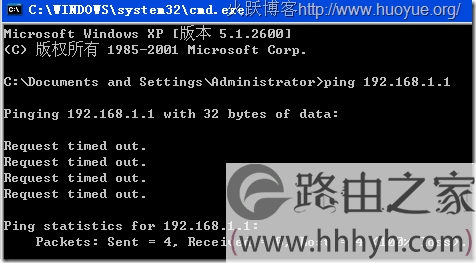
看那个Request time out( 查询超时),还有就是sent和lost,sent 表示你发送数据,lost表示丢失了数据,至少lost要比sent少才有可能接通,像这种情况就是没有ping通!如果没有这些那就恭喜你,说明你的ping通了,如果ping不能怎么办?(如果你已经能上网了看看路由器有没有禁ping。)那就是ip设置的问题了。
192.168.1.1设置:
ping 192.168.1.1ping不通具体解决方案如:在桌面上“网上邻居”上击右键,出现如图:
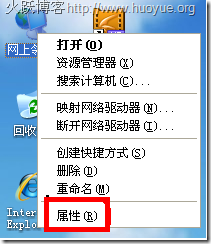
点击属性,出现网络连接,–在本地连接上击右键–>如图:
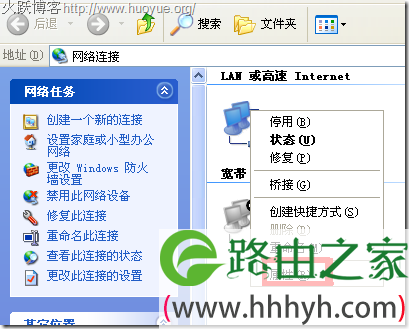
还是点击属性,出现下图:
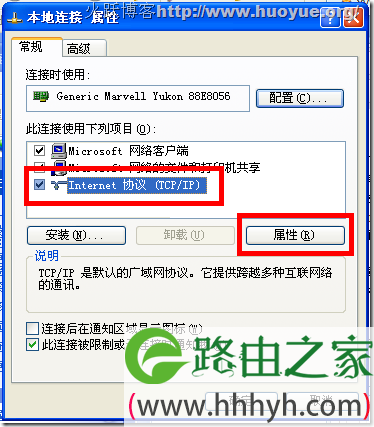
选择INTERNET 协议(TCP/IP)后,再一次点击属性,出现下图:
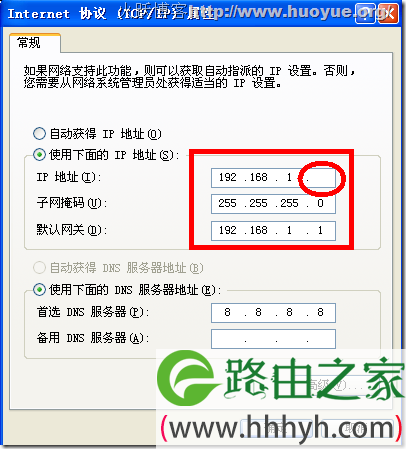
IP地址输入192.168.1.X(X可以是2-254的任何一个数字,最好是2-8),然后在子网掩码上点一下,如果是WIN2000或WINXP就会自动填上(255.255.255.0)再在默认网关上填上:192.168.1.1,现在再确认就OK了!
192.168.1.1打不开?试试本文的方法,相信192.168.1.1你现在也可以打开了,参照图示赶快试试吧!
以上关于-【192.168.1.1为什么进不去啊?】内容,由【路由器之家】搜集整理分享。
本文来自投稿,不代表路由百科立场,如若转载,请注明出处:https://www.qh4321.com/45493.html