图解关于路由器限速设置的具体方法

在使用路由器的过程中,我们经常会使用迅雷和BT下载,而它们是特别占用网速的,所以路由器限速设置就显得很重要,于是我研究了一下路由器限速设置的具体方法和步骤,在这里拿出来和大家分享一下,希望对大家有用。 1、Tl-R4148路由器限速设置 首先QOS设置开关,上行和”

【路由器之家】-图解关于路由器限速设置的具体方法,下面就是【路由器网】小编整理的路由器设置教程。
图解关于路由器限速设置的具体方法


  在使用路由器的过程中,我们经常会使用迅雷和BT下载,而它们是特别占用网速的,所以路由器限速设置就显得很重要,于是我研究了一下路由器限速设置的具体方法和步骤,在这里拿出来和大家分享一下,希望对大家有用。

  1、Tl-R4148路由器限速设置

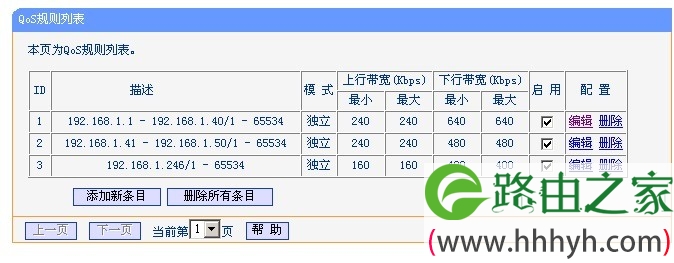
  首先QOS设置开关,上行和下行总宽带分别将路由器配置为100000Kbps

  然后对QOS规则进行设置:“添加新条目”,输入IP段和端口,模式最好选择的宽带。
  图解关于路由器限速设置的具体方法图解关于路由器限速设置的具体方法

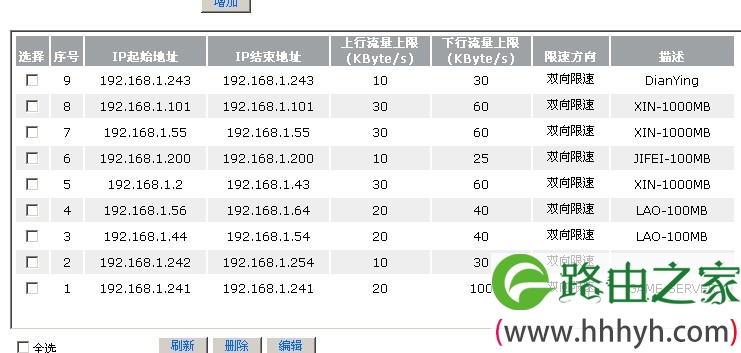
  此款路由器的下载值为KByte/s,也就是实际的下载数值。通过两种路由器限速设置,我可以看出同样下载速度为512KB的速度,但是数值却完全不同。只要注意看清楚是“Kbps”还是“KByte/s”。两种相差悬殊。

  3、根据出口带宽进行路由器限速设置

  10MB光纤一般带70以内就可以了。超过70台使用100MB的光纤。10MB光纤的网络,70台电脑如果经常在线看电影和下载的人比较多每台给60KB就够了,这样不影响别人玩游戏,否则超过20个人同时下载或看电影就会非常的卡。50台电脑可以给80KB就够了,100MB的话可以每台电脑给足2MB。


以上关于-【图解关于路由器限速设置的具体方法】内容,由【路由器之家】搜集整理分享。

本文来自投稿,不代表路由百科立场,如若转载,请注明出处:https://www.qh4321.com/45397.html

(0)

相关推荐

  • 网络打印机找不到了怎么办

    小伙伴们,今天小编给你们带来了一个非常棒的技能,你们知道是什么吗?哈哈哈,不知道吧!其实学习的这个技能就是解决网络打印找不到的方法。小伙伴小编猜你们听完过后一定非常的想要知道小编是如何解决网络打印机找不到的方法吧!想知道的话那就赶紧跟小编去看看啊。小编发现最近有小伙伴反映说,自己的网络打印机不知道

    2021年9月27日
    0
  • 360安全路由2千兆性能评测

    原标题:"360安全路由2全千兆性能如何"相关路由器设置经验分享。 – 来源:路由器之家  路由器具有判断网络地址和选择IP路径的功能,它能在多网络互联环境中,建立灵活的连接,可用”

    2023年8月18日
    0
  • 路由器接交换机设置上网的方法

    路由器接交换机的设置,和用户买的交换机有直接的关系。实际上很多交换机是不许要设置的,而有的交换机设置起来则非常的麻烦,需要用到命令来配置。

    2021年3月5日
    0
  • 无线网络的ip地址如何设置

    在路由器或者交换机网络当中,经常需要设置到电脑本地连接的IP地址,以方便网络员来管理,而在日常生活当中也经常需要设置电脑本地连接的IP地址,比如需要使用路由器限制网速的时候,今天小编就为大家介绍win7电脑无线网络的ip地址如何设置。单击桌面右下角的 打开网络和共享中心 在 打开网络和共享中心 找到

    2021年9月29日
    0
  • 电脑路由器猫连接图文教程

    原标题:"电脑路由器猫怎么连接"相关路由器设置经验分享。 – 来源:路由器之家
      现在很多家庭都有路由器和猫,那么怎么将电脑和路由器和猫相互连接起来呢?路由器之家为大家整理”

    2021年1月9日
    0
  • 可以访问192.168.1.1 但不能上网解决方法

    原标题:"电脑可以打开192.168.1.1 但不能上网怎么办?"关于路由器设置教程分享。 – 来源:路由器之家 – 编辑:小元。电脑可以打开192.168.1.1 但不能上网怎么办?我是用联想笔记本”

    2021年1月2日
    0