192.168.1.1登录路由器没有弹出登录框的解决办法

在使用路由器的过程中,少部分朋友遇到在IE浏览器地址栏输入192.168.1.1登录路由器设置管理界面的时候,会出现无法弹出用户名和密码登录对话框,导致无法进入路由器里面设置上网账号和密码,那么遇到192.168.1.1登录路由器没有弹出登录框,该如何解决呢,请参 在使用路由”

【路由器之家】-192.168.1.1登录路由器没有弹出登录框的解决办法,下面就是【路由器网】小编整理的路由器设置教程。
192.168.1.1登录路由器没有弹出登录框的解决办法


在使用路由器的过程中,少部分朋友遇到在IE浏览器地址栏输入192.168.1.1登录路由器设置管理界面的时候,会出现无法弹出用户名和密码登录对话框,导致无法进入路由器里面设置上网账号和密码,那么遇到192.168.1.1登录路由器没有弹出登录框,该如何解决呢,请参考一下方法来解决:

1、检查IE是否设置了代理,如果有请取消。在上图中点击局域网设置,如下图:
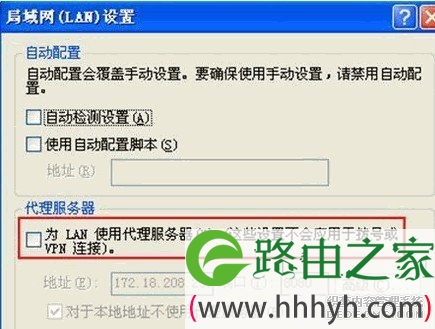
局域网LAN设置
局域网LAN设置

2、检查电脑是否和LAN口(1,2,3,4口中任意一口)连好,路由器上对应的指示灯是否是亮的。

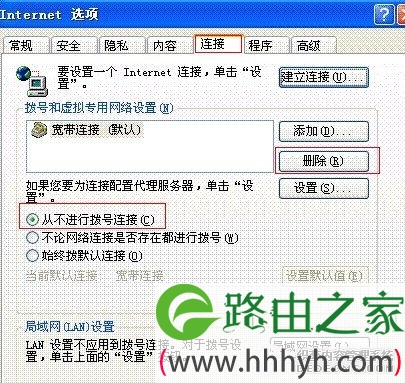
3、如果是拨号上网的用户,请先删除宽带的拨号连接,并选择"从不进行拨号连接" 。点击浏览器里面的工具—Internet选项—-连接,如下图:

Internet连接设置
Internet连接设置

4、检查本地连接的IP地址与路由器LAN口IP处于同一网段。如果不在同一网段,可以手工配置一个IP地址,如下图:
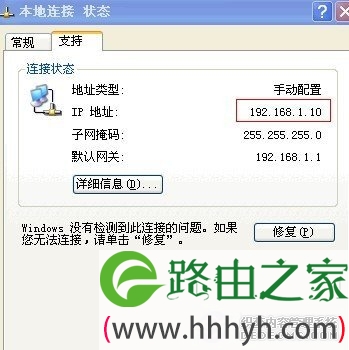
本地连接iP设置
本地连接iP设置

Ps:建议将本地连接设置为自动获取本地IP,本地连接设置方法请参考:怎么设置本地连接IP

5、重启电脑后再尝试登陆192.168.1.1的管理界面。

6、可以尝试将路由器复位,恢复到初始设置。

7、如果您修改了路由器管理端口,则登陆时应输入http://LAN口IP:端口号。

无法弹出无线路由器设置界面用户名和密码对话框的问题比较复杂,有很多因素会导致这个问题,大家在平时使用路由器的过程中一定要注意仔细观察,细心找到问题所在,解决问题也就很简单了。


以上关于-【192.168.1.1登录路由器没有弹出登录框的解决办法】内容,由【路由器之家】搜集整理分享。

本文来自投稿,不代表路由百科立场,如若转载,请注明出处:https://www.qh4321.com/45251.html

(0)

相关推荐

  • 路由器怎么设置隐藏wifi信号(无线网)?

    问:怎么设置路由器隐藏wifi信号?问下各位大神,我想把家里路由器的wifi信号(无线网络)隐藏起来,应该怎么设置呢?答:隐藏路由器wifi信号的设置比较简单,首先你需要用电脑或者手机,登录到你的路由器的设置页面,然后找到 无线设置 或者 WiFi设置 这个选项,就可以设置隐藏wifi信号了。重要提

    2021年5月3日
    0
  • 腾达无线路由器设置教程【图】

    原标题:"Windows7系统腾达无线路由器设置教程【图】"关于路由器设置教程分享。 – 来源:路由器之家 – 编辑:小元。Win7路由器怎么设置?这是很多电脑初学朋友问的比较多的一个问”

    2021年1月18日
    0
  • 无线网络802.11标准 802.11g最大速率

    原标题:"关于无线网络802.11标准是什么"关于路由器设置教程分享。 – 来源:路由器之家 – 编辑:小元。无线网络的由来和802.11标准1.无线网络的由来
    IEEE 802.11第一个版本发表于”

    2023年8月17日
    0
  • wifi路由器哪个牌子好 什么牌子的wifi路由器最好用?

    导读:以下是"什么牌子的wifi路由器最好用?"相关路由问题分享。 – 来源:路由器之家,下面我们直奔主题吧!

    问:本人电脑小白,最近打算买一个wifi路由器,请问哪个牌子的wifi路由”

    2021年1月30日
    0
  • qq自动回复在哪设置?如何设置qq自动回复

    有时候会比较繁忙,就会给QQ设置自动回复消息。也许很多人都会在电脑上懂得设置让QQ自动回复消息的步骤,但是针对一些新用户来说,还是有一部分人不懂得设置让QQ自动回复的详细步骤的,下面就为大家讲解怎样设置:1、运行QQ软件,往QQ界面中左下方的 设置 图标上点击开启。2、开启 QQ系统设置 面板,往其

    2021年10月12日
    0
  • 无线网卡怎么安装?教您怎么安装无线网卡驱动

    无线网卡怎么用?这一直是一个很多人都喜欢问的问题,尽管现在无线网卡设计上越来越方便灵活,但是不可避免的还是有很多人对其的使用表示困惑,例如笔记本无线网卡驱动是怎么安装打开的却并非所有人都知道,下面,小编给大家分享安装无线网卡驱动的经验。随着无线网络的流行,如今不管是智能手机以及笔记本、甚至是台式电

    2021年8月30日
    0