无线路由器信号增强方法第二篇

之前讲过无线路由器WIFI信号增强的方法,上一篇所讲的是用易拉罐的方法增强无线路由器天线释放的信号增强,今天这一篇所讲的无线路由器信号增强的方法在于路由器设置中,主要是中续设置的方法,请看如下:”

【路由器之家】-无线路由器信号增强方法第二篇,下面就是【路由器网】小编整理的路由器设置教程。

无线路由器信号增强方法第二篇


     之前讲过无线路由器WIFI信号增强的方法,上一篇所讲的是用易拉罐的方法增强无线路由器天线释放的信号增强,今天这一篇所讲的无线路由器信号增强的方法在于路由器设置中,主要是中继设置的方法,请看如下:


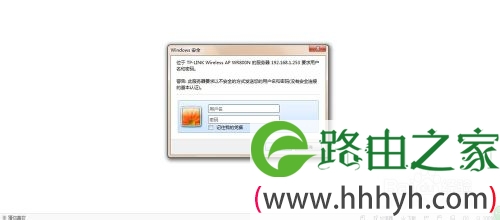
  1、打开电脑桌面上的浏览器,清空地址栏并输入192.168.1.253,回车后页面会弹出登录框。

  

无线路由器信号增强方法第二篇


  2、在登录密码框中,输入路由器默认的管理密码:admin,点击 登录,进入管理界面。
  

无线路由器信号增强方法第二篇


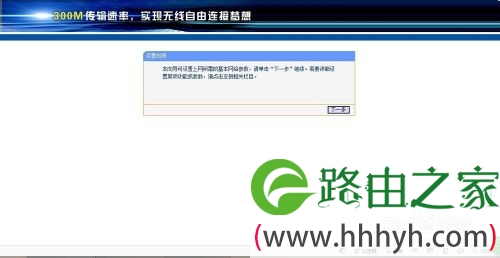
  3、进入路由器的管理界面,点击 设置向导,点击 下一步。


无线路由器信号增强方法第二篇


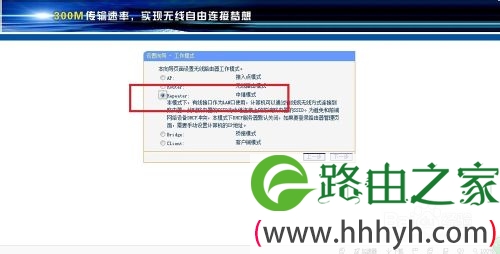
  4、选择 Repeater:中继模式,点击 下一步。


无线路由器信号增强方法第二篇


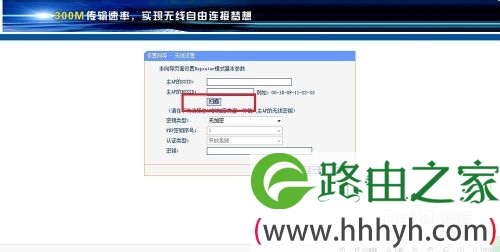
  5、在无线设置页面,点击 扫描。


无线路由器信号增强方法第二篇


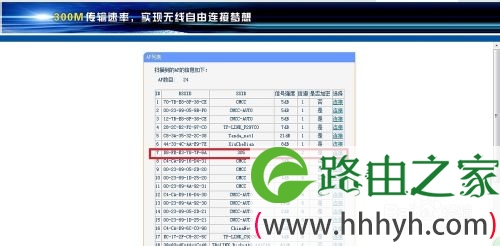
  6、在扫描页面中找到主路由器的SSID,点击 连接。


无线路由器信号增强方法第二篇


  7、在 密钥 位置输入主路由器的无线密码,点击 下一步。再点击 重启,弹出对话框点击 确定。


    以上就是关于无线路由器WIFI信号覆盖增强的第二种设置,与易拉罐的方法可以结合到一起使用,这一篇中最重要的是一步设置就是选择 那个位置要选择“中继模式”

以上关于-【无线路由器信号增强方法第二篇】内容,由【路由器之家】搜集整理分享。

本文来自投稿,不代表路由百科立场,如若转载,请注明出处:https://www.qh4321.com/45245.html

(0)

相关推荐

  • netgear三层交换机恢复管理密码操作方法

    原标题:"netgear三层交换机怎么恢复管理密码"相关路由器设置经验分享。 – 来源:路由器之家  netgear公司一直致力于网络技术创新,专注于产品的可靠性以及易用性提升,他生产的”

    2021年2月14日
    0
  • 手机设置无线路由器的方法

    首先,确定您的路由器之前是否设置过,如果设置过却不知道路由器地址无法登陆路由器而又必须恢复出厂设置,请在路由器通电的情况下,常按Reset约10秒,恢复出厂设置。如果没有设置过,请直接进入第一步。1

    2020年6月21日
    0
  • 光纤猫和路由器ip冲突怎样弄【图】

    原标题:"光纤猫和路由器ip冲突解决办法【图】"的相关路由器192.168.1.1登陆页面设置教程资料分享。- 来源:路由器之家。

    光纤猫和路由器IP有冲突怎么办?光纤猫的IP地址是1″

    2021年1月3日
    0
  • 斐讯路由器限速需要重启吗

    原标题:"斐讯路由器怎么设置wifi限速"的相关路由器设置教程资料分享。- 来源:路由器之家。

    新版斐讯路由器有了APP可以管理路由器,方便了很多用户设置。

    本文主要介绍怎”

    2021年2月21日
    0
  • 迅捷(Fast)FWD105无线路由一体机WDS桥接设置上网

    迅捷Fast FWD105无线路由一体机WDS桥接的设置方法,单个无线路由器的无线信号覆盖有限,很多时候不能够满足我们的使用需求;这时可以增加一台迅捷Fast FWD105无线路由器,并与之前的无线路由器之间建立

    2021年3月11日
    0
  • TP-Link TL-WR886N无线密码设置(WiFi密码设置)教程

    本文主要介绍了TP-Link TL-WR886N路由器上无线网络(WiFi)的设置方法,包括TL-WR886N无线密码的设置与修改、无线网络名称的设置与修改。为您的TL-WR886N路由器,设置一个安全、可靠的无线密码,可以有效保护无线网络安全,避免无线网络被盗用。重要说明:目前TL-WR886N路

    2021年5月4日
    0