电脑显示宽带连接上了,就是不能上网怎么办

很多时候我们上网经常会遇到电脑连接明明已经连接上了,却总是上不了网?这是什么原因导致的呢?我们只要打开本地连接,就会显示已经连接,而打开网页却是不能上网的。今天我们来分析有以下几点原因导致你不能上网。 本地已经连接,而上不了网的解决办法。 这个时候我们可能要考虑以下是不是网关出现了问题。 把本地连接设置自动获取I”

【路由器之家】-电脑显示宽带连接上了,就是不能上网怎么办,下面就是【路由器网】小编整理的路由器设置教程。

很多时候我们上网经常会遇到电脑连接明明已经连接上了,却总是上不了网?这是什么原因导致的呢?我们只要打开本地连接,就会显示已经连接,而打开网页却是不能上网的。今天我们来分析有以下几点原因导致你不能上网。

电脑显示宽带连接上了,就是不能上网怎么办

本地已经连接,而上不了网的解决办法。

这个时候我们可能要考虑以下是不是网关出现了问题。

把本地连接设置自动获取IP模式。

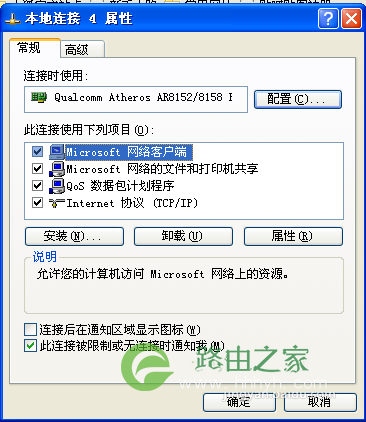
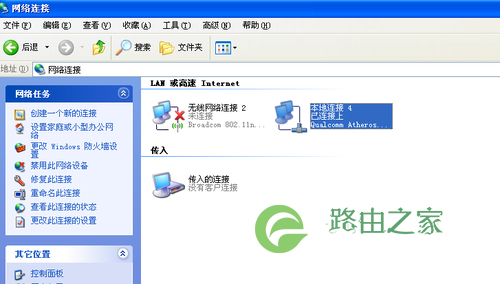
操作:打开网上邻居,选着本地连接,右键——属性弹出本地连接属性对话框
电脑显示宽带连接上了,就是不能上网怎么办

电脑显示宽带连接上了,就是不能上网怎么办

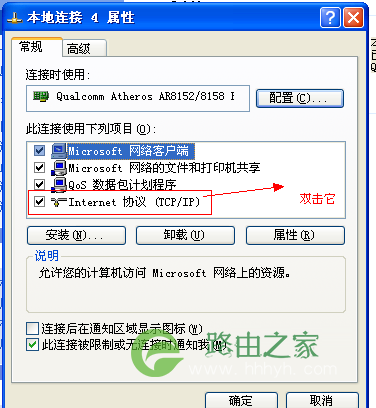
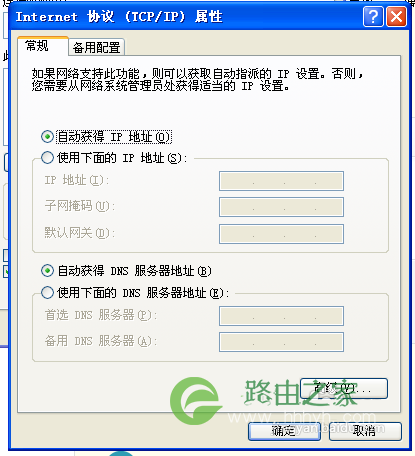
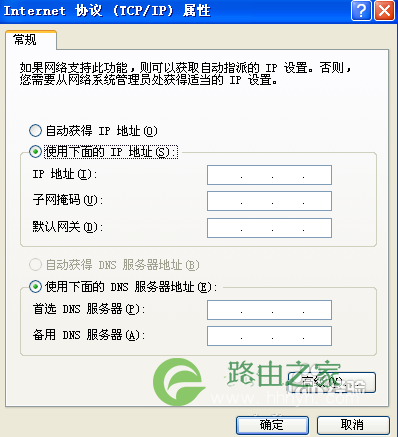
双击internet协议——》弹出internet协议属性框,如图

电脑显示宽带连接上了,就是不能上网怎么办

电脑显示宽带连接上了,就是不能上网怎么办

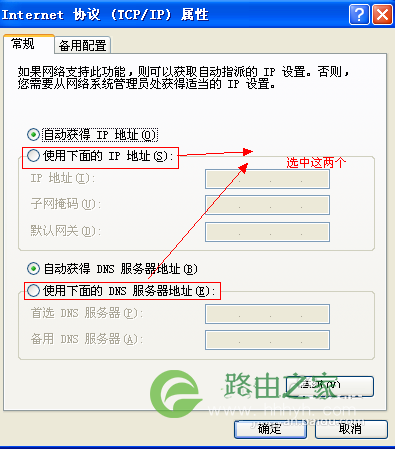
选中:使用下面的ip地址(s)和使用下面的DNS服务器地址(E)如图

电脑显示宽带连接上了,就是不能上网怎么办

电脑显示宽带连接上了,就是不能上网怎么办

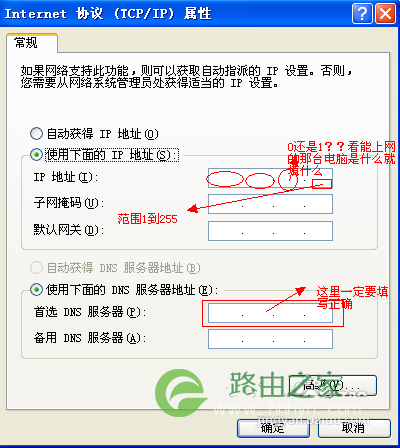
通过同局域网内的另外一台可上网的电脑查看它的IP地址和DNS服务器地址,如何查看ip地址和DNS服务器地址可以参看我写的另外一篇经验“如何查看ip地址,通过dos命令查看ip地址和DNS”

将正确的IP地址和DNS 服务器地址写上,一般DNS服务器在同个局域网肯定是相同的,主要注意的问题是IP地址:ip地址一般是:192.169.0.XX 或者192.168.1.XX。至于是填写1还是0呢,那就要看路由器设定的是什么了,或者看能上网的那台电脑是1还是0,跟着设定就好。然后按确定就行了
电脑显示宽带连接上了,就是不能上网怎么办

一般本地连接显示连接上,但是却上不了网问题一般都是 dns服务器地址设定错了,所以DNS服务器地址要检查好。

也有可能是IP地址那里本应该写192.168.1.XX却写成192.168.0.xx  xx的范围在1~255任意一个数,当电脑提示IP地址有冲突的时候只要修改xx的值就行了

原文地址:http://www.goooogl.com.cn/help/2219.html

以上关于-【电脑显示宽带连接上了,就是不能上网怎么办】内容,由【路由器之家】搜集整理分享。

本文来自投稿,不代表路由百科立场,如若转载,请注明出处:https://www.qh4321.com/45035.html

(0)

相关推荐

  • 正确放置无线路由器 路由器怎么放置信号好

    原标题:"如何正确放置无线路由器,让信号更稳定"关于路由器设置教程分享。 – 来源:路由器之家 – 编辑:小元。正确放置您的路由器

    为了避免干扰,使您的无线设备收到更好的信号,建”

    2021年2月7日
  • 路由器设置交流模式(路由器怎么设置成交换机模式)

    随着网络技术的不断发展,路由器的功能也越来越强大,不仅可以实现网络连接和共享,还可以将路由器设置为交换机模式,以加强网络的稳定性和安全性。那么,路由器如何设置为交换机模式呢?下面我…

    2024年11月15日
  • 右下角提示:网络电缆没有插好怎么办

    很多朋友问我本地连接网络电缆被拔出,本地连接上有一个红色的”x”是什么原因,其实这个问题很简单,理解了就很简单了。

    2020年8月9日
  • 路由器复位后密码是多少?

    路由器网投稿:文章是关于”路由器复位后密码是多少?”的相关知识分享,希望可以帮到大家。 – 素材来源网络 编辑:小易。 请问大家:路由器复位后密…

    2022年8月27日
  • tplogincnapp登录

    TPLoginCNAPP登录是一款非常受欢迎的移动端应用程序,它主要用于帮助用户快速登录到TP-Link官方网站。随着移动互联网的快速发展,越来越多的用户选择使用手机进行网站登录操作,因此TPLoginCNAPP登录应运而生。TPLoginCNAPP登录可以被广

    2023年8月27日
  • 路由器网速怎么设置最快(路由器网络怎么设置)

    路由器网速怎么设置最快(路由器网络怎么设置) 路由器是网络连接中的重要设备,它可以通过调整参数来提高网络速度,下面介绍一些设置方法: 1. 调整信道 在路由器设置中,可以找到无线设…

    2024年9月14日