tplink无线路由器该怎么重置恢复出厂默认设置

TPLINK路由器恢复出厂设置可以通过路由器后台设置也可以通过手动来重置。TPlink恢复出厂设置针对路由器忘记密码和路由器上网故障而采取的措施。特别是很多忘记无线密码和路由器登录密码的用户,路由器重置之后再使用默认的密码登录重新设置路由器上网参数即可。 下面我们看看两种方法重置路由器。 一:无需登录后台,直接按钮”

【路由器之家】-tplink无线路由器该怎么重置恢复出厂默认设置,下面就是【路由器网】小编整理的路由器设置教程。
tplink无线路由器该怎么重置恢复出厂默认设置

TPLINK路由器恢复出厂设置可以通过路由器后台设置也可以通过手动来重置。TPlink恢复出厂设置针对路由器忘记密码和路由器上网故障而采取的措施。特别是很多忘记无线密码和路由器登录密码的用户,路由器重置之后再使用默认的密码登录重新设置路由器上网参数即可。

下面我们看看两种方法重置路由器。

一:无需登录后台,直接按钮恢复出厂设置。
tplink无线路由器该怎么重置恢复出厂默认设置

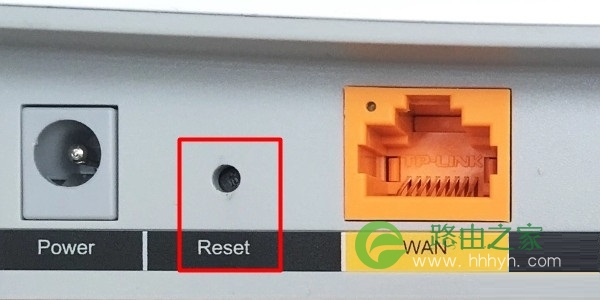
tplink和其他路由器一样,后面都有一个rest按钮。操作方法如下。

把路由器插头插上电源,等待路由器灯亮之后,按住rest按钮10秒松开,路由器即会自动恢复出厂默认设置。

并不是所有的路由器都是可以使用手指头去按住的rest按钮的。有些路由器只有一个rest小孔,这个时候就需要使用牙签大小的尖物才能顶住REST按钮。

二:如果你记得路由器后台密码的情况下。

假如你没有忘记路由器后台密码。是可以通过登录TPLINK路由器后台来恢复出厂设置的。

操作如下:

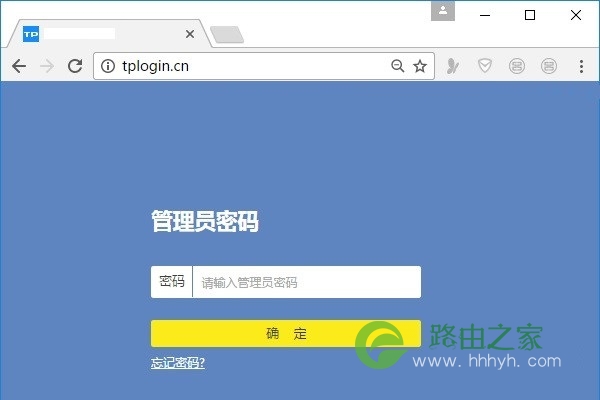
打开电脑的浏览器,在输入地址栏中输入 tplogon.cn 详细地址参考路由器背面的说明标签。
tplink无线路由器该怎么重置恢复出厂默认设置

然后弹出的输入框中输入你的路由器登录密码。(假如这个时候你忘记的密码是多少请使用第一种硬启的重置方法恢复出厂设置)

进去之后,会进入到路由器设置界面,在左边的菜单栏找到重启或恢复出厂菜单,点击;然后选择恢复出厂设置按钮,过大概一分钟之后,路由器会重新启动,之后路由器就已经恢复到默认的参数了。这个时候再输入路由器地址,打开路由器界面设置路由器参数即可上网。


以上关于-【tplink无线路由器该怎么重置恢复出厂默认设置】内容,由【路由器之家】搜集整理分享。

本文来自投稿,不代表路由百科立场,如若转载,请注明出处:https://www.qh4321.com/44942.html

(0)

相关推荐

  • tendawifi.com无线路由器图文设置

    原标题:"tendawifi.com无线路由器设置教程"相关路由器设置经验分享。 – 来源:路由器之家  tendawifi.com是腾达新推出的无线路由器的设置网址,下面是路由器之家给大家整理的一”

    2021年2月11日
    0
  • 腾达i4路由器限速 腾达路由器手机限速

    原标题:"腾达i4路由器限速设置简单"关于路由器设置教程分享。 – 来源:路由器之家 – 编辑:小元。腾达i4路由器限速设置简单,腾达i4多功能宽带路由器功能强大,支持虚拟服务器、DMZ”

    2021年2月12日
    0
  • 腾达路由器查看路由器软件版本步骤

    原标题:"腾达路由器如何查看路由器软件版本"相关路由器设置经验分享。 – 来源:路由器之家

    第一步:在浏览器中输入:192.168.0.1 按回车键,在跳转的页面中输入密码 admin 点击”

    2021年1月24日
    0
  • 常用的控制台和DOS命令

    还有几个常用的DOS命令 一,ping 它是用来检查网络是否通畅或者网络连接速度的命令。作为一个生活在网络上的管理员或者黑客来说,ping命令是第一个必须掌握的DOS命令,它所利用的原理是这样的:网络上的机器都有唯一确定的IP地址,我们给目标IP地址发送一个数据包,对”

    2021年1月30日
    0
  • 迷你路由器连接腾达路由器中继上网设置步骤

    原标题:"迷你路由器如何连接腾达路由器中继上网"关于路由器设置教程分享。 – 来源:路由器之家 – 编辑:小元。
      如果你想腾达路由器WIFI信号不怎么好,那你就可以够买一个迷”

    2021年1月27日
    0
  • 共享打印机点击打印就自动关闭该怎么办?

    故障现象:局域网共享打印机,打印主机打印正常,客户机只要点打印文件就自动关闭。提示内存不能为read,点确认文件就关闭,桌面就自动刷新。 更换了打印主机的系统—–没用,故障依旧。重启客户机打印服务——–没用,故障依旧。检查网络连接——正常。重启客户机系统—–没用,故障

    2021年8月30日
    0