luyou.360.cn登陆入口192.168.0.1手机设置

luyou.360.cn是360路由器的默认登录地址,它可以用于360路由器的登陆地址;已知的360路由器使用了luyou.360.cn作为路由器的默认登录地址。还能通过192.168.0.1来登陆到路由器界面。 360路由器除了使用luyou.360.cn作为登录地址之外,还可以使用IP192.168.0.1登录界”

【路由器之家】-luyou.360.cn登陆入口192.168.0.1手机设置,下面就是【路由器网】小编整理的路由器设置教程。

luyou.360.cn是360路由器的默认登录地址,它可以用于360路由器的登陆地址;已知的360路由器使用了luyou.360.cn作为路由器的默认登录地址。还能通过192.168.0.1来登陆到路由器界面。

luyou.360.cn登陆入口192.168.0.1手机设置

360路由器除了使用luyou.360.cn作为登录地址之外,还可以使用IP192.168.0.1登录界面。如果其中一个不能使用,你可以尝试另一个地址登录到路由器。

今日知识点:

1;luyou.360.cn手机如何登陆

2;luyou.360.cn如何修改WIFI密码

一;手机如何登录luyou.360.cn地址

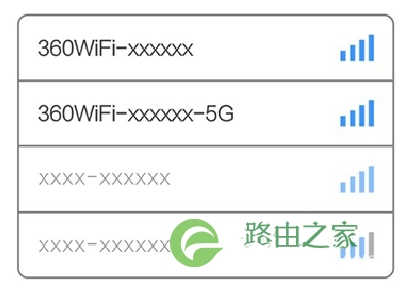
1,插入360路由器电源,使用手机连接360路由器默认WIFI名称(360WIFI_AB_5G)。
luyou.360.cn登陆入口192.168.0.1手机设置

注释:打开手机 WiFi 设置页面,或点击电脑桌面右下角 图标,连接360WIFI_AB_5G, AB为路由器MAC地址后两位(MAC地址见设备底部标签)。

2,选择连接路由器默认名称的 Wi-Fi网络之一: 提示:(如果更改了网络名称,请选择新的网络名称。) 输入在路由器背面的白色标签上的登陆密码。

3,打开手机浏览器。在浏览器地址栏中输入luyou.360.cn即可跳转到路由器配置界面。

luyou.360.cn登陆入口192.168.0.1手机设置

注释:手机连上WiFi后会自动跳转至上网向导页面,请按页面提示完成设置即可;如果没有自动跳转,请使用浏览器访问 192.168.0.1(或默认管理地址luyou.360.cn) 进入上网向导页面完 成设置。

4,设置路由器上网参数,包括登录密码,WIFI名称和WIFI密码;在pppoe界面,输入自己的宽带账号和密码,此账号由运营商提供。

5,重启路由器重新连接路由器即可上网。

注:设置完路由器之后,需要把路由器的WAN口使用网线连接到光纤猫的网络(也可以使用桥接模式连接)。

提示:我们还能通过手机下载360智能管家APP来设置360路由器。

二;手机如何修改luyou.360.cnWIFI密码

1,通过以上步骤登陆路由器界面。

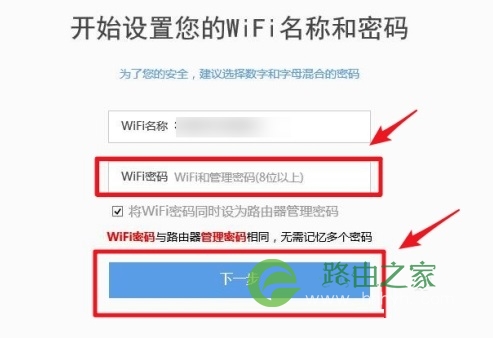
2,找到无线WIFI-设置。
luyou.360.cn登陆入口192.168.0.1手机设置

3,找到WIFI无线密码设置框,输入你的新密码,点击保存。

4;重新连接WIFI输入新密码连接无线网络上网。

点击阅读详细设置【luyou.360.cn修改WIFI密码

三:以后忘记路由器登陆密码怎么办?

如果您已将默认密码更改为其他密码而忘记了。在这种情况下,只需将路由器重置为出厂设置即可,按住Reset按钮10秒钟即可完成设置。

如果你忘记的是无线密码,只需要进入路由器界面查看无线密码即可。

以上关于-【luyou.360.cn登陆入口192.168.0.1手机设置】内容,由【路由器之家】搜集整理分享。

本文来自投稿,不代表路由百科立场,如若转载,请注明出处:https://www.qh4321.com/44849.html

(0)

相关推荐

  • 腾达(Tenda)N302路由器设置无线密码和名称的方法

    腾达(Tenda)N302路由器上,无线WiFi密码和名称的详细设置方法;其实设置(修改)N302路由器上的无线WiFi名称和密码的操作非常的简单,不过任然有部分用户不知道怎样设置,因此通过图文并茂的方式对其

    2021年3月25日
    0
  • 网络没问题,电脑却无法联网怎么办?

    经常有网友电脑断网了,来问铅锤哥怎么解决,比如右下角网络图标有黄色感叹号、无法连接网络等等。那么,电脑无法联网怎么办?下面铅锤哥以最新的Windows10系统为例,分享下由于电脑本身问题导致的无法连网的解决办法。一般来说,电脑无法联网无非就是软件和硬件两个方面,软件方面主要是Windows系统设置

    2021年9月6日
    0
  • office2010安装方法与激活方法图解

    office办公软件是一个电脑必备的软件来的。office2010这是一个强大的办公软,有ppt,Excel,word,这三个重要软件。很多人都会装,可能还要找什么密钥,还要再去看教程怎么激活,我这里一次性教大家安装与激活。工具:windows7,office2010安装包,Office2010T

    2021年9月27日
    0
  • tp link迷你无线路由器设置网址图解

    原标题:"tplink迷你无线路由器怎么设置"相关路由器设置经验分享。 – 来源:路由器之家

    近年来网络发展迅速,无线局域网(俗称WiFi)成了家庭中必不可少的一部分,无线路由器”

    2021年1月13日
    0
  • 推荐信号强大的路由器,玩游戏再也不怕断网了【图】

    原标题:"玩游戏用什么路由器好?【图】"的相关路由器192.168.1.1登陆页面设置教程资料分享。- 来源:路由器之家。

    问:我上网主要是玩游戏,大神们帮我推荐一款路由器,能够让我”

    2021年2月24日
    0
  • 无线路由器密码忘记 如何破解?

    本文将介绍破解无线路由器密码的具体步骤: 第1-2分钟:把笔记本用网线连接到无线路由器,并且登录无线路由器 Step01 用网线连接笔记本和无线路由器的LAN口,这一步不能用无线替代网络。因为部分无线路由器默认不允许用无线连接路由器并进行配置,需要手动才”

    2021年1月22日
    0