如何更改您的无线名称

无线名称也简称SSID,代表Service Set Identifier,它是一个最多32个字符的字符串。在某些路由器标注为无线名称或SSID。网络中每台电脑或设备使用相同的SSID才能互相快速通讯,也就是在同一个局域网中。在搜索并连接无线网络时,你会发现还有其他的SSID名称,这是SSID的用处,它可以区分你和邻居的”

【路由器之家】-如何更改您的无线名称,下面就是【路由器网】小编整理的路由器设置教程。

无线名称也简称SSID,代表Service Set Identifier,它是一个最多32个字符的字符串。在某些路由器标注为无线名称或SSID。网络中每台电脑或设备使用相同的SSID才能互相快速通讯,也就是在同一个局域网中。在搜索并连接无线网络时,你会发现还有其他的SSID名称,这是SSID的用处,它可以区分你和邻居的无线WIFI网络。这也就是为什么我们在设置路由器的过程中最好设置一个自己认识并有区别于邻居的网络。
如何更改您的无线名称

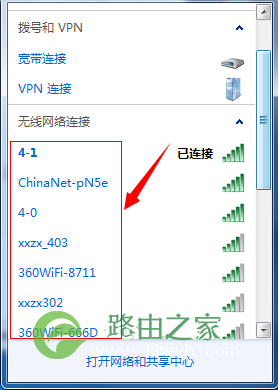
无线名称如下图:
如何更改您的无线名称

如何设置网络网络并更改名称?

在设置无线名称之前,我们需要进入到路由器的设置界面,不同路由器进入界面的地址不同,如果你是新的路由器并没有更改过地址,可以放开路由器背面找到路由器的登录地址和密码。
例如TPLINK路由器;
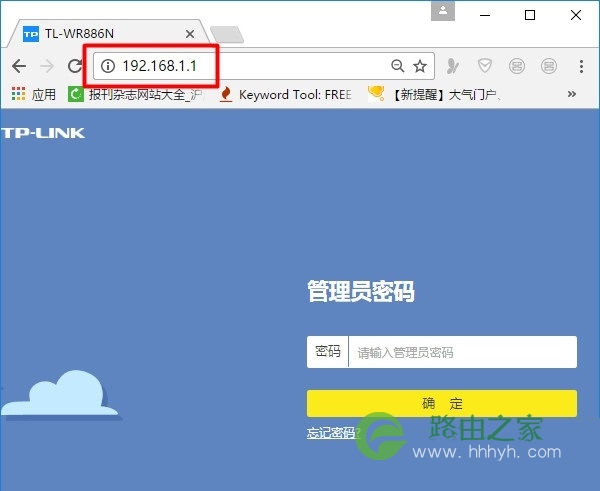
1,打开浏览器,在浏览器中输入192.168.1.1或tplogin.cn;输入密码进入路由器管理界面。
如何更改您的无线名称
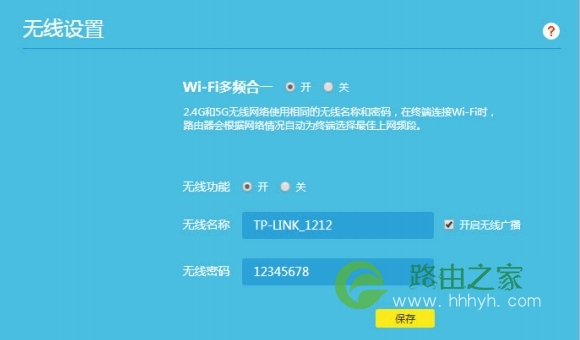
2,点击路由器设置-无线设置;即可打开无线设置界面。

如何更改您的无线名称
在界面中我们可以看见无线名称和无线密码等输入框,还有开启无线的按钮,在无线名称处输入你需要设置的无线名称,包括设置一个新的无线密码,以后我们电脑或手机需要上网就连接这个名称并输入这个密码连接。
点击设置保存。

关于:广播SSID与隐藏SSID

广播SSID就是可以在无线中发现你的路由器名称,隐藏SSID就是无法通过搜索无线的方式发现你的无线WIFI。如果你需要更安全的WIFI,你可以设置隐藏起你的SSID,然后通过手动的方式添加WIFI。

以上关于-【如何更改您的无线名称】内容,由【路由器之家】搜集整理分享。

本文来自投稿,不代表路由百科立场,如若转载,请注明出处:https://www.qh4321.com/44843.html

(0)

相关推荐

  • 千兆路由器手机设置教程 无线路由器选购指南

    导读:以下是"千兆路由器手机设置教程"相关路由问题分享。 – 来源:路由器之家,下面我们直奔主题吧!

    因为有用户问到千兆路由器的设置方法,所以鸿哥昨天写了《千兆路由器怎”

    2021年1月27日
    0
  • 192.168.1.1登陆页面账号密码是什么?

    原教程:"192.168.1.1登陆页面账号密码"的相关最新路由设置教程资料分享。 – 来源:路由器之家 – 编辑:小歪。

    192.168.1.1登陆页面账号密码是什么?

    不少用户都在”

    2021年1月12日
    0
  • 华为路由器怎么改密码?

    请问大家:华为路由器怎么改密码?答:要修改华为路由器的密码,需要先登录到华为路由器的设置页面,然后打开 我的Wi-Fi 这个选项,就可以修改wifi密码了,详细的设置步骤如下。温馨提示:(1)、如果遇到的问题是,把华为路由器的登录密码忘了,不能进入到设置界面。 这种情况下,请阅读下面的文章,查看对应

    2021年4月28日
    0
  • 基于嵌入式Linux的机房远程监测系统研究[图

    摘要:为满足机房实时监测参数和视频信息的需要,本文综合运用嵌入式技术、WEB技术和信息检测技术,研究并设计一种基于B/S架构的嵌入式机房远程监测系统。通过传感器采集并远程传输机房温度和图像数据,在远程浏览器端动态实时显示,为及时掌握机房数据,实现机房科学”

    2023年9月4日
    0
  • 如何将路由器与电脑用网线连接示意图

    购买的新路由器第一件事情就是把路由器用网线与电脑连接起来,我们称之为硬件连接。第一次配置路由器我们建议使用有线连接。要使得路由器能上网。整个过程需要经过四个步骤: 第一步:连接好线路 第二步:配置好电脑 第三步:设置路由器上网 第四步:试试电脑可以上网了吗要连接好路由器,网口接线连接正确是必须的;请根据以下示意”

    2021年1月19日
    0
  • TP-Link TL-WA932RE无线信号扩展器手机设置方法

    TP-Link TL-WA932RE是一款无线信号扩展器(WiFi信号放大器),主要作用是用来扩展WiFi信号的覆盖范围。本文主要介绍使用手机或者平板电脑,来设置TL-WA932RE放大WiFi信号的方法。

    2021年4月4日
    0